中望CAD机械版怎么自定义图框
熟悉我的小伙伴现在都知道了,我们的机械工程师 c、 a、 d 可以自动生成图形,国标键和一些常用非标键,选择尺寸就能直接调用。 还可以自建图库,把我们常用的图形设置尺寸驱动保存在图库里,想用的时候点一下就可以调出来各种尺寸的图形。 那你们知道我们的图框也可以自定义设置吗?不光图框,文字样式、颜色等等,包括标题栏、代号栏、附加栏、参数栏等等都可以自己定义。 在绘制图框的选项上,我们可以选择图符,从 a 零到 a, 五,横版、竖版、长符、宽幅等等。还有标题栏,标题栏也可以定制视频,后面有标题栏 蓝的制作过程比例也可以选择,或者输入任意比例。还有图纸是否旋转,长宽互换等选项。 图框格式是否需要装定左分区是否绘制附加栏,代号栏、参数栏、对中符号、方向符号等等,还能设置图纸分区和剪切符号。最后设置是否绘制外框线和框线及文字的尺寸颜色。 一个图框这样就生成好了, 我们更改一下数据,再制作一个图框, 一个按照一比五比例绘制的图框。生成好了,现在我们开始给图框填入文字。以往我们在 c ad 里填写文字需要一个框一个框去扣字是个麻烦事, 现在我们只需要在菜单里点一下,然后选择需要填写的图框,如果图纸里只有一个图框,则会默认自动选择。 有很多朋友在制图的时候会遇到有些字体不显示的情况,我们软件里也预设了一个功能,可以一键转化为国标字体, 这里的代号栏里 里的内容可以设置,填写标题栏时是否自动填写,我们甚至可以设置他自动填写时的文字方向。设置方法一会会说, 现在我们尝试一下更换图框,这里提示图框放大之后会与其他图框重合,我们把图框的位置调整一下, 更换图框, 然后我们再生成一个图框软件,可以把一个图框里的图框数据完整的复制到另一个图框里去。 我们先把原图框里的标题栏、附加栏、参数栏里的数据填写完整, 点击复制图框数据,点一下原图框,再点一下新图框,图框里的数据就复制过来了, 这样在实际生产中是不是方便多了,省的我们再去一点一点复制和调整文字了。 我们再生成一个图框, 快速填写图框数据, 把 c id 用的像 excel 一样方便, 代号栏根据标题栏的内容自动填写了, 继续填写附加栏,参数栏,现在所有数据我们都快速填写好了, 接下来是时候给大家看一些神奇的东西了。打开机械工程师 c a d 的安装菜单,打开 supred 文件夹,这里有个文件 you c f g, 这是我们图框的一些配置文件,我们打开它,然后把我预设好的 m q c f g 里的内容复制进去。 这里我们可以看到这三个有汉字备注的功能,分别是设置图框和填写的文字是否在一个快中代号栏,填写时文字是否倒着写,填写标题栏时是否以填写代号栏。现在我开始逐一示范, 生成一个新图框,并快速填入数据。 现在我们看 fbodbl k 的直视一,就代表图框和填写的文字是一个快, 现在我们给他改成零,然后 ctrl 加 s 保存之后我们快速重新填写文字。现在文字和图框已经不是一个快了, 当我拖动图框的时候,文字不会跟着移动。当我把衣服包的 blk 数值再改为零保存,然后重新快速输入标题栏文字,你看他们又变成一个快乐。 有的人需要待浩兰填写时,文字倒着写,有些人需要正着写,这个问题也很好解决, 只需要把 appletut maxtx 的竖直更改一下零,或者一来确定文字方向。 同理,在填写标题栏时是否也填写序号栏,也是通过这个方法来实现开关的, 这样平时一般很少需要修改的功能,我们就没有放在软件里设置开关,但是在软件里其实是可以进行设置的。 这里把衣服有 macco 数值设为零之后,设置标题栏里的图样代号,就不自动更新到代号栏了。 把衣服 数值再改为一代号同步过去了。这是三个不是很常用的功能,但是在特殊情况下需要做修改的时候,你现在也知道在哪里设置了。 看一下我们机械工程师图框菜单里的各个栏目,用红色标注表示。那么我们的各个栏目是如何定义修改的呢? 这里我们点击结构栏定义,可以设置定义数据类型、数据名称、文字高度、填写位置等等。我们的各个数据栏都是通过这里来定义的表结构。这 你的 wg 就是已经定义好的标题栏的底图。 moco dwg 是 代号蓝, marboddappug 是附加蓝, meboddwg 是标题栏。这里我们用自定义标题栏演示一下如何自定义图框。 首先绘制一个标题栏, 做个快 选择栏结构定义,选择类型为标题栏,点击图中选择名称, 选择填写文字位置。数据名称是将来快速输入图框数据时看到的名称,这里也可以自定义填写。 这里下面有三个选项,分别是互换数据,移动数据,删除数据,很少用到,我就不多解释了, 这里没有数据名称的就手动输入数据名称,然后选择填写位置,设置好了之后点击更新数据,点击确定, 然后让我们选择主食体,我们点击一下已经设置好的标题栏,选择定义标题栏, 选择我们刚刚设置好的标题栏,选择右下角的点,输入标题栏图名和中文注视,然后点击添加确定。我们现在可以生成带有我们定制的标题栏的图框了。 在标题栏这一菜单里,我们可以看到有多个标题栏,我们自己也可以制作添加任意多个标题栏,再配合上我们的图库的其他功能,完全可以实现常用图纸的全部入库,到时候需要哪个图纸直接一键调出。 我们选择刚刚添加的标题栏,生成图框,快速填写标题栏。 如果你有这方面的需求或者有什么其他问题,都可以通过私信和视频下方的留言联系我。你也可以准备一张画有自己标准图框标题栏的图纸,附加一段话,描述一下自己希望的图层颜色,要求一并发给我,由我来帮你制作。 好了,今天的视频就到这里了,如果你有任何关于机械制图方面的问题,包括图纸、工具、软件定制开发等等,都可以联系我哦。

粉丝734获赞3128
相关视频
 09:39查看AI文稿AI文稿
好,这节课我们来讲解一下这个 cd 啊,机械版啊,他的一个图框的一个添加啊和修改啊,以及这个呃,标题呢的一个修改啊。好, 首先我们来看一下这个,现在我们在这个添加图框里面,我们直接可新建一个,重新新建一个图框啊,这时候我们可以看到这里面这样的一个图框,假如说我们用 a 二 a 三的图纸,然后我们计算一下这个啊,好,然后按下空格键 啊,就是二比二比一的一个比例,然后我们放到这个位置,然后确定啊,把这个图形挪过来空格,把它放到这里面来。好,好,这次我们发现没有这个字的大小,我们 看一下啊,他就跟我们比例就给我们更改过来的啊,就并且把这个图形移动到这里来的啊,好好,我们可以看到这个啊,我们先 好有撤销,我们可以看到这个图框里面啊,啊,看一下这里面他这只有 a a 三,我们可看到的是二七零乘四二零啊, a 三的话也是二七零乘二幺零啊,然后我们这个打印机就有两这两种啊,但是我们看到了啊,他只有这个横向的啊, 啊,有纵向的,没有横向的啊,就说我们要把它添加进来的话,我们就需要我们单击鼠标右键,然后选择选项里面啊,我们可以看到这里面有一个 am 标准,我们点击工程图啊,然后 我们在这里面选择一下啊,看一下这里面就是他的一个图框啊,图框都放在这里面啊,然后我们可以看到这里面是一个标题栏的一个位置啊,标题栏的一个位置。 首先我们来看一下这个图框啊,好啊,这里面我们看到是 a 四的这个图纸,是这个啊, a 四的啊,应该是国标的啊, gb 啊 啊, a 四的这个图纸啊,我们单击鼠标右键,我们选择这个属性啊,我们把这个位置我们复制过来啊,好,关掉它,关掉好,关掉 关掉啊,这个图形我们看着也是保存下啊,放到这个桌面里面啊,我们放到这个桌面, 好,我们把这个文件先关闭啊,关闭, 然后我们直接在这个选择这个啊,浏览到这个对应的这个位置啊,我们把它啊直接放到这个位置来啊,我们浏览到这个 gb 啊,就是国标的这个呃, a 四啊,我们看一下这个 a 四的这个图纸啊, a 四的啊,现在就是 a 四的,我们直接 按住 ctrl 键加鼠标组,先拖动它,然后复制一份出来啊,复制一份出来,这里面我们直接把它改成这个,现在是横向的啊啊,相当于这里面是啊中向的,我们把需要添加一个横向的啊横向的啊啊,当然我们可以把这个啊啊 啊把这个一四的这个图纸拖动换出来啊,正面直接把它改成这个纵向的啊,纵向的话我们就不需要设置啊啊,好,然后我们把啊把这个横向啊啊直接拖动到这个软件里面来啊,把它打开, 我们可以看到现在是这样的一个图框啊,我们需注意点的是这边是一个 xy 啊,就是我们调整图纸之后,他就是 啊放在了以这个坐标原点为基点啊啊为位置啊,所以说这里面我们注意一下,而这个脚位的话就是一个,我们可以看到这个脚位是就是我们放的这个 啊,就是我们放的这个啊,标题栏的一个圆点啊,所以说这里面我们需要注意一下这个两个位置啊,然后我们这里面的话直接数, 我们输入一个,我们呃,现在刚好这边是反过来了,反过来了我们直接可以用这个,呃拉伸啊,把它正面调整过来啊,拉伸调整过来啊, 咱们直接计算一下啊,我直接在这里面用个计算器把它计算一下 啊,把计算器拖动到这里面来吧啊,我们选择计算器啊,然后正面是一个二九七减二幺零啊,然后就是八十 七,我们一定要把这个端点这个位置复制到啊,然后把它拖过来八十七啊,然后直接拉伸,一样 两边都是拉伸啊,这样的话我们就把这个这边的话我们不要了啊,这里面也就是一个标题的那个修改啊,我们可以把这个进行一个删除,这些位置进行一个删除,但是这个脚位我们一定要注意一下,我们不要删除了他,他就是 利用这个角位啊,再来进行一个实际的呃呃,调整,调入这个,呃标题栏的时候呢,就是这个基准啊,然后这些字,好,那我们保存下 好,这我们就把它改成了横向的啊,横向的啊,这个 a 四的我们就给好,那么直接保存下它啊,然后假如是是一个,然后我们还有一个,呃, a 三的啊,假如是 a 三的图纸啊, a 三的一个图纸,我们直接拖动一份,再拖动一份啊, 这边是一个,现在目前来说他是真中相的,已经是有了,中相的有了,好,然后我们正面我们要添加一个横向的。好,好,然后 把横向的图弄到这个啊, cd 机械版里面来啊,好,双击他,把他,然后依然是一样的,这里我们量一下他的一个长宽的一个比例啊,看一下他的一个比例情况啊,二四 四二零四二零。然后这边是一个四二零,二九七,四二零减去二九七啊,然后一百三 十三啊,我们是需要把它涂啊,拉伸一下,依然是把它拉伸一下,这个啊拉伸啊,这里面是 幺二三吧,好像是啊,空格。然后这边 好拉伸,一二三啊,特效一下啊,好,特效一下啊,重新再算一遍啊,四二零减去二九七,等于啊一二三啊,是的, 我们看一下这个,现在他其实就是一个横向的啊,我们横向的是对的,我们是需要纵向的,没有,那就是把它涂进来。 好,双击,然后把这个啊拉伸往这边。一二三,哎,注销一下啊, 好,拉伸一二三,好,然后这边把它往里面拉伸, 一二三,好,这样就拉上好了,然后我们注意点,把里面的这些给他删掉啊,我们不用的这个,把它删掉啊,把这个图框这里面我们一般都是没有的。这些删掉啊,把这边删掉。好,好,这里面删掉 啊,删掉,删掉,然后这边也是一些多余的文字,把它删掉啊,双击他保存下。好,这我们就把这个,呃,两种啊就 设置好了,我们关闭它,我们来看一下它的一个实际。好,我们打开我们这个文件。好,我们先把这个文件复制过来,然后粘贴啊,放到一个新的一个图纸啊,新建一个文件,然后粘贴进来啊,我们看一下, 然后我们直接可以选择这个边框啊,然后我们看一下这里面这个图纸啊,这时候我们看到现在是没有的啊,我们直接单击鼠标右键选择这个选项里面 啊,选择这个 am 标准,我们双击这个工程图,我们打开这里面可以对应的找到这个 这样的一个图纸啊。啊,假如说是一个,我们现在是纵向的,我们把它横向的啊去打开,然后标题栏啊,标题栏我们直接选择默认的一个确定,确定 啊,然后我们再来选择这个,这是我们看他自动加载进来的啊,然后我们点计算一下他这个图形啊,确定,然后我们把这个标题呢放进来啊,然后点确定,然后我们选择这个对应的一个图纸 空格,把它放到合适的位置啊,这样的话我们就把这个横向的啊就设置好了,我们看到啊,这样的话我们就把这个图纸啊就设置好了。
221静辰阳 01:35查看AI文稿AI文稿
cad 无插件操作三联动局部放大图在局部放大某个位置上画个圆,点击左键,弹出对话框,选择比例,增加一个圆圈特征 重心点击对话框中的比例确定就联动更新了桌网 cad 里面有个联动局部放大功能,点赞加关注,一分钟教会大家输入命令, cw m d e t a i l 空格确定二级命令,画圆,拖出理想位置,点击确定, 弹出对话框,选择系统自带的比例。这里面有好多种选择,如果没有想要的,可以选择自定义的比例。 这里的名称根据自身需要来修改, 比如这里的名称我填写一个 a a, 如果想改其他的引线,点击设置进来修改,然后确定,比如我设置好了,确定就可以了,这里我随意填个三倍, 放置到合适的位置上即可,这里的名称比利一同就出来了。如果你在原来的零件上增加其他的特征,比如画个圆上去, 只要你重心点击刷新一下,系统就会联动显示出来了, 这样就可以避免人为漏改的情况出现。
 00:35查看AI文稿AI文稿
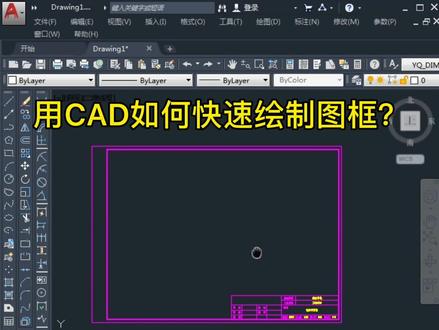
用 cid 如何快速绘制图框?我们所有 tk, 按一下空格键,然后选择 a 三的图纸,选择他图框的方向是横式的,点确认, 然后这个横式的图框就出来了,我们继续输入 tk, 按一下空格键,然后选择这个 a 四的图纸,选择立式的,点确定 啊,这个图纸就是立式的了,看到没?同样我们双击他就是文字的,就可以进行他对着文字的一个修改,修改完就可以点确认。啊,这些图框就画出来了,你们学会了吗?
8265CAD教学(黄老师) 02:00查看AI文稿AI文稿
大家好,欢迎来到三金课堂,这里是软件大全系列, 本节将演示中万 cad 二零二一锦鲤中文永久版的安装教程,关键字, zwcid。 中万 cad 二零二一是中万软件自主开发的新一代奥维 cad 平台,软件就快速稳定、界面风格和操作习惯与国外 cad 系统高度一致的特点,下面我们来看一下他怎么安装。本软件支持安装在温七及温七以上六十四位的操作系统上。 安装的第一步是先从我的工号将软件的安装包给下载下来并解压出来,打开中万 cad 二零二一的安装包,右击安装文件以管理员身份运行, 选择是的,这是已打开的安装向导,我们选择一个安装的位置,选择好安装位置后,点击立即安装好的开始进行安装。安装的过程需要消耗一定的时间,请耐心等待。经过了几分钟的等待,中网 cad 二零二一终于安装成功了, 这里我们直接点击完成退出安装向导,接下来我们将它激活一下,打开软件的安装包,然后右击软件图标,打开文件所在位置,我们进入这个安装包里的激活包,复制这两个激活文件, 在安装位置里面连贴替换目标中的文件。 ok, 只需要这样就激活成功了。双击应用程序,打开看一下,可以看到没有激活提示了,说明安装的没有任何问题。好的,我们点击帮助。关于可以看到这个版本号是 是二零二零零八二零,其实这款软件是二零二一版本,我们打开启动页面的时候可以看到他就是二零二一版本, 喜欢的朋友请帮忙点赞、关注、评论、转发。如果需要此软件,可以关注我的公号,三金课堂二零二二,回复 zwcid 过去此软件本节到此结束,谢谢大家!
391三金课堂


