这样的擦除标签效果怎么制作呢?首先更改背景颜色,绘制一个举行 边框,选为白色,粗细设置为时,再绘制一个圆形,插入一张图片素材,去背景后调整大小和位置, 将素材和圆形选中组合在一起。在合适的位置添加你的授课内容。 给授课内容添加一个插入,动画时间设置为三。给组合好的圆形图片添加一个向右的直线动画, 时间为二,延时为零点五。将文字置于圆形图片下一层,动画顺序均设置为与上一个动画同时根据需要 可以复制粘贴替换成不同的图片素材。替换的图片素材和圆形组合在一起,并添加向右的直线动画 文字,动画顺序设置为在上一个动画之后,直线动画设置为与上一个动画同时。让我们来看看效果吧!

粉丝1769获赞7893
相关视频
 02:33查看AI文稿AI文稿
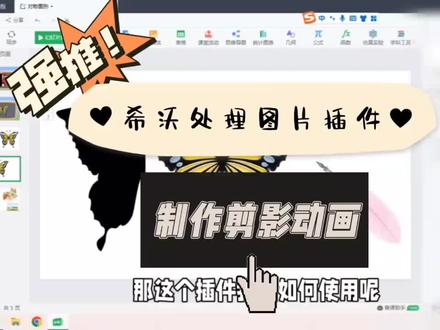
这里呢再给大家介绍一下处理图片的这一个插件,修改版呢是不能处理这种图片的,所以这里面呢我用了一个图片插件,就是这个图片编辑器的一个稀有的小插件, 双击之后我们点击安装就可以了,因为我这里已经安装过了,所以呢他就提示我安装失败,如果你没安装过的话,我们双击这个小插线,然后点击安装 之后,安装好之后呢重新启动,就可以在西卧里面使用这个插件了。那这个插件我们如何使用呢?我们选中一个图片就可以单击鼠标的右键,在这里面就能找到编辑图片选项,我们选择编辑图片, 在编辑图片里面你就可以对他进行亮度的调整,如果你想要制作剪影的动画效果的话,就把他拉到最低,就会 出现一个剪影的图片了。亮度,亮度是可以调节,对比度也是可以调节的,刚才呢我们是调整到亮度,如果你把对比度拉到最低的话,他就会是一个浅灰色的一个图片。我们再来看一下第二个图片处理的效果, 对比度, 我们还可以对图片呢进行柔化边缘的处理,我们调整一下柔化边缘的数值,看一下效果, 百分之百融化边缘呢,就可以对我们的图片进行雨花的处理,让他变起,让他边缘看 起来不是那么的锋利。如果我们都调整好之后呢,我们就可以点击应用,这样我们一个图片就处理好了,这个插件呢我也分享给大家,需要的老师们可以回复图片编辑就可以领取哦。 我们在吸窝中呢,学会了我们在吸窝中呢,就学会了处理图片的效果,之后就可以做出很多的动画效果,比如说这种剪影的动画效果,我们来预览一下动画效果吧, 翻过去,然后再翻回来,也比如说我之前做的找影子 游戏等等等等。老师们,这个小插件也要用起来哟!还有很多老师呢,不会领取我们的素材,领取素材的方法我已经放到置顶的笔记当中了,大家可以去置顶笔记中查看哟。
101小萱微课 06:56查看AI文稿AI文稿
各位老师大家好,今天我们一起探讨一下如何在西沃白板五当中针对图片进行神奇移动的页面切换。首先我们看一下案例, 我们这里有四张图片,然后我分别点击其中一张,就会展示这样一张大的图片,然后点击其他的也会进行这种动画的呈现。啊,那么这种效果是怎么做出来的呢? 我们首先要知道一些基本的操作原理,首先现在给大家看到的就是我们的页面过渡的动画, 在这个地方就是神奇移动,那么下面我们通过实际的操作给大家展示文字形状和图片在神奇移动的变化的方法。 首先我们对原页面进行一个拷贝,将文字形状和图片我们分别改变它的位置,然后在第二页当中,我们点击神奇移动, 大家清楚的就可以看到文字和形状非常自然的从这边移动到这边,但是图片它是一个淡入淡出的过程,它没有中间移动的过程, 这是西沃白板五当中针对神奇移动,它仅仅只适用于文字和形状, 所以单纯的插入图片是无法实现我们对于图片放大、缩小和改变位置的这样一个神奇移动的效果。那怎么解决这个问题呢?下面我们教大家一个方法,我们打开 wps, 在 w p s 当中我们通过新建一个空白的演示文稿,将版式设为空白, 然后在这个基础之上,我们使用插入形状绘制矩形框的方式,绘制一个跟页面一样大小的形状, 然后在形状的填充地方选择图片或纹理填充,选择本地文件,将我们找到的图放进来, 然后再复制一个幻灯片,改变这个图片为另外一张图, 以此类推,我们将需要的图片通过这种方法将其插入到一个形状里面去, 这样我们就把图片转化成了一个形状,在 c w 里面就可以使用了。那么首先我们将这个文件进行保存,将 wps 关闭, 然后回到细卧白板当中,选择导入课件,导入 ppt, 将我们刚才做好的演示文稿,把它打开进行导入, 导入成功后打开这个 shift, 然后你就会发现这四张图片就已经过来了。 那我们要怎么实现我们刚才的那样一个切换的效果呢?下面我就在这个里面给各位做一个演示。首先我们把这个大 图把它调小,调小的时候最好是按着上档键,也就是 shift 键进行等比例的缩放,将第二张图片通过剪切粘贴调整大小, 然后通过调整把它调整到跟我们上面的图大小都是一致,保证我们四个图片都是同等的大小 啊,通过简单的对齐和我们的等距,将它排版到相应的位置啊。我们现在的想法是点 击其中的页面跳到我们相应的,所以这里面还差一个,我们再新建一个,然后呢对每一个给他设定一个超链接,右击他更多操作,添加超链接,把它跳转到第二页,这一个呢就跳转到第三页, 第四页,最后一个添加到第五页,这样做的顺序哈,是先把他链接都做好,指向这些空白页,然后我们再把它选中啊,使用复制然后粘贴的方法 啊,将我们的元素粘过来,快捷键呢,我们是按着 ctrl 加位,好,这样每个链接都过来了,然后下面我们就更改其中一个图大。 首先呢我们先把这个链接把它往旁边放一下,然后再选中其中一张,将它放大到我们页面整张的位置啊,我们可以让他举重, 然后呢再适当的调整这边的位置啊,让他露出一点点可以点击的地方就可以了,这样我们突出第一张,然后呢我们再把相同的方法啊,我们再进行第二张,把第二张调大 啊,摆到正中啊,以此类推, 再把最后一张也进行这样的操作 好,做好了以后, 然后下一步呢,我们要做的事情就是,呃,给这几个页面增加我们的页面动画为神奇移动即可。下面我们把这四个都选上,然后在动画当中选择神奇移动就做完了,下面我们看看效果, 点击授课,选中其中一张照片啊,放大,然后选中其他的图片, 这样我们就能够实现啊这样一个图片的一个切换。我们再给各位简单梳理一下的方式,方式就是先打开 w p s 绘制一个形状,然后在形状里面填充我们需要做的图片, 然后保存成 ppt, 过后再用西卧导入这个 ppt, 然后再进行相应的链接动画设置,最后给页面设置为神奇移动即可。如果你觉得这个技巧很有用,请点赞关注并评论,谢谢各位。
228赵晖(觅晨) 06:15
06:15


猜你喜欢
- 1341阿里云