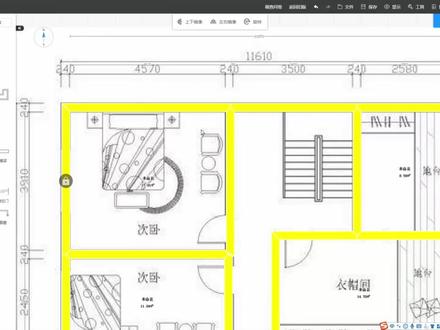
大家好,我是三文家的培训老师,现在我给大家讲解一下精确修改墙体宽度,厚度和高度的设置。 现在软件中已经有了一个上传好的狸猫图,我们呢是可以对他的一个墙体的精准数值呢去进行调整,除此以外我们呢取客户价实际量。完房以后,我们呢也是可以通过自由绘制去对我们的一个户型呢去进行创建, 创建好的一个尺寸呢也是可以去对他的一个精准数值去进行调整的,我们现在就一起来看一下这些精准的数值应该如何调整呢? 现在会看到我们上方的尺寸呢已经将我们的一个临摹图呢挡住,看不清他到底是多大的一个尺寸,我们呢就可以点击上方的显示下有一个临摹图,我们呢可以先将我们的一个临摹图呢取消锁定,这样的话呢我们就 可以将离模图呢来放置到我们旁边的位置,这样我们就可以对照着离模图的一个位置呢来去对我们的一个尺寸的去进行精准的修改。 在我们修改尺寸的时候呢,小伙伴们呢要注意一点的就是我们在修改尺寸的时候呢最好是有规律的去进行修改,最好呢是从先都修改竖向,再修改横向,或者呢是先都横向的再来竖向的,这样我们在修改尺寸的时候呢才不会错乱, 例如我们呢现在想先将竖向的一个尺寸呢先去进行一个修改,我们呢就可以先确定他的一个起点,例如我呢想以 一个墙体呢作为他的一个基础点去进行一个尺寸的调整,我们呢就可以选中这一个墙体之后呢先将他去进行一个锁定,这样的话呢就以免他一会呢不小心移动到了来影响他的一个尺寸。 锁定的话呢就是点击一下我们的这一个墙体,他呢就会出现一个一排的小图标,我们呢选中第二个锁定的小图标,点击一下, 现在呢就可以看到我的这个墙体呢就已经锁定了,他呢是不可以移动的,他确定好以后呢,我们就可以开始根据我们右边的一个数值呢来对他的尺寸进行调整。我们主卧他的一个空间呢是四米五的一个宽度,我呢这里是四四八八, 所以呢我呢就要选中我的这一个墙体呢来对他的一个尺寸的进行调整,在这里呢我们就可以双击 输入四五零零,点击键盘上的回车键确定。现在呢就可以看到我的这一个尺寸呢已经调整成功了,我们再来看第二段的尺寸呢是一五零零,我再来调整。这里刚刚呢肯定有小伙伴们可以看到我在选中这一个墙体的时候,他有两个数值,那我想要修改这一个位置 的尺寸,我是不是在这里也是输入一五零零就可以了呢?我呢输入一下,小伙伴们可以看一下,我呢可以点击回车键确定。 现在会发现我第二段确实和这里一样了,但是我第一段的一个数字呢又发生了改变,我明明已经改好了四千五,他为什么又发生了改变呢? 因为我们的这一个墙体呢,他呢也是要从遵循一个从左向右的一个原则,我呢点击了这一个墙体呢,他呢修改的是他左侧的一个数值,我如果想要对这一部分的数值去进行进行 一个调整的,我就要点击他右侧的这一个墙体,在这里呢输入一五零零的一个数字,他呢才会将我们的一个尺寸的调整好,调整好以后呢会发现我这里呢是有三段墙体的,那我怎么样可以让上下两段可以快速的来跟他去对齐呢?在这里我们呢就可以点击一下我们上方 这个墙体,鼠标左键的来移动一下,将它呢和我们的下方正确的一个尺寸的来对齐。 刚刚老师呢不小心移动多了一下,他呢就错位了,没关系,我们可以再移动回来就可以了。下方呢同样的一个方法,点击手标左键呢来对他去进行一个移动,现在呢就可以看到这三个线条呢都是在同样的一个尺寸上了。再来看最右边的一个数字,最右边这里呢是我们的 一个三米的尺寸,我们呢可以点击一下右侧来输入我们的一个三米的尺寸确定即可。然后下方这几个呢同样我们呢是可以按照我们的一个直接用鼠标移动也呢可以在这里输入我们三千的一个数值都是可以的。 下方这里呢我们就可以直接来移动就好了。下方这里小伙伴会发现我怎么动的时候他不怎么好动呢,这个时候呢我们可以先将最 下面的一个呢向外拉一点,然后呢先将上面呢去给他去进行移动,这时呢我们再将最后一个呢给他移动回来呢就可以了, 因为他们每一个之间都有一个比较小的一个数值,所以呢我们呢就是 一个一个给他放大一点去移动就好了。好,现在呢就已经将我们竖向的这些都移动好,还有最下面的一个他呢可以看到也是有三米的一个尺寸,我们就可以点击,然后来三米 好回车,确定,这样呢就已经将我们竖向的他的一个宽度呢都修改好了。横向的话呢我们同样是可以选中我们的一个墙体作为他的一个基础点, 例如这个作为基础点,我们就可以点击他的一个锁定,我们的一个操作呢跟我们竖向的是同样的,也都是要按照一条线从上 之下这样的一个顺序呢去进行一个调整,这个呢老师呢就不再演示了。接下来我们呢再来看一下我们的一个墙体厚度应该如何来对他进行一个调整呢?我们可以先将他的这一个锁定的来先给点击一下解锁, 因为有的时候在我们的一个空间当中啊,他呢会有一些薄厚墙的,如果我们呢现在卫生间这里我呢是一个薄墙,我呢就可以单独的去鼠标所见点击一下我们的这个墙体 在右侧这里呢就会有着我们的一个墙体的属性面板,我们呢在这里可以看到他有一个厚度,我们呢就可以根据他的一个实际厚度在这里来调整, 想要将它修改为幺二零的一个尺寸,输入幺二零后呢点击键盘上的回车键确定现在就可以看到我的这个墙体的他呢就已经变成了我的一个薄墙,接下来我们再来看一下墙体的 高度应该如何调整呢?在这里呢我们如果想要将全部墙体的高度一起来调整呢,我们就可以使用上方工具下的设置来对我们的墙体高度呢去进行一个设置, 在左侧呢我们可以选择墙体设置,这里呢就有了一个当前层高,在这里我们就可以输入自己需要设置的一个高度,例如老师呢要在这里做一个复式,我呢就可以输入六千的一个尺寸,输入好后点击回收键确定。我们现在呢就可以到我们的一个三 d 下看一下他的一个高度, 高度呢就已经发生了改变。如果我们想要对单独的某一面墙体来对他的高度去进行调整的话,我们呢可以单独的去选中这一个墙体,选中这一个墙体后呢右侧同样会出现我们的一个墙体属性面板,我们在这里呢可以点击一下第二个半墙,这时呢我的这一个墙体呢他呢就会 从刚才的六米的高度变成一半的高度,也就是三米,我们呢可以到三离十口看一下效果,这就是他的一个三米的的高度,如果我们想要将他的高度呢设置为我们自定义的一个高度,比如说一米五呢可以在这里输一米五,点击会车键确定 可以看到我的这个高度呢也已经发生了改变。以上就是精准修改墙体宽度、厚度和高度的设置, 大家如果在操作过程中有任何问题,可以联系我们右上角的客服进行咨询,人工客服服务时间为八点三十到二十点三十。每周一到周五也有我们的金牌讲师在线直播答疑, 语音解说加操作演示问题秒解,时间为上午十点到十二点,下午十四点三十到十七点。 也有万能的三维加机器人小维二十四小时待命,欢迎咨询哦!

粉丝1.2万获赞4.1万
相关视频
 08:50查看AI文稿AI文稿
大家好,我是安徽家培训部讲师吴志伟,今天给大家带来精确修改墙体宽度、厚度和高度的一个操作演示。那具怎么操作呢?我们等下去试一下,详细给大家展示。好,接着我们上期那个导入平面图上传以后,那个 如何去修改这个墙体的一个精确宽度尺寸啊?那这里呢,我们以这个全屋户型为例子,讲解一下他的一个精确宽度尺寸如何去调整 好。比如我们手动去描绘出这个户型图以后,他的这个尺寸的跟原始户型图上尺寸是有一定差距的,就需要我们手动去更正一下。那在修改他的一个尺寸之前呢,大家需要确定一下,就是他的一个修改方向顺序,也就是我们从哪个地方开始啊? 从左到右,还是从上到下,他的一个顺序先确定好。比如先修改横向的一个宽度尺寸,那就是先确定好从左到右的一个顺序方向,那这个时候我们先选中左边的墙体, 将它锁定起来啊,因为从左到右的话,那左边的明显就不动了啊,从他这个地方呢开始往右边去进行修改, 锁定完以后,选中依次横向选横向的墙体啊,选中他,然后他会弹出我们空间内径尺寸, 对应着和我们原始图上的他的一个数据尺寸来观察啊,将它进行修改来,原图上他是四米五七,那么以此把尺寸改成四五七零。鬼车, 好,修改完一算以后呢,我们再来到右边啊,依次啊,可以这样过来讲这段词, 改成和他相应的三米五,然后回车好,再一次过来最后一段墙二五八零。 好,那我们就完成了一边尺寸的一个数据修改,改动以后相应和他连在一起的墙体到我们下方的墙就直接选他以后按鼠标左键拖动对齐就可以了, 这样呢就是保证我们这个墙体的一个数据尺寸的宽度是一致的一个位置。 好,这样我们就完成了一面啊,大家可以看一下上面那个顺序尺寸啊,第一段是四五七零正确啊,三米五正确,最后一段五八零,正确的,好,这个是修改横向的一个宽度尺寸,进去修改啊, 对你的原始图上的一个数据来进行这个尺寸调节,需要确定好方向顺序以后锁定线的墙体。 好,然后我们再来看一下竖向墙体,对吧?竖向的一个尺寸该怎么操作呢?那这个时候我们就可以从上到下,然后选中上面墙体以后呢,将他也锁定起来,点击他,是吧,找到锁定图标,好,锁定以后这面墙他是不变的啊,他是不动的。 然后我们找到下面墙,依次跟着他所有的一个数据尺寸来进行调节,点中这面墙弹出空间内径尺寸,然后我们观察一下他的一个数据是三九一零,好,那我们将数据改成 三九一零,回车,好一次啊。第二段我观察一下二四五零, 好,改完以后的旁边向里啊,相应按左键把它拉动来调轻对齐。 好,在下来我们这个卫生间这里他没有去准确技术。好,那这里的我们就先不管他,看一下总长度是三二三零,我们再选下面这面墙修改,这里三二三零。车。好,旁边墙体的往上方移动。 好,那这样呢,我们就改完了,这个左边的对应一个尺寸啊,第一段是三二三零啊,然后第二段是 二四五零啊,第三段是三九一零啊,这样我们就修改了一个啊,正确的一个宽度尺寸。好,另外两个方向墙体的操作的就跟我们刚刚的一个讲解顺序是一样的,是吧?选中下面的墙体以后,是吧进行锁定, 然后再进行这个顺时针或者是一个推损修改就可以了。好,这个就是我们如何去精准修改这个 墙体宽度尺寸的一个操作,在我们去精确修改墙体宽度尺寸的之前呢,这里有个点跟大家提一下,就是如果有的时候 我们这个绘制完的这个墙体图,他自带的一个线框可能会挡住原始图上的一个标志神图,他这个时候你可能会看不清楚,有什么办法可以把这个原始底图把它移动出来啊?这里跟大家讲一下,可以去到我们这个 显示里面找到我们泥膜图,然后呢将这个锁定泥膜图的去掉,勾选好,再回到我们原始底图这里呢,按住鼠标左键以后移动鼠标啊,你就可以把这个原始底图的突出来了,放在他旁边,然后再进行这个细致的观察,再 回到这个图里面去进行修改尺寸,那这样呢,你就可以看清楚我们这个原始图上的一个尺寸标注了啊,这个就是大家在修改尺寸之前啊,如果你看不清楚原始底图上面的东西的话,可以通过我们这个显示里面找到你们图,将这个锁定你们图的确勾选啊, 好,接下来我们进行这个墙体厚度的一个修改,那一般呢我们这个户型墙体啊,内墙的一个厚度的可能跟外墙有点区别,对吧?外墙如果默认两百四的话,这个内墙尺寸可能一般默认是一百二,所以有的时候我们需要对内部墙体的一个厚度进行修改, 他怎么去精确修改他的一个尺寸?这个时候呢我们先看一下那个需要看知道这个原始底图的一个啊内墙尺寸的一个厚度关系,先来到我们 这个工具里面找到这个设置选项,然后呢将这个最上方墙体透明度啊,通过拉条调到这个中间档位,这个手呢调完浅透明度以后,我们就可以通过啊这个底图的看清楚底图上面这个墙体的一个厚度结关系了。 好比如我们现在看到我们这个卫生间,这里面他的一个墙体厚度呢是细墙,对吧?跟我们这个外墙厚度不一样,所以这个时候我们就看清楚了, 看清楚以后怎么去修改,他们鼠标移动到墙上方,左键单击,然后右边呢会弹出这个墙体的一个整体信息,这个里面呢会有他这个厚度,那我们可以在这个里面点击以后呢 将它改成细强的厚度尺寸啊,那这个时候他的一个厚度就发生变化一次啊,我们将需要修改的这个墙体部分呢, 精确去修改一下他这个数字尺寸,那这个就是如何去修改墙体的一个 厚度啊?进去修改,首先呢我们需要先去到这个这个工具里面找到设置,然后将墙透明度调到这个 中间档位,方便我们观察到这个原始底图的这个墙体厚度关系,看清楚以后再根据他的一个情况选中墙体的去调节精准数字啊,这个就是我们精确修改墙体厚度的一个操作啊,接下来跟大家再讲我们这个如何精确修改 这个墙体的一个高度尺寸。修改墙体高度尺寸,这里呢有一个注意点跟大家也提一下,就是软件目前不支持那个单个墙体高度的修改,如果我们 需要修改层高的话,是需要整体修改的,那这个是我们该去到哪里面进行操作呢?首先来到我们这个界面右上角找到工具选择设置,进入到我们设置密令板,然后通过右边拉条往下方拖动, 找到我们墙体的参数,那这个里面呢会有个墙体高度,默认是两米八的一个层高,同时后方还会有一个区间值高出我们在软件里面这个最矮的墙体可以做到一米五高,最高的墙呢能做十米高。好,这个是我们现在这个墙体高度,这里呢双击以后去输入我们 需要的一个层高高度,比如我们出一个六米,然后回车,好,改完以后关掉我们设置窗口,然后回到我们这个界面状态,随便找一个墙体,逐渐单击 后呢去观察右边他的一个墙体数据尺寸啊,高度就已经发生变化,现在是六米,然后再点击右上方三 d 状态, 来到这个界面呢,去观察一下我们整个户型的一个层高呢就发生了变化啊,这个就是怎么去精确修改墙体高度的一个操作。
1373vjia.js 00:28查看AI文稿AI文稿
操作新版三维加时,墙体出现透明,该如何解决呢?在右侧找到楼层属性,向下滑动鼠标,有户型和透明度。我们将他的数字经调整调整到百分之百。这时呢,不管是在二地还是在三地,我们都可以清晰的看到我们所需的墙体。 除此之外呢,在右侧我们还可以将墙体进行隐藏,包括对墙体进行锁定等等。想学习更多三维加深小技巧,欢迎八点半准时来到我的直播间,我们不见不散!
 03:47查看AI文稿AI文稿
大家好,我是三文家的培训老师,现在我给大家讲解一下全屋内墙标志显示与隐藏设置。 有时我们通过导入户型图的一个方法来将我们的一个墙体绘制出来的时候呢,他的一些尺寸可能会跟我们的一个实际图纸上的尺寸呢有一些误差。这时我们呢就可以通过使用我们的一个 全屋内墙标尺的功能来对我们的一个墙体尺寸呢去做一个精准的调整以及精准的查看。我们现在呢就来看一下我们的一个内墙标尺,他应该在哪里去打开呢? 在我们上方就有一个工具,在下方有一个设置,我们只需要点击一下,现在呢就已经进入到了我们的一个设置面板界面当中了,在我们左侧第三个位置有一个显示和隐藏,我们点击一下,在这里呢就 有我们的一个墙体标志,我们只需要在显示这里点击一下,让他是一个显示的状态,再次关闭我们的一个设置面板。 现在呢就可以看到我们的一个整体的户型上呢已经有我们的一个内墙的尺寸了,我们可以看到每一面墙的尺寸呢他都已经在里面显示出来了, 并且我们呢还可以通过我们的一个内墙标尺和结合我们的一个实际的尺寸图来将我们的尺寸呢去做一个精准的调整。例如我们左边的这面墙, 他这边呢是四五零零的一个尺寸,但是我这里呢是四五幺二,这时呢我呢就可以点击一下下方的这一面墙,他呢就可以激活我左侧的这一个的数值,我在这里呢可以输入我的一个四五 零零的数字,点击键盘上的回射键确定。现在呢就可以看到我的这一面抢他的一个数值呢已经修改成功了, 这个呢就是我们的一个墙体的一个标尺,可以让我们快速的呢去修改我们的一个精准的尺寸。有时呢我们可能还需要在我们的一个户型空间当中啊去绘制一些独立的墙体, 在这里我们时刻就可以使用我们左侧的一个画墙工具,在这里呢我们来点击一下,绘制完成以后的话呢,我们可以双击退出我们的一个命令, 我们在绘制的时候呢,有的时候可能忘记去调整它的一个数值了,这时呢我们呢就可以再次的来点击一下我们的这一个墙体,这样的话呢也可以激活我们的这一个墙体的尺寸,我们 就可以直接在尺寸这里呢输入我们想要的一个精准的数字,例如我想要这面墙的是幺二零零的一个尺寸,我呢在里面输入幺二零零后,点击回车键确定即可。现在呢就可以看到我的这一面墙,他的尺寸 也是我想要的一个精准的数值,这个呢就是我们的一个内墙的标尺,我们再来看一下,如果我们想要将我们的这一个内墙的尺寸呢全部都隐藏起来不显示呢,同样我们呢是点击上方的工具,再次来点击我们的一个设置,进入到设置的面板中,再次的来进入我们的一个 显示与隐藏,我们呢就可以将我们的一个墙体标尺,这里呢点击隐藏他呢就可以看到我们的一个内墙的尺寸呢,都已经隐藏掉了。以上就是全屋内墙标尺显示与隐藏设置, 大家如果在操作过程中有任何问题,可以联系我们右上角的客服进行咨询,人工客服服务时间为八点三十到二十点三十。每周一到周五也有我们的金牌讲师在线 直播答疑,语音解说加操作演示问题秒解时间为上午十点到十二点,下午十四点三十到十七点。也有万能的三维家机器人小维二十四小时待命,欢迎咨询哦!
23三维家★令狐冲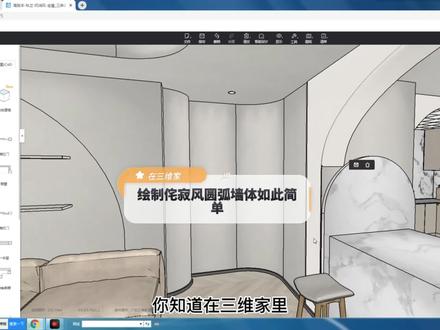 00:34查看AI文稿AI文稿
你知道在三位家里绘制这种差级风的圆弧墙体有多简单吗?在户型里我们找到画墙并选择中线画墙墙后,我们选择二百四,根据实际的尺寸进行绘制即可。记得拐角处我们绘制成钻石型墙体,绘制完成后,我们点右键进行退出, 然后点击需要绘制成圆弧的墙体,选择第三个弧形墙,也可以对他的半径进行修改。 ok, 搞定,让我们去看一下效果吧!
 01:01查看AI文稿AI文稿
打通阳台后,客厅看阳台中间有个墙朵不能拆,如何弱化处理?可以试试做成转角圆弧背景墙哦。今天教大家最简单的方法。使用三维家定制厨衣柜模块。进入定制厨衣柜模块,搜索台面, 由左右圆弧台面根据墙朵的位置选择右圆弧台面,将其拖拉出来。进入 b 板间模式,在右侧修改台面的尺寸。第一步,修改一下借角宽度看深度吧,这样就可以避开墙朵的位置啦。第二步,修改一下转角宽度看深度。 修改完成,圆弧半径也是可以自由修改。修改如此简单,再也不怕后期改图了。第三步,修改背景墙整体尺寸。 修改完成,在 c 模式下调整其位置。还要记得调整一下 背景墙高度,看离地高哦。最后一步,调整背景墙颜色,搞定。
157三维家小纯老师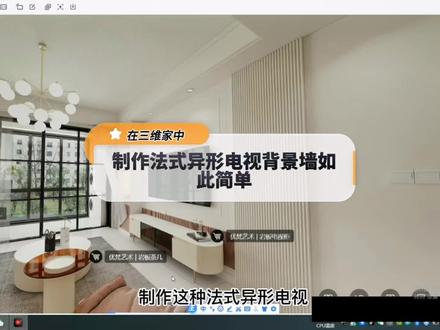 02:51查看AI文稿AI文稿
你知道在三分家总制的这种法式异形电视背景墙有多简单吗?在定制顶墙模块里,双击墙面,进入到背景墙设计。找到上方举行。首先我们对两个隔山区域进行绘制,宽度设置为七百,高度改为二五零零。同样的方法,我们对第二个隔山区也要进行绘制, 宽度改为二四零零,高度改为四五零。以上两个区域灰尘完成,我们在左侧通用库里将隔三方案拖制到他们的区域内。 接下来再次通过举行对上方的线条区域进行绘制。第一个举行绘制完成,我们找到偏移,偏移第二个线条区域 内空,我们改为一百。点击第一个举行区域,我们在上方找到书边条。在素材库里我们找到书边线,搜索圆弧,并找到我们所需要的圆弧造型,让他拖至到中间的线条区域内。点击圆弧,在右侧可对他进行尺寸修改以及方向旋转。打开锁扣,可对他的宽度以及高度 进行单独修改。以上修改完成,将它移动到中间位置。接下来再次点击第二个区域,同样的方法也要对它进行线条的添加。 接下来我们对左边的一行区进行绘制,找到上方举行,在左侧对他进行举行绘制。绘制完成,我们在右侧对他进行尺寸修改,并将他距离上方的尺寸改为十八。修改完成后,将突出指改为三版。 接下来我们放大画面,在上方绘制里我们找到圆,并找到圆的中心点,向上移动鼠标对圆形进行绘制。绘制完成后,我们将圆多余的线段进行删除,选择圆的下方区域,将他的离顶距改为一。以上造型全部制造完成,我们点击返回。在漫游空间里,我们对他们进行材质的替换,在左侧找到素材库, 找到贴图。首先我们先找到墙面漆,并找到白色墙面漆,将上方造型区的线条进行颜色替换,替换完成, 我们再次找到烤漆材质,并找到哑光烤漆,在上方筛选我们想要的颜色白色,并将白色拖放到我们右侧隔山区域内。白色替换完成,我们再次筛选粉红色,让粉红色拖至到我们第二个隔山区域内。 全部材质替换完成,我们退出定制定向。接下来我们找到定制系统柜,对对着他的柜子进行制作,我们在设计库里将万能柜拖放在空间内,在右侧对他进行尺寸的修改,尺寸修改完成,我们点击针对他进行位置移动。位置修改完成,我们点击柜体,在右键里找到增加功能键,对他进行层板的添加, 全部层板添加完成,我们找到上方加号,对他进行门板的安装,选择需要安装门板的内控,选择多卡门,点击确定以上全部操作完成,我们点击退出安装,在右键里找到全部材质,对他进行柜体材质的替换。柜体颜色替换完成,我们找到门板,对门板的颜色也要进行替换。 最后我们找到刷子,将它的颜色刷到另一个门板上,点击柜体,在右键里我们找到灯光,对它进行灯光的安装,选择白光三千八,并选择单面成板灯方向选择向下 一边改为五十,亮度我们改为一五零。最后点击生成。以上就是关于法式异形电视背景墙的制作技巧,你学会了吗?关注我,学习更多设计小技巧!


![三维家太阳光渲染教学,小白都可以学会,都学过来[玫瑰]#三维家渲染灯光技巧 #三维家教程 #三维家培训 #三维家 #太阳光](https://p3-pc-sign.douyinpic.com/image-cut-tos-priv/1eccf192abceaebbff4f8e333076a949~tplv-dy-resize-origshort-autoq-75:330.jpeg?lk3s=138a59ce&x-expires=2080332000&x-signature=PBg6JuqplQx14LXaf86KCC0JS5M%3D&from=327834062&s=PackSourceEnum_AWEME_DETAIL&se=false&sc=cover&biz_tag=pcweb_cover&l=20251206065707D5B42086F4C3AA4FF462)


