华为路由器7001怎么拆开
大家好,我是井草蚁,今天咱们来拆一个华为的这个什么东西,这是应该算是一个无线路由器吧,咱们来拆一个看一下,看看里面有什么东西, 这上面还连着一个定向的天线,这个东西应该是个大功率的无线路由器, 这个线应该是一根铜轴线吧。 行了,咱们直接上螺丝刀开始拆吧,因为这上面的螺丝实在是太多了,所以说今天就不用手动的螺丝刀了,咱们直接改电动的, 这样也快好了,咱们直接废话不多说,开始拆吧。 好了,这就打开了,这是它里面的内部结构,这上面就一个塑料壳,上面有个华为的标志, 这个就是他的主板了,中间中间这个应该算是个厚膜集成块吧, 上面的做工还是蛮不错的。 咱们直接在开始拆吧,然后把这个桌板拆下来看一下, 这就是这就是他的正面结构了,这上面的东西还是不少的, 上面全是零件, 这个蓝色的应该是电阻吧,我也不知道是什么,是不是 这下面这个 这个铝的吧,应该是个铝片,他应该是一个内置的天线,还是个散热,应该是个散热,也可能是天线,这上面有两 g 和五 g。 好了,咱们直接把里面的屏蔽照,屏蔽照拆开看一下吧, 最喜欢这个环节了,既然拆的话就要拆的彻底彻底,这个屏蔽罩也得拆了,看一下里面到底是什么东西。 好了,咱们打开一个了看一下吧,这里面什么也没有啊,为什么要用屏屏蔽照呢? 我还以为里面有什么集成块,什么东西什么也没有啊。 第二个也打开了, 这里面什么也没有,就有一些小的零碎。 行了,这四个都打开了,咱们看一下吧,这上面都是有一些小的零碎,应该都差不多。 好了,咱们装上就行了。好了,今天的视频就到这里,咱们下期再见,拜拜。

粉丝420获赞2814
相关视频
 03:07查看AI文稿AI文稿
这是一个华为的四 g 路由器啊,看一下插卡的,然后这边带几个四个网线口,应该是千兆的吧, 这一个还能除了当油卡木油,再也可以当那普通油去用啊。这这这一口可以烂,也可以直接打雷音,这是看看电压是十二伏一安的默认 ip, 幺九二点幺六八点八点一哦,这是 tdlt 无线数据升端。 然后咱们看一下,打开打看里面都有什么东西啊?这个底下有两螺丝, 这应该就可以打开了吧,特别讨厌这种卡扣设计啊,这还有卡扣?然后再怎么着怎么着, 看看, 我再拆开东西,然后这个里面也没有螺丝了啊,看一下,这个可以直接取下来了,嗯,这有颗螺丝, 这是什么?这是一个 nfc 线圈吧? nfc 线圈,然后这是几个对应的几个指示灯。看一下啊,这焊的是什么天线 啊,去屏蔽罩都是横死的。看一下啊这,哎呀,这是 电信卡,卡槽散了,卡槽散了, 卡槽裂开了啊,我看一下,我这都得拿,就这一个包拿下来。这个可以,这个是扣上,看看里面有什么啊,这应该就是主题。 这几这几,这里面应该是四 g 四 g 的射频模块和 wifi 模块吧,这个能取开,这个 我看看一下吧,这个是海思的芯片,这个这个海思的 新品,然后南亚的运存,然后这两个应该一个是那个四 g 的射频模。四 g 的射频模块,这应该是四 g 的射频模块吧啊,这里面放的应该就是 wifi 模块。 看一下芯片海丝,这个应该是主处理器海丝的还是什么?看不清,然后上面这格是运行内存蓝压的颗粒啊 啊,坐着玩吧,拆其他拆也拆不下来呀。
112格林楠 05:26查看AI文稿AI文稿
大家好,老王我又来了,今天咱们来看这个机器,这是一个华为的路由器, 但是这个路由器就两个口,而且这个路由器不是一般的路由器,它是一个 cpe 路由器,它的作用呢?就是说,哎,在这块插上手机卡, 然后他把手机卡这个网络信号变成 wifi, 还有这个有线的网络信号, 户外直播大佬的最爱啊。那有人说,那我直接用手机插个卡不就完事了吗?你要相信他存在的意义,他要比你直接插在手机上,第一要稳定,第二速度要比你手机 快。信号还好,这个机器目前是插电不开机,现在我们也插电, 我们看到上面这些灯是一个都不亮了,这底下应该是有一个呼吸灯, 这是亮是没亮啊,有点淡淡的光,好像这个电流好像没啥问题。 像修这种塑料壳的这种机器,其实最大的障碍是如何将它拆开,螺丝全部藏了起来,然后呢?到处是卡扣啊。像他这个机器 这块跟这块有一颗螺丝,下面这个胶垫在底下,中间这部分又有一个螺丝。把这三颗螺丝拆掉之后,剩下的 就是交给大力了,大力出奇迹,把底盖拆掉之后,接下来就不是拆底下了,因为他这是反着卡的,嗯,就得上边出大力了, 别怕,就干就完了。嗯,看到上面又出现螺丝了,继续拆。把上面这两颗螺丝拆掉之后,这个东西就可以直接抽出来了,虽然说全是塑料的,但是做工也是 相当的。哇塞呀,好好一个维修视频,怎么变成了拆机视频了呢?言归正传吧,主板拆出来之后呢,就是现在这个样子了,这一部分,这是一块单独的板子,你看到,哎,他是一块板子,又挪到这块, 这里边是有五 g 的芯片,然后 cpu, 呃,内存还有存储都在这个里边,这个里边如果我没有估计错的话,它应该是 wifi 的五 g 跟功放, 而这个屏蔽罩底下,我跟你说,我敢打赌百分之一万,这底下是那个电压变换,哎呀妈,这扣不开呢,没有任何异味,所有的电压变换全在这里边, 咱们目前就寄希望,于是这个电压变换部分出问题了,如果是这个核心版出问题了,这个机器就没有必要去修了, 因为他这个机器的工艺是参照手机的工艺了,但是他没有手机值钱呢,所以说没有必要费那么大劲 就鼓到里边了。现在我们老板通电,哎,这个指示灯是亮的呀, 好像就是这个亮度。不行了,这个二极管没事,到时候给他换一个,拿出我的小表, 咱们刀个测一下,零点九伏,这是正常的,三点三正常,五伏,这是正常的。哎,这一路就不正常了,他怎么出来个三点七呢? 你就啥,他也没有一个三点七这个档啊,没病不死人呐。对应这个电杆,刚才咱们测的是三点七伏,那对应这个电杆的降压芯片呢?就是这个小八角,现在我就从这一堆料板里边去找一个这个小八角去, 稍等片刻,换个小芯片不太轻而易举了,分分钟给他换完,然后所有的发光二极管我全给他换掉了,我们再插电。 漂亮,看这小灯多亮,我这块插了一个手机卡,看一下一会五 g 这块亮不亮啊? 漂亮,五 g 信号现在已经有了,我得赶紧把电呐,要不然一会把他妈 wifi 的功放干烧了。现在我们给他拼装起来, 毫无悬念成功启动,我又换了一张电信卡,但是我这个电信不支持五 g 呀。这都不要紧,握个界面也是没有问题, 一切正常。信号强度也是杠杠的,这个幺二二二七一 c 就是他 夫妻,这信号强度再不强可毁了。这都怼到脸上了都。数据传输自然也是没有问题,一切正常。本期视频到此为止,掰了个掰。
157老王师傅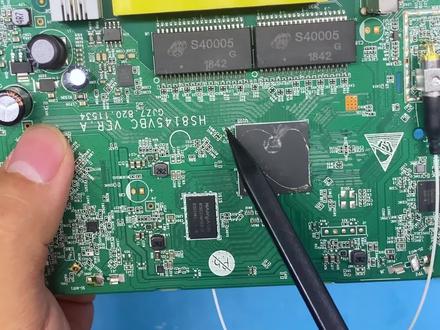 03:41查看AI文稿AI文稿
最大的这枚就是华为海思的芯片,搞到一台华为的光波路由器退网之后运营商留下来的。上期拆解了一个京东的路由器,这期咱们再拆解一个华为的,对比一下。先看外观,上面有两枚天线,这边有他的状态指示灯,天翼网关,三点零二点四 g 和五 g 的 wifi, 后面是他的接口, 电话接口,三个千兆网口,一个 rptv 的接口,这边还有复位按键和 usb 电源供电口,底下有一个光纤的接入口,中国电信天翼 华为吉比特无缘光纤接入用户端设备。这里我问一下大家吉比特是什么意思?我看每一家运营商都是吉比特电源额定制十二伏一点五安, 这个功率也比我昨天拆的那个功率还大。华为产品专用十二伏一点五安电源适配器,一个电源居然都是专用,底下名牌也是差不多,华为的 品牌电源接口也是采用五点五毫米的 dc 接口。然后咱们进行拆解,拧下背后的四枚螺丝小插曲啊,有两枚螺丝孔是假的,里面没有螺丝,这是没有螺丝的样子,这是有螺丝的样子,这边也一样,我去偷工减料吗?拧掉上面的两枚螺丝,拆开后盖, 什么时候所有的厂商都喜欢学小米用这么多卡扣打开后盖,里面还连着一节光纤,直接断开,这个应该是一个光纤的转接头,另一侧是固定在主板上的。拧下主板上的剩余两枚螺丝, 取下主板四枚天线的射频信号线是直接焊接在主板上的,所以还要把天线拿出来,两边的天线还不太好拆,先把它焊接下来,等会单独拆天线,真搞不懂为什么不直接做一个连接座呢? 取下主板,四个天线焊接的还挺牢固,这是焊接下来的样子,上盖内部还有华为的标志,这边有五个扫光条,咱们重点看主板。取下散热片, 散热片背部感觉是像胶粘的,不太像散热硅脂,就是整个主板的全貌了。然后咱们看主板这边是一个光信号的延长线,通过外部的导入,然后连接到主板上。这个应该是一个光电的转换芯片,把光信号转变成 数字信号,旁边还有一个芯片没查到信息,应该是将光信号解码出来,转成数字信号。然后最大的这枚就是华为海思的芯片, sd 五幺幺七双核心,一点六级赫兹的处理器,这枚处理器要比 上期视频拆的京东的路由器配置要高。然后处理器旁边是一颗南亚的 ddr 三二百五十六兆内存。最左侧是一枚海思的幺 幺幺五幺网络处理芯片,负责五 g 的 wifi 传输。这里还有两枚功放芯片,最后侧也是一枚华为海思的幺幺五幺,这边是负责二点四 g 的 wifi, 没有功放。上面这两枚是金伟达的网络变压器 s 零零零五,分别控制四枚网络接口。左侧的两枚芯片应该是负责电话功能的 l 一九六按一,然后最左侧有电容电感,负责整个主板的供电。背面只有一枚华邦的一百二十八兆储存网络处理芯片的背部 都有加强铜箔的散热。这里还有六枚 led 指示灯,但是其中有五枚已经烧的不行了,发黑了,这是正常的颜色,这是长时间使用的颜色。然后主板我们就看到这里 拆他的天线,这个已经被我拿下来了,天线里面分别有两枚硬线,一黑一白,分别负责五 g 和二点四 g 的 wifi 天线拆下,五 g 和二点四 g 分两面排布,五 g 天线这边要高大上一点好了结构。看完这款路由器,我上网查一下,口碑还不错,稳定性也是相当可靠的, 只不过都是运营商定制款,退网之后就没办法再使用了。大家还有什么办法能利用起来吗?可以在屏幕中说一下。好了,这期视频就到这里了,感谢大家的收看,拜拜!
282能拆爱玩 03:27查看AI文稿AI文稿
给你们拆个路由器看一下啊。百兆的啊,这个荣耀也就华为的啊。啊,一个一个万口,两个烂口。 电源 usb, 这个还可以当本地存储盘用, 还有两个螺丝 措施。 这么大一个铁的是散热配重的还是怎么回事?下面也是这样子。嗯, 这里给撬坏了一点。哎呀,不过没有关系。 哎,我知道了。哎,把这个天线里拔了,让你天线拔了出来。 这是好的,两个碗口,一个进两个厨,还可以加个 usb。 usb 可以插 u 盘啊,键盘呢。可以做那个居网乘除都可以用。新店体育灶我也不想拆,这是好的没有坏的。还有这个天线拆给你们看一下。嗯, 天线啊天线啊天线啊天线啊天线。嗯,就是这样子的。嗯,就是这样子。拍同版二点四级,不知道哪个是五级。两个天线都是一样的, 两天都是一样的。 天线两边左两边前面是一个按钮。嗯,这里有个灯,双色灯。哦哦,这个这是散热的,贴上面散热的。哎,这搞不清楚,还用用百兆的,六百八十百兆的可以先再把它装上去。 有的时候我还是花上一百五一百六买的,还不是便宜的,时间久了淘汰了肯定不好用了。网络感觉不好了。嗯,应该不至于,是三十多 那么一个芯片散热的,两个芯片散热的。嗯,你想不明白, 这里面那是华为开关输入器,五十二点一样的插上去,这都是好,没有用,掏出来吧, 上边开始闪烁闪烁,不过他有点这个不好,他就只是灯 插都没有任何指示灯,插上来也没指示灯。 一般里面都有些,后面这个都有带指示灯,但这个就没有夏天比那个好多都有指示灯。先先到这里吧,荣耀漏油。
 04:18查看AI文稿AI文稿
给大家演示一下如何操作,从旧路由器获取关键配置。首先我们需要保证我们家里面的旧路由器是可以正常使用的一个状态。第二个我们需要保证新的华为路由器是属于一个出厂设置的一个状态,两点都符合。我们现在把新路由器跟老路由器同时都通上电,通电, 通上电之后,我们是展示不需要连接网线,这个时候通完电之后,我们查看一下路由器的底部有一个 wifi 名称,我们需要接到这个 wifi 名称,华为开头的。好,我们先暂时把路由器放到一边, 找到 wifi 名称之后,我们打开手机的一个 wifi 设置的功能,我们在手机的一个 wifi 列表里面找到对应的一个 wifi 名称。啊,如果没有找到,我们可以先将 wifi 功能关闭,然后再进行一个打开。哎,这个时候就已经出来了,我们连接上,第一次连接的话呢,是不需要密码的,他会自动连接上。好,连接完成之后,我们会挑到这样的一个页面,欢迎使用华为路由器,这个时候我们直接勾选我已阅读, 并且点击开始配置好,如果是点不动的话呢,也没有关系,我们可以退出这个页面,忽略掉这个 wifi, 我们再重新连接一次。 好,连接完成之后我们再在这个页面,欢迎使用华为路由器,同样的勾选我已阅读,点击开始配置。 点击完成之后,我们选择第一个全新安装,选择之后点击下一步,这个时候手机会提示我们将路由器连接到光猫的一个档口,我们点击已连接, 点击之后他会自动检测到未连接到互联网。好,这个时候我们再点击斩不接网线,点击之后我们在这里可以看到他是需要我们输入宽带账号密码,但是我们实际上又不知道,所以说呢,我们可以点击从旧路由器获取。好,他已经提示我们将旧路由器的入户网线拔出,我们是没有插的一个状态,我们直接点击已拔出第二个,将路由旧路由器的腕口接到新路由器的任意一个网口,这个时候我们需要连 连接一下,我们先把手机放到一边,我们把路由器拿过来,那打开一条网线,一头连接到路由器的一个万口,一定要注意啊,我们就路由器是接到万口 w a n 这个网口啊,一头接这个网口,连接好之后,我们另外一头就接到华为路由器的任意一个网口,好连接一下,连接好之后 我们先把路由器给放着,我们打开手机,在手机上面他会提示我们是否已经连接,我们点击已连接,连接之后他会弹出来这样一个页面,给这路由器充上电源,其实我们提前已经插好了,所以说我们就直接点击开始获取就行了。好,点击开始获取,我们可以把手机放到一边,等待手机自动获取。 在获取的过程当中,我给大家讲一下这个时候其实我们的路由器,两台路由器都是没有跟光猫连接的,只是新旧路由器腕口连接到新路由器,保持这个状态就行了啊,保持之后我们等待手机自动获取, 你看到没有?这个时候已经提示出来了,数据获取成功,我们直接点击下一步,好,现在提示我们将入光猫的一个烂口接到华为路由器的任意一个网口。好,我们现在可以把这条网线给拔下来了,拔下来之后我们先放到一边, 然后我们按照一个提示将光猫档口的一条网线给拿过来,然后接到划过路由器的任意一个网口,这条线是光猫接过来的,所以说我们直接插上来就行了。插好之后我们旧的路由器放到一边,好把新的路由器给插好,插好之后呢,我们在手机上面点击已连接, 连接之后他会提示咱们请耐心等待,正在连接互联网,哎,这个时候已经连接成功了,我们正常的按照第三步设置路由路由,设置设置路由器的一个 wifi 名称跟 wifi 密码, wifi 名称的话呢,我们可以修改,也可以保持原有的,这按照大家的一个需求来就行了。 wifi 密码的话呢,我们可以设置自己的一个个性密码,在这里我就随便设置一个了,设置完之后需要提醒大家一下的就是把 wifi 密码 后面这个眼睛长按,我们确认一下咱们这个 wifi 密码是不是咱们需要的,以免输入错误。然后呢在下面有一个路由器的登录密码,这个时候我们就不建议大家单独去设置了,然后呢我们统一的将 wifi 密码设置为路由器的一个登录密码,这里打勾保持路由器的 wifi 密码跟登录密码一致。然后呢点击下一步,在这里的话呢,我们选择 ipv 四。然后呢穿墙模式, 这个地方的话是自动打开的,我们不需要关闭,勾选完之后点击下一步,好,这个时候已经提示我们,恭喜您路由器已经配置成功。好,我们等待这个进度条走完。好,现在我们来看一下路由器的一个变化,路由器由最开始的一个红色指示灯状态变成了一个绿色,绿色指示灯的话代表着咱们路由器已经是联网成功的。 好,我们把路由器放着,接着打开手机,点击下一步,好,这个时候已经跳到咱们的一个音量了,这个咱们就忽略掉,直接退出。好,现在我们发现手机已经连接到了咱们刚刚设置那个 wifi, 连接之后我们随便打开某个视频软件,或者 打开新闻,或者打开浏览器,我们可以随便浏览一下,是没有任何问题的上网。好,这个时候我们路由器一键换机就已经操作成功,谢谢大家。
777科宇达专卖店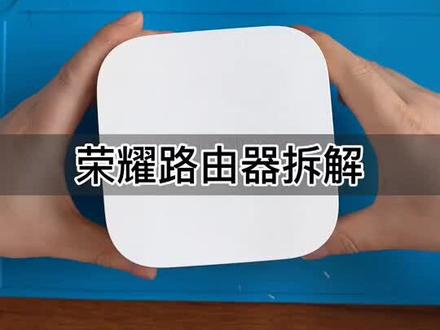 01:00查看AI文稿AI文稿
今天给大家拆荣耀陆游 pro 二千兆路由器,下边怎么拆哦?还有一颗我想放弃,当我想放弃的时候,总能给我惊喜。 这个铁块是配重的作用还是干嘛了?欧气的两根天线,欧气的主板,这下面是个空的 海斯五六五幺幺。这拆开也挺简单的,再给他装回这路由器太简单了,却装了这么大一个盒子, 然后对着他大力出奇迹盖子。
259老三拆解 04:23
04:23


猜你喜欢
- 5760玖哥通信服务