melodyne5怎么激活

粉丝1.1万获赞8.5万
相关视频
 02:55查看AI文稿AI文稿
这节课我们来学习麦乐丹自动修音的一种方法,建议你收藏起来慢慢观看。这里呢,有一条伴奏鬼和一条人声鬼,是我刚刚录制的一段贴唱啊,只加了一点混响的效果,我们播放来听一下。 ok, 我们单击鼠标右键,选择使用麦乐单编辑, 现在咱们的音高块就被检测出来了,下面就是自动修音的操作。首先我们得知道贴唱的这首歌是什么调的,听不出来可以上网搜一下啊。或者如果你有奥利村 pro 这个插件的话,找到里面的奥利村 key, 把它拖拽到伴奏轨道上, solo 播放,就可以检测出伴奏的调性。 通过检测,这首歌曲是降 b 调的,和网上找的原谱一样,说明奥特 t 啊,自动识别还是蛮准确的。那么在买了蛋的左上角这里输入降币,用字母 bb 表示即可。回车键确定, 然后任意单击一个音高块, ctrl 键加 a 键全选。接着在上方工具栏里选择第二个颤音工具,或者单击鼠标右键选择它, 然后把它放在音高块上双击。这样呢,麦了单就自动把音高修成了,降低掉麦了单这个算法呢,保留了每个音起始点和末尾的波动, 只修正了中间的主音啊,听起来就很自然。但他比较适合本身唱歌不太跑调的人啊,或者稍微懂一点阅历能听出来跑没跑调的人, 会节省很多修音的时间,因为他已经自动帮你过一遍了吗?在手动修的时候就会很省事。 那如果你既不懂阅历又听不出来跑没跑调,哎,别着急,下节课我教你另一种自动修音的方法,用眼睛看就可以修的准。 ok, 各位老 baby 们学到的,给舅舅点一波关注吧,咱们下节课见,拜拜!
2802孙舅舅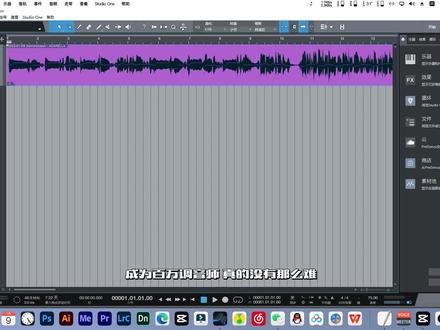 01:41查看AI文稿AI文稿
成为百万调音师真的没有那么难,从这节课开始,我们就来学习修音插件,买了单的详细使用方法还是老规矩,需要这款插件的后台私信我要下载链接。 我们先来看一下怎么把麦了蛋加载到人生的干音当中,如果你用的是四六六万,那就相当方便了, 因为这两家公司啊,是有合作的,兼容性调试的非常好。把麦乐丹插件安装并且导入进来之后,只需要在你想修音的轨道上面单击右键,选择使用麦乐丹编辑, 就会弹出修正音高的界面,那他默认和调音台一样是镶嵌在工程界面底部的。当我们点击右上角的分离箭头,买了单就会变成一个可拖动的 界面了。那其他宿主软件怎么加载呢?先把麦的单拖拽到音频轨道上面, 选择左上角的 transfer 给他点亮,然后从头到尾 solo 播放一遍音频,相当于让麦乐丹把干声一字一句的录进去。 really, oh it's wrong! 那么完成之后呢?再次点击左上角的 transfer, 或者敲击空格键,就会弹出修正音高的界面。 ok, 各位老 baby 们,这节课就到这里,下节课我们来学习如何调整麦的丹德工作见面,我是孙舅舅,下个视频见,拜拜!
2555孙舅舅 03:23查看AI文稿AI文稿
不懂阅历又听不出来,跑没跑调依然可以变身百万调音师,全网知道这个修音方法的我敢说没有几个人, 这节课我就把它分享出来教会大家,建议你收藏起来慢慢看。首先需要做一个前期的准备工作,利用 r x 八这款音频编辑软件,把想要录制的原唱干声提取出来, 我们来看操作,在二叉八里导入你想要贴唱的歌曲, 这里注意啊,不是伴奏,是伴奏加人声,成品的歌曲如何提取干声呢?选择右侧的 music rebalance, 出现这个界面后,把 warco 保留,其他的拉到最下面,这样呢, 人生就被提取出来了。点击应用,点击导出音频。 导出来之后呢,把它拖拽到四点六万或者其他宿主软件里面啊,改个名字,比如标准杆升。 那如果你是原创的歌曲啊,就把 medi 文件拖进来一个道理,然后对其自己录制的这条干声轨道, 接着把麦乐蛋加载进去, 在左上角 这里输入原曲的调试,不知道的可以往上搜一下啊,或者用奥特春 t 来测一下,上节课已经讲到了这里,不再坠数。输入好调试之后啊,点击旁边的这个高音谱号,选择 k snap, 这样音符呢,就只能在所选调试的范围内移动了。然后 ctrl 键加 a 键全选 鼠标右键单击第二个颤音工具,双击音高块,关闭界面,再把我们自己录制好的杆声加载一遍。买了单, 点击左上角的多轨编辑工具。哎,这样呢,两条人生轨道就都在一个界面里显示了。点击这里,把原 取的音高块变成灰色,接下来都知道该怎么做了吧,你就把自己的音高块参考原曲来做调整就 ok 了。 虽然灰色的音高块啊,经过买了单检测后不一定完全准确,但是准确度也在百分之九十以上。 这种以视觉为主,听觉为辅的修音方式比较适合刚入门的小白啊。对软件操作不太熟悉的或者试唱练耳不太好的朋友啊,赶紧打开电脑去试一下吧。 这节课就到这里,下节课我们来学习。买了单的最后一课,我是孙舅舅,感谢你的观看,拜拜。
6636孙舅舅 01:24查看AI文稿AI文稿
melody 新手指南首先在需要修音的音轨上加载一个 melody, 如果有的话,推荐使用 melody a r a 只需要拍两下空格就能识别整条音轨, 可以在左上角输入或在左边选择对应的曲调。修音的时候可以使用音高工具双击音块来自动校准单个或多个音块的音高,然后再进行微调。 这里需要注意一下,我们所看到的一个个音块其实是代表这个音的音量,中间带竖线的音块代表器口或者唇齿音,而真正的音高是音块里的线,所以修音的时候应该看线而不是看块。 然后选择最后一个拆分工具,手动把超出这个音的部分拆分开,再单独进行调整。 当你使用音高工具时,可以把鼠标放在音尾上下拖动,来调整当前音和下一个音连接的顺滑程度。
1019塞瓦音频研究所 01:46查看AI文稿AI文稿
这节课我们来学习如何在麦乐蛋里面调节每个字的音量,之前我们讲到了可以在后期混音的时候,利用包落线或者压缩器来精细化的调节每个字的音量以及动态范围。 那在修音的时候,我建议大家顺手把某些听起来音量极为不协调的字稍微修正一下啊,反正你修音的时间都花出去了, 还不如为后期节约点时间,对吧?那怎么调整呢?我们来看操作啊,非常简单,如果你觉得某个字的音量不太和谐,那就右键选择第四个小图标, 然后把鼠标放在音高块上来拖动调整。那如果整首歌曲 干声听起来总是忽大忽小的,我们也不用逐字的改变音量。有一个更简单的方法,直接选择麦了蛋的音量匹配功能, 点击它会出现一个界面,两个部分,左边是让小音量变大,右边是让大音量变小,我来拖动它的数值。大家来看每个音高块的变化,先让小音量变大, 再让大音量变小。 ok, 各位老 baby 们,这节课就到这里,下节课我们来学习如何用买了单去呼吸声和杂音。我是孙九九,下个视频见,拜拜。
551孙舅舅 02:05查看AI文稿AI文稿
这节课我们要学习的是如何用买了单手动修正节奏,首先在上方工具栏找到第五个节奏修复工具,或者单机鼠标右键来选择它。 那比如这两个音高块代表两个字,但他俩之间的节奏不太准确,我们就可以把鼠标放在上面,按住拖动前后来调整发音位置。 这时候你会发现啊,他是按照一个小节一个小节的单位移动的,如果想改变间隔的话,可以在右上角这里按住鼠标不动。 比方说选择一个十六分音符,那再拖动他的时候就是按照十六分音符的比例移动的。 或者还有一个更简单更实用的方法,直接按住 out 键加鼠标左键前后拖动音高块,这时候呢他就变成了自由移动的状态。 那如何调节一个音高块里面一个字的节奏呢?我们单击鼠标右键还是找到第五个小图标,选择中间的这个工具, 然后在音高块里双击鼠标左键打点,从而拖动这个点,就可以调节一个字当中音头和音尾的节奏了。 那第五个小图标最下面的这个工具选择他 可以看到每个字音头的位置多了一个小圆点,我们按住鼠标上下拖动他,那么音头的速度就发生了变化。 ok, 各位老 baby 们,这节课就到这里,下节课我们来学习如何拆分音高块。我是孙舅舅,下个视频见,拜拜。
974孙舅舅 08:41查看AI文稿AI文稿
好了,这一集我们继续录制他送的这个插件,联盟里面的一个插件啊,我们同样的是点击这一个,点击这一个,点这一个,然后我们再点击这一个。 好,我们继续 前面的先关掉, 然后在这里他会告诉你几个步骤,我们, 哦这里已经自动默认上去了,然后我们点击这个继续 hmm 啊,这里登录你的邮箱,没有的话,先又注册一个, 就是不停的去注册,同样的是姓,姓名,然后然后长后音频,然后邮箱,然后密码,密码的话 八个八位啊,八位的密码 你可以始终用一个密码,就是因为有一个 在注册四八零混响的时候,他要求你一个大写字母,一个小写字母,那个你可以始终用那个密码,那个密码 就比较比较长一点,他要求是一个大写字母,一个小写字母,然后一个数字至少要包含这几个内容在里面,这样子的密码呢会比较的安全。然后我们根据他这个要求来勾选几个东西就行了,楼梯,楼梯应该就这几个吧, 就跟以前一二三零六买火车票一样的。好, ok, 然后继续注册完之后呢,他发到一个份文件在邮箱里面,我们可以到这个邮箱里面,然后再进来再继续访问。 根据你的电脑系统下载对应的一个文件,我们是 windows 的下载 windows, 你 mac 的下载 mac。 好了,我们点击这个下载,他有可能直接会跳到这个位置啊,我这个不知道怎么又登录了一次,我不管他了,反正 目的是一样的,如果没有的话,按照我的操作来一遍就行了。然后同样的是在这个位置最小,这个最小,划线 放到桌面吧,然后右键解压到, 然后双击双击安装 next, 然后下一步,这是安装这个位置,这个路径可以改啊,其他路之前的这个插件路径不要改,这个路径可以改,插件联盟的一个安装城市放在哪里?我们你就 不要放在 c 盘呢,改一个 d 盘或者是其他盘,只有一个 c 盘的话,那没办法啊,这改了,然后是否开机启动吗?这是 是否加到那个开机开机程序桌面快捷方式啊?不管他了,反正大概一次性的啊。 ok, 然后再双击这一个,这一个,然后又得登录, 可以保存你的这个, 然后等他加载他里面所有的插件,但是这里的注意的是你所有,这是所有的插件。这是什么?我可以就找到我, 我们能用的就是哪一个,你自己可以去试用,就我能用的就是 我六十四位和三十二位,这一个肯定是,这个是 变格式,看你自己去选,比如这是 vst 二, vst 三, 我的一个,这个是我的,然后选择这一个,然后可以送的就是这么几个, 送的挺多的嘛, 然后点击这个,然后现在开始安装, 这是插件路径,插件路径不建议改,直接装进来。好,这是装完了,装完了我们可以退出,退出之后呢,然后用一个效用一个 再重新扫描一下, 好决定我们在多轨里面再插入,看有没有 好。插件。联盟,这个又要激活好了,这个点击激活这个位置,问你是在线激活还是离线激活,我们选在线激活, 输入你的账号, 保存密码 好,然后等待技术活完就可以了,他这个整套的插件呢,只要激活一个就可以了,不用激活其他的。 就比如说这个插件联盟里面送了那么多,你只要激活一个,他其他的也就跟着激活了。这我们可以都调出来看一下。 这是点到哪里了? 听到关于的吗?啊?反正不管他在 这些,这呢就是他送的一个插件联盟的里面的一些插件啊, 具体怎么用的话自己去多尝试尝试。
15长厚音频 00:30查看AI文稿AI文稿
很多朋友问我在慢了的扫描出来以后会出现这样的一个状态,不行,状态就是没有出现显绿线,该怎么办?大家跟着我的视线啊,看着我的鼠标来点击 完了蛋的这里,然后再点击这里 好了,嗯。
738千万混音师赵彬彬


猜你喜欢
- 252柳柳