怎么样屏蔽obs

粉丝2.5万获赞67.4万
相关视频
 00:44
00:44 07:34
07:34 03:46查看AI文稿AI文稿
大家好,大家在使用 obs 四六六这款录屏软件,在录制电脑屏幕的时候,大家会发现最终录制下来的视频文件含有 电脑硬盘转动的声音,或者含有电脑 cpu 小风扇的声音,或者含有电脑其他的噪音, 那么这些声音对你的视频来说都属于噪音,或者说叫做杂音。 那么今天我给大家分享一个去除这些噪音的方法。首先我们找到混音器这个模块,混音器分为麦克风 iux 和桌面音频, 我们去点击麦克风 aux 右下角的这个小三角,我们去点击这个小三角,然后我们去选择倒数第三项滤镜。 大家可以看到我这里已经添加了两条信息,第一条信息是添加了一条噪声音质,第二条是添加了一条争议。 只要大家按照我这个方法去添加一条噪声音质和争议,那么你最终录制下来的声音基本上很含有的噪音很少。首先 第一步我们去添加一条噪声音质,我们去选择左下角的这个加号按钮, 然后选择倒数第五项噪声一至,然后点击确定。这里我就不演示了,因为我这里已经添加了一条噪声一至,所以我这里显示噪声一至啊。 当你添加完造型页纸之后,然后从这个方式的下拉菜单里面选择第一项 c b x d c p u 使用率低质量。当你选择完之后,再将一值的水平调整为负二十 d b 调整完之后 点击关闭,然后我们再去添加第二个增益,再去点击这个左下角的加号按钮,选择到手第三项增益, 然后点击确定,因为我之前已经添加过一条争议了,所以我这里就不再添加争议了。 当你添加完增益之后,然后你将这个增益的数字调整为十五 d b, 然后再去点击关闭, 按照这种方式操作,基本上,嗯,能够去除你录制下来的视频还有噪音的问题。如果录制下来的 视频还是人有噪音,那么大家自己再根据自己的实际情况去再去调整一下噪声抑制的抑制的水平的这个数字,或者说争议的这个数字。 好了,今天的视频就分享到此结束,感谢大家的观看,我们下一次再见,谢谢,拜拜!
210淡定的飞马 02:09查看AI文稿AI文稿
大家好,我是阿坤,欢迎收看花式直播。那这一期要讲的是一点三点五期关闭 obs 窗口补货的黄线在一点三点零七呢,我对 obs 的集中惨结方式给大家详细的说明了一下 啊,并把他那个属性啊参数给大家啊,很详细的啊,一步步的实操了,对吧,那在这边呢,我就不过多展开了,那打开我 bs 这边呢窗口,我是把它设置为了这个计算器啊,采集模式设置为了温室模式使用温室模式有一个非常呃肉眼可见呢,他这个吊针啊,就是说你这个游戏啊,或者说是你这个电脑他会出现卡顿吊针的情况,我本人是不建议大家使用这个温室模式的,最好是使用这个温器模式啊。 那我们来继续谈那个黄线的话题啊,这个黄线呢,它并不是 obs 导致的,就是说你在哪怕是你看到了黄线,你这个预览的画面里面呢,就说输出直播出来的画面,它是没有黄线的, 他并不影响你直播啊,影响了直播是你看到这种效果罢了,有些人他比较烦,想去取消这个啊,这个答案是不可能的啊,没有办法去取消啊,因为有的人去问我,所以说呢,没办法啊,我就不想去再过多的回答了,所以说就做了那么一期视频啊, 这个东西呢,是微软设置的一种提醒啊,就是说提醒你这个进程,或者说是你这个整个显示器啊,正在被某一个程序啊,或者说是软件啊进行补货啊,或者说是录屏提醒你啊, 啊,就是防止说你被一些圆控木马啊所控制啊,就现在为为了一些安全考虑嘛。那我看论坛的 obs, 论坛里面的人说啊,他说温十一的话啊, obs 更新另一种可以去取消掉黄线。这种啊,代码就是说你使用温十一去 呃,安装五比 s 启动完之后这个采集模式呢,可能就不会有黄线采集温室模式啊,具体我不知道啊,大家可以去自己测试一下。 好吧,那我本身是不推荐大家使用黄线的,因为他这个吊针十分的严重啊,我这个录屏他也带着吊针。那本身是不能取消的,这个是微软的。呃,设置的接口啊,设置的命令啊,你没有办法去通过底层去改这个东西啊,除非说你能去。呃,让微软去取消这个指令啊,那就这样。
160从不咕咕的阿坤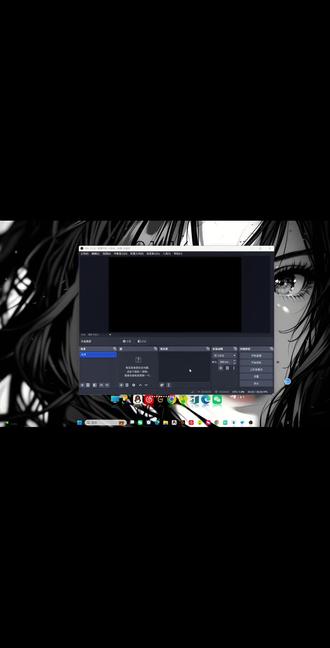 05:57
05:57


