剪映线条切割转场制作方法竖屏
今天教你用蒙版和关键针制作这样的线条切割转场教程,详细一学就会。点左下角进入剪映,可边看边剪。导入一段视频, 点击画中画,添加素材库里的白色图片,放大至满屏。点击蒙版,选择镜面蒙版,双指缩小至线条状并旋转至负九十度,在一秒位置打一个关键针,在零秒处把线条垂直向上移出屏幕, 关键针自动生成,导出备用。重新导入一段视频,通过画中画导入刚刚保存的素材,放大至满屏,移动时间限到一秒处,点击分割, 找到蒙版,选择线性蒙版,逆时针选转复九十度,与线条重合,给分割的后半段复制一份,脱下来后 再向左移动,与分割处对齐,点击蒙版,选择反转。接着给左边的视频添加出场动画里的向左滑动,给右边的视频添加出场动画里的向右滑动效果完成,你学会了吗?

粉丝2.0万获赞5.9万
相关视频
 01:16查看AI文稿AI文稿
剪映的一千个骚操作之线条切割转场效果,打开剪映,点击加号,开始创作。导入提前准备好的视频素材,点击主轨道的加号导入 如素材库内的白底素材,将白底素材切入画中画,并主视频对齐,移动时间轴至白底素材一秒处,点击蒙版,选择镜面蒙版, 双指旋转九十度并适当缩窄,点击对勾后打上关键针,回到素材开头处,把线条拖至屏幕外,然后导出备用。再次点击加号,导入刚才做好的素材语。另一段视频, 第一段视频切入画中画,移动时间轴,在线条完成出现的位置点击分割,接着点击蒙版线线蒙板,双指旋转九十度,与线条重合。选中分割出来的视频,点击复制 拖动复制视频,与第二段分割部分对齐。选中第三段视频,点击蒙版,选择反转,然后给第二段视频添加出场动画,向右滑动。给第三段视频添加出场动画,向左滑动,时长拉到最长。然后我们看看这座出来的效果吧!
345潘帅(手机摄影)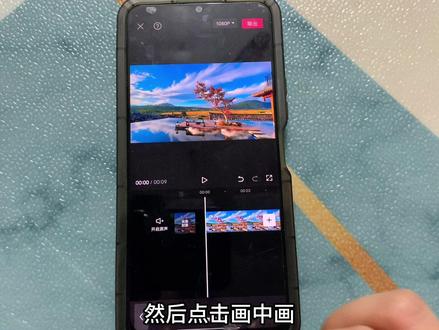 02:29查看AI文稿AI文稿
今天给大家分享用蒙版制作线条切割转场效果好。首先我们来到剪映点,开始创作,导入一段三秒素材,素材添加进来之后,我们点击画中画,新增画中画,在素材库这里面找到一个白色背景 添加进来,添加进来之后,我们放大铺满屏幕,然后我们点击白色背景,在下面找到蒙版,选择镜面蒙版,我们把它调成一条线 好,然后调整一下参数,旋转旋转到二十八左右 好,然后我们在一秒位置这里添加一个关键针,然后滑到开头位置,把 白色背景移出去好,然后导出备用。 好,我们再次点开始创作,导入一段新素材,新素材添加进来之后,我们关闭原声,然后点击画中画,新增画中画,导入我们刚才做好的那个视频,添加进来之后,我们把它放大铺满屏幕,然后拉到 画中画一秒位置,选择分割后面这一段,我们在下面找到蒙版,选择线性蒙版,调整参数,旋转旋转到二十八度, 点击返回打勾,然后找到动画里面的出场动画,出场动画选择向右滑动, 向右滑动,把时长拉到一点五秒,打勾,然后我们在下面找到复制, 复制把它拖到第三轨道对齐,对齐完之后,我们点击第三轨道的画中画,在下面找到萌宝,选择反转打勾,然后再找到动画。 出场动画,我们找到向右滑动,时长也是一点五秒,打勾好,我们看一下效果 好,你学会了吗?
21凌晨。 01:13
01:13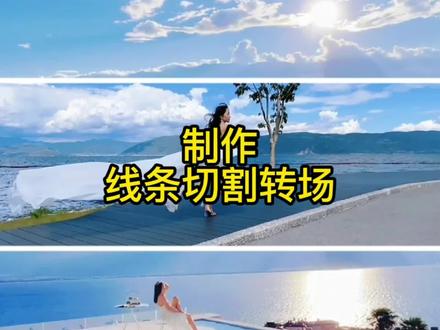 01:59查看AI文稿AI文稿
如何给视频制作线条切割转场? 打开剪映,开始创作? 点击素材库添加收藏好的视频素材,关闭原声。把时间线滑动到十秒处, 点击视频条,点击分割,点击删除,把片尾也删除,把时间线滑到开始处,点击画重画,新增画中画,点击素材库,导入白底图片, 放大拉满,把白底图片拉之,与上访素材备齐。在下方工具栏找到蒙版, 选择镜面双指缩小支线条状,并旋转至二十八度角,左右对勾,把时间线滑到一秒处,再一秒位置打上关键针, 在离秒位置把线条向右上移出屏幕导出备用。重新导入一段视频,点击画中画,新增画中画,导入刚才备用的素材,放大拉满,把时间线滑到一秒,点击分割,点击蒙版, 选择线性双指旋转二十八度角左右对勾,点击复制拖地对齐,分个位置, 点击素材,找到蒙版,选择反转对勾,把时间线划到五秒处,点击分割,删除第二段素材,同样分割 删除。点击第二段视频条,点击动画出场动画,选择向左滑动,把时长拉满对勾,把第三段视频条添加出场动画里面的向右滑动,把时长拉满对勾。这样就制作完成了,感谢观看!
 02:03查看AI文稿AI文稿
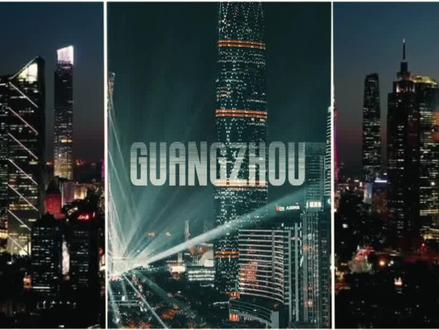
让线条分割转场特效是咋做的?其实很简单,看完你也会 导入一段视频。新建项目,点击画中画,导入一段白色素材,双指撑满放大。点击工具栏中的蒙版,选镜面蒙版,将蒙版拉到一条线的宽度, 我们可以将蒙版线拉到四十五度,也可以拉到九十度。移动时间线到一点五秒处,打上关键针, 将时间线移动到开始位置,将蒙版线向上移出屏幕,将画中画时长拉到与主视频对齐,导出备用。 新建项目,导入一段新的视频,点击画中画,导入刚才制作的视频。移动时间线到蒙版线全部显示的位置, 点击分割滑动工具栏,点击蒙版,选线性蒙版,将蒙版线拉到九十度,对齐画中画蒙版线。 如果白色线条遮住,我们移动一下,将画中画复制一份,移动到下一轨道对齐。继续点击蒙版,点击反转,选中画中画页,点击动画。在出场动画里选择向左滑道, 时间拉满,点击画中画出场动画,选择向右滑动,时间拉满,将时间线移动到画中画分开的位 位置。点击文本,添加文字,选择一个好看的字体,给文字添加一个入场动画,选中拖尾,时间线拉满,返回工具栏,点击层级, 将文字拖到画中画的下方,将文字的时长拉到与主视频对齐,倒出看看效果吧。
71广东老杨哥 05:37查看AI文稿AI文稿
咱们今天讲一个线条分割的转场效果啊,还是剪映软件打,打开软件,然后点开始制作咱们素材库,首先搜一段素材,风景素材啊,风景素材搜索, 咱们用这个十六比九的这个啊,我选第三个啊,这个把它添加进来,添加进来,添加进来之后,我这个时长设置为十二秒啊,十二秒 设置为十二秒啊,从十二秒这个位置,嗯,给他分割一下,分割一下,把后面的删除啊删除,然后咱们点画中画,点画中画,新增 中画中画,点素材,把这个白色的这个素材啊添加进来,添加进来,添加之后把它放大啊放大,然后这个时长我们要拉和视频一样长啊,和视频一样长,然后点蒙版啊,点蒙版, 点蒙版,然后这里面镜像,镜像模板啊,镜像的和这个矩形的都可以做啊,然后咱们给他旋转啊,旋转九十度啊,放小啊,留一条白线就行啊,然后点对勾, 然后再把这个白色这个图层啊推到一秒的时候,给他加一个关键针,有的人不知道这个关键针在哪啊,你必须点亮这个白 白色的,你做哪个图层,必须点亮哪个轨道的情况下,他会才有这个针出现。当你加上关节针的时候,这轨道上会出现一个红色的方块,这说明已经添加成功。然后我们往前面拉,拉到零秒的时候,咱们把这个啊给他推上去啊, 看下效果就这样啊,然后咱们倒出,咱们倒出啊, 导出之后咱们返回,返回软件啊,返回软件,再开始重新创作啊,点素材库,还有再搜一段另外的一个素材, 咱们就用第二个啊,就用这个十三秒的这个,这个加进去,一般是十二秒。添加,添加进来啊,添加进来,然后咱们把这个原声给他关闭啊,原声给他关闭, 然后点画中画,点画中画,新增画中画,把刚才做好的这个视频给他添加进来,刚才做的这个添加进来,然后两指放大和背景一样大啊,然后咱们看一下这个视频是否 这个不一样长不一样长怎么样?给他做的一样长。分割一下,分割删除,嗯,这样就行了,嗯, 不好对酒风格删除啊。然后这个第二个视频啊,咱们往后推动, 往后推动,当推动这个白线完全下来的时候,咱们往就就往这个位置吧,一点五秒的位置啊,咱们给他分割一下,分割一下啊,分割之后,嗯,咱们给他 找蒙版,找蒙版啊,用线性蒙版,线性蒙版咱们给他这样旋转啊,九十度啊,旋转九十度, 嗯,旋转好之后点对勾,点对勾,然后给他复制一个,复制一个,然后给他拖动下来和这个对齐啊?嗯,对齐 对齐以后还是给他把门板打开,还是给他把门板打开给他做一下翻转啊?做一下翻转,当做翻转的时候看到了吧?这个他整个画面就显示出来了啊,然后点对勾, 咱们给他做个动画啊,做个动画,点动画,点出场动画,出场动画啊,嗯,做开 效果。这个,呃,画三是往右边开啊,向右滑动,点这个向右滑动,然后把这个拉长啊,给他拉长。视频有多长拉多长, 看看到了吧?这开门效果就出来了啊?点对勾,然后呃,把这个画二点亮,画二点亮就是咱们这个啊, 然后出场动画这个给他向左滑动,也是把这个拉长啊,也是拉长点对勾。这时候看一下效果啊, 这个利用蒙版这个线条的开门效果啊,就出来了啊,就是这样操作的,就是这样操作的,你可以用他这个音乐,也可以不用不用他的音乐,如果你不用他的音乐,你可以把这个音量给他关闭, 音量给他关闭,这个复制的也同样是,你不不用他的音乐就把它关闭啊,关闭以后自己加一点音乐,点音乐啊,点音,点音频,点音乐啊。嗯,你就随意自己给他添加音乐啊, 随便加一首了啊,然后到这里给他 分割分割,把后面的删除。嗯,这就可以了,这就可以了啊,你就可以导出保出保存。
1582英子 01:16查看AI文稿AI文稿
大家好,今天给大家分享线条切割转场制作方法,感兴趣的朋友可以和我一起边看边捡 好。打开剪映,开始创作。在素材库搜索风景素材,选一个自己喜欢的 点下面的新增画中画,添加一张白纸图片。双指按住放大,找到工具栏里的蒙版,用举行蒙版调整蒙版成一条线,放中间的位置, 在一秒的地方打关键针,然后回到最前面,向上移动线条至屏幕外,这样就有了线条从上向下移动,效果好。导出备用。 重新导入一段视频,点画中画,把刚才导出去的视频添加进来。双指按住放大,在线条完全出现的位置切割。点亮后面的视频,找到 工具栏里的蒙板。选线性蒙板,旋转至九十度,复制一份。脱下来对齐找工具栏里的蒙板,点反转,给两段视频添加动画,向左滑动,向右滑动,时常拉满好看效果。
141吉祥(剪映教学)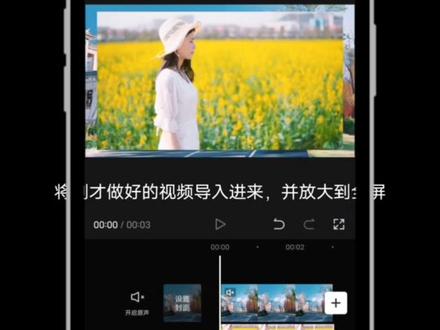 01:21查看AI文稿AI文稿
教你制作线条切割转场效果!左下角打开剪映,边看边剪,导入一段三秒的视频,点击画中画素材库,添加一张白底素材, 将白底素材放大到全屏,点击白底素材,找到工具栏中的蒙版,选择镜像,调整蒙版线成一条白线,角度旋转到九十度, 零秒处,添加一个关键针,一秒处添加另一个关键针,零秒处。将画中画移出屏幕外,这样就做好了线条切入的效果。导出视频, 导入一段三秒的视频,点击画中画,将刚才做好的视频导入进来,并放大到全屏。时间线移动到一秒处,点击分 分割,选中分割的视频,点击蒙版,选择线性蒙版,调整蒙版线到九十度。将视频复制一份 拖动复制的视频与上边对齐,选重画二,点击蒙版,选择反转 给画一,添加动画,选择出场动画中的向右滑动,时常拉满。画二,选择出场动画中的向左滑动,时常拉满。这样一个切割转场效果就做好了,你也试试吧!
854糖小猫(剪辑教学)


猜你喜欢
- 65.6万欲渔遇雨与鱼语郁✨
最新视频
- 2090澄煜