cad心轴的画法
大家好,我是彭会老师,那么这一节课呢,我们将来讲解这种轴类零件的绘制啊,就在我们的这个生活当中啊,也经常会有这个接触到,只不过大家可能会啊,没有直接看到而已,那么 什么是轴类零件呢?轴类零件就是我们轴承类的,那么比如说啊,我们的这个经常在生活当中看到的这个,呃,自行车,对吧?也就是我们所说的这个共享单车这些啊,那么单车的轮子中间哎,他就会有一个中轴承,对吧?那么诸如此类的一些地方呢,都会有这样的一个轴类的啊,这样的一个零件部位,那么 那现在我们看一下这样的一个轴类零件是怎么绘制的,那么像我们现在所看到的这样的一个轴类零件呢,他是怎么样呢?他是上下对称的啊,他是上下对称的, 那么这种情况的话,我们可以画一半啊,然后呢再进行这个镜像,当然你如果说想要整个开始画出来啊,也是可以的,那么我们怎么画呢?首先我们可以从左到右开始画啊,从左到右,那么在这里的话,我们需要先去画一 总长啊,总长呢是一百五十四。那好,那我们就改成我们的这种啊中心线的样式,再单击直线 带在这个部位啊,点一下鼠标拉到右边,输入一百五十四,回车画一条中心线啊,这是做我们中心线的,当然为了方便的话,你也可以先不画中心线,你也可以直接先画成我们的轮廓线,后面呢再单独把这个线改成中心线也可以的啊,这样子呢,就不用说在绘就绘图的过程当中呢,一直去改线,一直去改线啊,不会那么麻烦,因为我们的这个 普通的这个 cd 并没有搭载外挂啊,如果有搭载外挂的话,可以一键就进行转化,是吧?那么没有的话,我们都都是通过图层来控制的,那么现在呢,就是说我们看一下画好了一百五十四个线以后,我们要偏一个高度,就是左边的高度,他是多少呢?他这个轴承的话啊,是十五的直径, 然后呢还有一个倒角,这个倒角的尺寸呢?他为什么没有标呢?他没有标在左边,他标在了右边啊,右边是一乘以四十五度的倒角,那么左边当然也同样,对吧?你看 右边也是十五的直径吗?对吧?所以说十五呢,是他的这个主要的啊,这个尺寸, ok, 那么现在的话我们来做一下,好, 输入欧空格,然后呢输入七点五就十五的一半,七点五再空格,选中这条水平线啊,往上偏移,拼好以后再用直线工具连起来,对吧? 连起来连好他,那么连完以后呢?倒角,输入 c h a 空格,再输入角度的倒角方式,输入 a 空格,再输入长度为一空格角度四十五空格好,选择这条线,再选择这条线,倒他的角,倒完以后呢啊,连一条线下来, 是吧?倒完以后呢,连一条线下来,那么倒角过来以后,他需要这边过来,过来多少呢?过来的话,他是说从右边啊,把这些尺寸相加就行了,对吧?那么从右边把这些尺寸相加,那么右边如果相加过来的话是什么呢?八十 加十等于九十,九十,还要加上这边十二,那就是一百零二,一百零二再加上这边的这个二十三啊,那么就是一百二十五, 对吧?那么刚好就是一百二十五的这个尺寸,那我们呢就来进行这样的一个偏移,偏移一百二十五,输入这个你可以从右边也画一条线啊,也要进行倒角,先倒一下角啊, a 空格,然后呢输入一回车四十五,回车,右边也倒一下角,然后呢我们偏移 一百二十五,偏移到左边来啊,然后呢这个线拉长一点啊,拉长一点,对吧?那么左边啊,我们可以先给他什么呢?先给他修剪一下啊,修剪掉啊,修剪掉,左边做好了,那么当然右边呢,右边是偏移进去十二嘛,对吧?那我们先骗一个十二 啊,天一进来十二,然后呢他十二啊,大家看仔细了啊,这个十二说的是什么?说的是这条线啊,说的是到这条线为十二,中间还有一个什么呢?还有一个间隔啊,那么这个间隔的话, 我们又应该怎么做呢啊?这个间隔我们应该去偏移的是这个尺寸二乘以直径四,他所说的是这条线啊,长度二,也就是左右两条线之间的间隔为二,然后呢上面这条线和下面这条线的直径啊,就是高度嘛, 为十四,对吧?所以二乘十四的意思呢?就这么一个意思。那么同样道理,比如说我们看到这里哎,有一个二乘以二十,那么就是长度线的长度二,然后这条线到这条线的之间的高度啊,是二十啊,这就二乘二十,其他的以此类推啊,以此类推,都是这么一种说法,那现在呢,我们就来 偏移啊二,那么刚刚我们已经往左边偏移了十二,现在呢,你把这个十二线往回偏移偏移二就行了啊,那我们就往回偏移二,然后呢高度呢?是十四,那么就偏移七,往上偏移七,对吧?往上偏移七啊,把这两条线呢延长一下啊, yex 延长一下,再把左右两边的啊 修剪掉,这条线呢稍微拉长一点点,为什么呢?因为你要从这边啊连过来,是吧?再剪掉啊,这条线呢也要拉长一点,等一下有用的吗?对吧?那 他就是这么做的啊,他就是这么做的,那么呢做好之后呢?我们先不继续啊,不继续往这个地方做,是不是我们可以直接按照他的尺寸来进行什么? 来进行跳跃式的操作?为什么呢?因为如果说你按照他的顺序去做,那你就必不可免的去计算尺寸,那么如果说计算的好还好,那么如果说计算错误的话就麻烦了,所以我们可以按照他尺寸的这个跳跃性来进行绘制,比如说他现在告诉你十二这个线往左八十, 对吧?那么到达这个位置啊,我们把它颜色改为红色啊,到达这个位置,那我们就直接按照他的意思啊偏移八十,从这边偏移过来八十,然后呢八十的这个线呢往左偏移是多少呢?五,厚度五到这里对吧?那这个高度多少呢啊?这个高度是三十,也就是 他的一半十五,好,那我们就偏移五,先把垂直线往左偏移五,再把水平线呢往上偏移十五,对吧?啊?延长一下这两条线,再把多余的啊左右两端的修剪掉就可以了,那么再继续往左继续画,就是到了这个线,那么这个线要从偏移过来,多长呢啊?那么下面有一个十, 对吧?下面有个十,这个十所说的呢,就是这里到这里啊,这两个啊,两个线的间距,那么这里呢已经被减掉了五,那么再再画的话,就是再偏一五吗?高度多少呢?高度,是啊,大家看高度是这个二十二,那么一半就是十一, 也就是说你再偏移五,把这个线往左偏移五,再偏移什么呢?十一,把水平线往上偏移十一啊,多余的修剪掉,那是这样子的,对吧?是这样子的啊,好,继续继续呢,就是再往左,现在呢就到了,哎,这个小间距他是多少的尺寸呢?二乘以直径十五啊,二 成语直径十五,那么就好说了,那你就直接偏一个啊,二过来,然后呢把这个线呢再连过来,对吧?好,中间的剪掉就可以了啊,这样子呢,我们就得到了这个高度,对不对? ok, 那么再继续做,再接下来呢啊,就是要做这个了啊,这个是多少?这个是高度为十七,总高十七,一半就是八点五,长度是从刚刚的十往左偏移二十三 啊,那我们就偏移二十三,记住啊,从十就是这里这条线往左偏移二十三,哎,已经到这个位置,那就没有错啊,那么我们呢就把这条线拉长,对吧?再偏移什么呢?八点五,高度八点五。好,这两条线左右两端的剪掉,这里的剪掉就可以了, 大家看左一半就做好了,那么左一半做好以后呢,我们就开始做右一半了啊,那么右一半的话怎么做右边的一半?我们可以先偏移 三十三和十六啊,那我们就输入 o 回车三十三,从垂直线往左往右偏移三十三,再偏移十六啊,再偏移十六,先定两个位置,然后我们看一下啊,三十三呢,到达的是这条垂直线,就是我们刚刚偏移这条线,但是中间他也有一个间隔,是二乘以直径二十 二乘以直径二十,那我们就偏移二过来,二十就是十一半,就是十往上。好,然后呢 p 二回车把左右两端的剪掉啊,保留什么呢?保留这个水平线就可以了,再然后的话就是说怎么办?我们去 查找这个尺寸了,但关键的点就在于,哎,为什么这里没有高度呢?对吧?为什么他没有高度呢?很简单,他并不是没有高度啊,而是说高度呢,没有标在这里,那么他标在哪里啊?他标在上面,看到没有?在上面呢,他有一个尺寸是 二十二,是吧?他有一个尺寸呢,是这个二十二啊,所以说呢,我们要做的是多少?我们要做的就是十一,也就是你偏于十一 啊,偏一十一,然后呢再去修剪掉这条线和这条线两端的线头和突出来的线头,那么这个也就是说这里为什么是这样子呢?上面这个是图,是他的一个跑面图,对吧?意思就是说,哎,从箭头这里切一刀下去, 你就能看到这样的一个泡面,这样的一个洁面,就像切西瓜一样,你切开你就能看到里面的情况,是吧?啊,那么你切开以后呢,你从箭头的方向看过去,他这个箭头的意思就是这样子啊,从箭头的方向看过去,你就能看到这样的一个洁面, 那么所以说这里他他是没有标直径的高度的啊,他直接在上面标了一个直径二十二,就表示这里的直径呢是二十二,那么半径的话就是十一了吗?啊,就这么一个意思,那么同样道理,这里也是一样,对吧?这里也是一样,只不过呢,他这里有标十五 啊,有标这个十五。好,那我们就继续往后面坐,在接下来呢啊,我们还要坐的是哪里呢?我们还要坐的是哎,这里就是把三十三往后呢,又要偏一个二二乘指定十八,那我们就把三十三的这个线偏移二往右偏移二,再 一个十八的一万九往上九。好,两条线左右两端的剪掉就可以了,那么在接下来呢,我们还要去偏移什么呢?偏移这个高度,而这个高度是多少呢?哎,他标注了是二十的直径,对吧?那么半径呢就是十,那我们就偏移十往上就可以了啊,这条线和这条线左右两端的呢,我们先剪掉啊,不要了 是吧?修剪掉不要了,那么再继续呢,就是往后面坐,哎,到了这个位置这个位置呢,我们又发现一个问题,他又没有标注啊,又没有标注,实际上的话这里是不需要标注的啊,这里是不需要标注的,因为他跟左边这个十七哎,是同一个高度啊,不然的话我标一下给你们看就知道了, 对吧?他也是十七的啊,他也是十七的,对不对?因为你看啊,这里一个级和左边一个级是同高的,然后呢,这里一个级 和左边一个极啊,是同高的,对不对啊?他们的这个极之间呢?啊,他们的高度是一样,然后呢?又到了什么呢?又到了这个高度啊,和这个高度是同高的, 对不对?唯独就是这个二十啊,是一个单独的,和三十是一个单独的,对不对?所以这里他为什么没有标?那么如果他没有标注,那么呢就可能是跟前面跟左边有些地方是相同高度。那么相同高度哪里呢?你看十五和十五,那么这边也是十五,对不对?那么再到了是什么?再到了 a 啊,左边是十七,那么这里就是十七了。好,所以我们就骗一个什么呢? 选一个十七的一半,八点五就可以了啊,多余的修剪掉,修剪掉啊,修剪掉。 ok, 我们就做好这一半了。

粉丝2.7万获赞5.9万
相关视频
 01:05查看AI文稿AI文稿
cad 当中如何在轴侧图里打孔?很容易教给大家,我们输入椭圆命令啊, 不能用圆的命令来打孔,只能用椭圆命令,然后选择下方的等轴侧图,点击他,然后改变一下他的方向啊,因为我们现在的圆的方向是不对的,如何改变方向?按住键盘上的 f 五, 再按一下,当我们的坐标轴改变的在这个面上之后,我们就可以对他进行一个绘制了。哎,我们用好点击好刚刚的, 我们这样就可以进行绘制了。绘制完之后,我们点击这个圆,对他进行一个复制啊,点击复制命令,找到他的基点,向下复制啊,因为他这只能左右是不是?那么我要改变他 方向,向下复制一份,点击好,这样就完成了。最后用修剪命令 tr 空的两下修剪,那么我们这个孔就画好了,你学会了吗?学会的同学记得点赞关注哦!
304CAD许老师课堂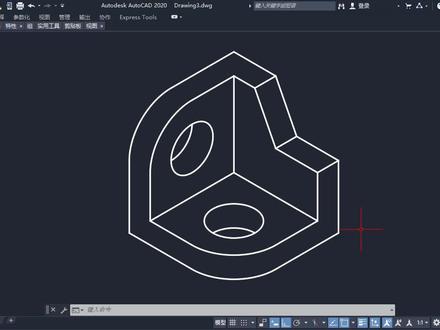 04:20查看AI文稿AI文稿
今天来讲一下这一道走车图他的画法,这一种走车图的话,我们在画的时候,其实只要按照轮廓往下去描就行了,我们来看看尺寸, 他的尺寸是在哪个?主要呢是两个平面,这个平面和这个,这个比较简单,就是三条线,一二三三条线,我们做的时候可以沿着轮廓这个位置过来五十,五十,五十,那么向下过来向右就可以了。 好,我们呢先把这个轮廓直接画一下, 首先输入 se, 把捕捉切换到等轴测确定一下,然后我们以这个点开始来画向后输入二十,那么就利用这些命令这个点向后二十,然后呢再按 f 五向这个方向输入五十,再次切换一下 f 五向下五十,然后呢 f 弯一下这个方向五十,再过来五十,向上呢是三十的, 再向后向这个方向走呢是二十。好,二十之后可以按下 c 闭合,这个大轮廓就出来了,他们就分成了这三个面,第一个面是这个面,第二个是这个面,第三个为这个面 好。这个区的圆角怎么做呢?在等轴册里面,圆角的话也不能使用 f 名来做的, f 是不能做等轴册里面的圆角的,必须用椭圆, 椭圆他一般是需要画辅助线,那么今天给大家讲一下在椭圆内怎么去快速定位。好,我们选个椭圆点 bl, 选椭圆的时候记得点击等左侧圆,这里面也不可以使用捕捉字都不可以,我们只能这样输入 tt, tt 之后从这个端点注意不要点他,碰他就可以了,向右追踪过来,追踪多多少呢?这个需要算一下这个,这个圆和这个是同心的,那么 二十的距离,二十的距离,这五十,五十加这个厚度为十,加二十就三十,五十减三十刚好是二十,那么就向右输入二十,向下输入二十,至于圆形位置,然后 f 五切换平面, 再切换一下,半斤为二十,这个就出来了。好,下面这个区也是一样的,选择等轴设源输入 tt, 以这个短点向上追踪,输入 二十兰,朝这个方向输入二十。好, f 按一下 f, 再按一下,输入他们的半径,半径二十。好了,这个时候呢,我们就可以去直接去修剪了,输入踢二修剪这一段,这一段, 这样他们就把这个轮廓给完成了,最后他这个里边这个区域有一个圆同心的,这个可以先画一下,输入一 l, 等左侧圆补足这个圆心,碰下这个圆点,圆心 f 切换平面,扳紧面时,包括这个区域是一样的, 按紧没死。好了,做完之后通过 ceo 复制,将这个平面就这一线以这个点向后复制一个 十,然后呢是这个位置这块去向上十十,同时这根线和这里复制过来也是十。好,弄完之后将这块区域剪掉, 剪掉就可以了,通过直线闭合这个点, 后面这个圆的话是需要修剪的,就速度提压空格一次,选这两个圆空格剪这里就可以了,下面是一样把它剪掉,剪完之后就差中间这个分界线了,那么利用直线去连接他们就可以了, 连接过来,连接过来之后,圆角处理圆角,然后呢把你改成零点这根线,这根线,还有这根线和这根线, 我们这个图就结束了,非常简单,大家可以把这个题自己多多练习一下,我们下节课见,拜拜。
1755CAD大讲堂 04:30查看AI文稿AI文稿
一十三期全国 brm 技能等级考试二级结构试题当中有一道题目就是根据我们已知的参数来绘制出我们这个三星古香道,那么今天呢啊姜老师跟大家来一起用 cad 来画一下。 那么首先我们可以分析一下图形啊,他其实可以看成是两个矩形,横向六千啊,纵向是四千这样一个矩形, 上面的话是横向六千啊,纵向的话是两千,对吧?那我们先把这两个矩形给他画出来啊,那么矩形的话,在 cd 当中我们用到一个命令叫做 r、 e、 c, 下面两个输入 ic 空格,鼠标左键点击指定一个脚点,然后输入字母 d 空格,输入尺寸,先输入横向尺寸六千空格,再输入纵向尺寸 四千空格,鼠标左键单机指定我们的举行位置,上面的话还有一个两千的,所以我们 ic 空格,点击这个提示点,再输入字母 d 空格,横下是六千空格,纵向是两千空格。 绘制好之后,我们鼠标啊左键在右上角点击一下,那么我们这两个矩形就画好了,那最关键是我们的这个弧线是怎么样去绘制出来的呢?首先我们在这个中心位置,我们先给他绘制出一条我们的这个中心线, 用 l 啊连接这两个中中间点,绘制完之后呢,我们再用 l 啊连接这个中间点和左边的这个端点,我们这边也同样的把它连接起来。连接好之后我们需要做两个等分啊,第一个就是把这个角, 把这一个角作为一个等分角,对吧?把他的等分线找出来,然后这一个角我们同样的也要找等分线,那怎么找呢?在 cd 当中啊,他有一个 xl 啊,叫构造线 xl 空格,他这里有个二等分啊,就是用等分角度的,所以我们输入 b 空格,如果我们要等分这个角度,那我们就点他的顶点啊,点这个顶点之后,然后他有两条边,对不对?分别点击这两条边的端点, 让他会发现,哎,点完之后,那么这个角的角平分线就出来了,那我们空格结束,然后再输入 xl 空格,再点击啊,再输入我们的 b 空格,再点击我们这个啊角的一个顶点,因为我们现在等分这个角,所以我们点击他的一个啊 顶点,然后呢分别点击这两条边的啊这个端点,那么这样我们这个角也被等分完毕,等分完之后,我们空格结束,再输入 xl 空格,点击这两个等分线的焦点, 然后呢找到与我们这一个啊斜线的一个垂足点。如果大家直接捕捉不到垂足点的话,我们也可以按住 shift 键加鼠标右键点击垂直, 然后呢找到这个垂度点,鼠标左键单击指定空格结束,那么这样的话,我们就能够找到我们两段圆弧的这个圆心点 上面,这一段大的圆弧的话,他的圆心点就在我们这一个啊垂线和我们的中心线的焦点在这个位置,那么这一段小的圆弧呢?他的一个圆心点啊,就在我们的这个 垂线和我们这个横向的线的交点上面,那我们接下来就只要绘制我们这个圆弧就可以了,那么圆弧怎么画呢?在面前我们输入 a 空格,然后输入 c 空格,指定他的圆心点,然后过这一个端点,对吧? 再过这个端点,好,那么这样我们这段圆弧是不是完成了呢?好,我们用 ma 把它刷一下啊,这样大家看的更清楚一点,然后这边呢也是这样, 那我们继续在面条输入 a 空格,输入 c 空格,指定圆心。那么我们画圆弧大家一定要注意啊,是按照历史这种方向画,所以为什么我刚刚是指定它为歧视点,它为端点,就这个原因,因此我们还是要点击它为歧视点,点击它为端点,那么这样我们这段圆弧也绘制完毕,再用 m i 空格选择这两段圆弧空格指定我们对称中心向上任意两个点空格,那么这样我们的一个啊,三星拱相那就绘制完毕了,而且这就是我们整个的一个啊,作图的过程,大家可以自己回去练习一下,关注我带你了解更多 cad 操作技巧。
1893趣成CAD教学 03:06查看AI文稿AI文稿
今天我们使用 cd 软件来绘制一个练习题,这个练习题会用到有旋转命令以及环形正念命令。接下来我们使用 cd 梦想画图给大家演示一下。 根据图中这一个信息,我们需要绘制一条长度为四十五的直线,输入 l 空格指定第一点,接着输入他的一个长度四十五,双击空格,我们结束命令, 接着我们选中这一条直线,输入旋转快捷键 r o 空格,指定左侧端点为一个旋转七点, 接着我们输入 c 空格,指定他的一个旋转角度为十八, 再次空格,旋转完成,将旋转完成的这一个直线选中,接着再命令好,输入旋转快捷键 ro 空格,指定这一个焦点为基点, 再输入 c 空格,指定这一次的旋转角度。八,再次空格旋转完成,将这两条旋转后的线段的右端点连接,我们输入一个快捷键 l 空格,指定他的第一点,接着指定第二点,空格绘制完成。我们看图中的数据,需要将这一条短线向左侧偏移二十八,十七六的距离,我们输入偏移快捷键 o 指定他的 一个偏移距离为二十八空格,然后将偏移对向向左侧偏移,再次双击空格,我们输入他的一个偏移角度为二十三,再选择偏移后的线段再次偏移, 偏移完成后,我们将这两条偏移的线段的终点连接起来,输入直线快捷键 l 指定终点连接,连接完成后, 这个扇叶我们就会就完成了。将多余的线段我们都删除掉, 删除掉所有的多余线段后,我们的上页绘制完成。接下来我们使用环形正面迷你点击按钮,接着点击选择对象 框,选这一个上页,接着空格指定他的一个中心点为两条旋转线段的一个焦点。 点击后我们接着在方法一栏中选择对象总数和填充角度,项目总数中我们输入十六, 填充角度我们输入一百二十八,记着勾选复制时旋转项目,点击确定,我们这一个折扇就绘制完成了。
206CAD梦想画图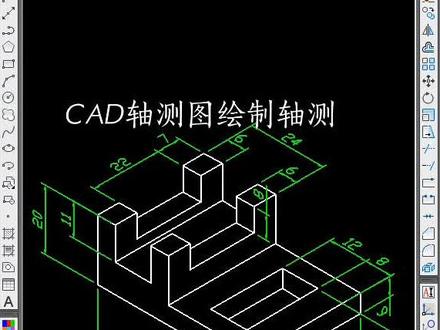 03:53查看AI文稿AI文稿
学会了 cad 绘图的工具命令之后,就要学着画这种竹册图,像这种机械连接的图纸,直接用竹册图就可以绘制出来。如果你也在学这个 cad, 想学这种竹册图的话,可以收藏这个视频,以后可以练习一下这种图纸的绘图步骤跟绘图方法。输入 l 空格,我们在竹册图里面就用到两个工具,一个直线,一个圆工制 二十,然后往这边走,输入六,往下面走一十一,光标直接啊朝我们需要画的图形这个面走就可以了。这边过来的话,我们就接着这边画 f 五转 换一下,这边过去是七毫米,然后过来的话是六毫米,然后这里就可以闭合,然后我们再接着啊,接着这个点开始画 f 五转化,往下面走是八,然后过去的话是二十二, 然后往上面走,当然也是八啊。然后我们这个的话,我们直接可以复制这个过去,我们那个就不需要再去画了,这边复制个过来,然后 l 空格接着往下面走一十一,然后这边可以闭合。这里 空格之后啊,这里往下来是八毫米,这里可以过来,然后 tr 空两次修剪。这边画好了以后,我们直接可以选择对吧,选择这些线条 c o 复制一个过来,直接从这个点复制过来对吧,复制好了以后我们 l 空格接着再闭合 哎,往下面走是一十四啊,这里是一十四。 f 转化过来的话,我们就辅助这个点往上最终一个点点出来,这个线我们是要刷掉的。输入 l 空格,这边过去的话是三十六, 往下面走的话是六毫米,然后这边闭合一根线,这边过去的话我们 f 转化 啊,过去的话我们因为我们这里是一十四吗?那我先把这个先刷掉 l 空格,往下面走一十四,然后再过来闭合对吧?然后这里 再给他一条线。好,然后这边的话我们再给他一条线过来,这边再给他一条线 啊。 tr 空两次,这个线刷掉 l 空格,这个线给他连起来空格以后我们这里再给他连一根线 对吧?然后我们这边画好了以后我们画中间这个长方形,输入 l 空格,从中间过去是八毫米,然后这边 f 转化一十二, 然后这边过来是一十二,过来是二十四,然后再过来是一十二,然后这样就闭合,然后把这个线刷掉,然后选择这个线 a c o 空格,然后我们就可以复制一个,复制的深度是 六毫米,那多余的线条我们就刷掉剔牙空两次修剪啊,这个线和这个线刷掉。像我们这种图纸 直接用主册图就可以绘制出来。大家如果说觉得还可以的话,收藏视频双击点关注,每天晚上九点直播。我自己录制了一个零基础学 cad 的课程, 如果你感兴趣,可以点这个链接了解一下我的课程怎么样,先看评论再考虑。
209线束设计罗工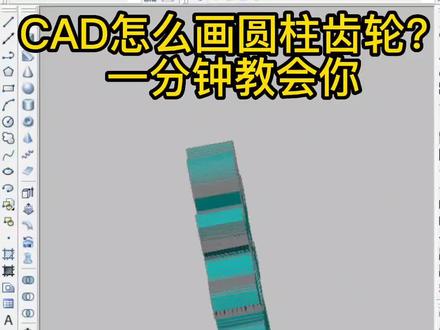 01:23查看AI文稿AI文稿
cd 怎么画圆柱齿轮?一分钟教会你!点击验绣工具箱模具标准建库,选择直齿轮,输入齿轮参数分度元直径十,此数十点击确定,选择放置位置, 选择圆,点击圆的中心,输入圆的半径一点五 选择矩形,绘制一个长条矩形 t r 修剪,修剪掉多余线条, 删除中心线,选择面域, 选择所有线条,确定界面显示已创建两个面域点 及差级命令,选择齿轮外轮廓空格确定,再选择内孔空格再确定一次, 点击拉伸命令,点击刚刚的面育对象确定,输入拉伸厚度。二确定, 点击视图,视觉样式真实,那么齿轮的绘制效果绘制完成。
 01:41
01:41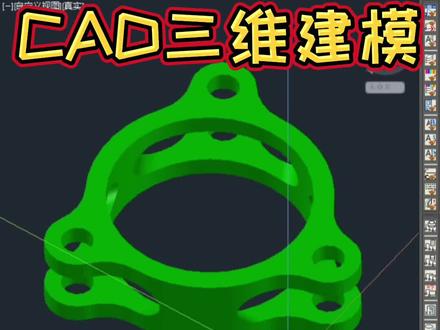 02:56查看AI文稿AI文稿
cad 三维建模首先呢我们把这个三维图一删除,把它调解为我们的服饰图,调节成我们的二维线框的模式,然后输入快线 c 画圆,指定任意一个点为圆心,输入三十的半径,然后 o 偏移,输入五的距离,把它向内部偏移,然后使用 l 轻轻触碰圆,找到他的圆心数值,向下输入三十五,以下方的端点为圆心,输入 c, 点击我的端点,输入八,画一个圆,再次输入 c, 点击圆心,输入四,画一个圆,然后我们输入 f, 输入 r, 圆角值为十二,点击外部的两个圆进行连接,连接之后呢,我们使用 tr 确定,点击我们的两个圆角,确定,把内部的部分修剪掉,把我们多余的辅助线呢一删除, 然后选中我们的图形,输入 a r 阵列,输入我们的极轴阵列,选中我们的圆心为阵列中心,输入 a, 项目数改为三,确定,再选中我们的阵列图形 x, 分解 t, r 两次空格,哪里不要点击哪里。 然后把我们的服饰图呢,切换为我们的西南等楼侧,输入 p r, e, s, s, 选择内部空间,向上拖动二十的距离,然后把它切换为我们的 前视图,在上方魔术 c 画一个半径为五的圆,选中圆 co, 复制,选中我的圆心水平,向右输入三十的距离,确定, 再把两个圆的向线点进行连接,画出两条平行的线段,然后 tr 一次空格,选中两条线,确定,删除两, 再选中的物体,输入 g, 把它合并成一个整体,然后我们输入 m, 移动,选择移动对象,确定,选择几何中心,输入 m, 二 p 确定,选择我们的上面的重点,下方的重点, 然后把它切换为我们的西南,等轴侧,再使用 ext 确定,把它进行一个拉伸,拉伸的厚度为五十。确定, 首先我们要把它切换为前视图,保证你的物体在中心,然后再把它切换为我们的俯视图,输入 a r 阵列,选择我们阵列的对象。确定,选择我们的脊轴阵列,指定我们的圆心 为这类的点。输入 i 项目数,修改为三确定,再确定,再选择我们这类的目标,输入 s 分解这回把它切换成我们的西南。等楼册,再把它切换成我们的真实模式,然后我们输入 su 确定,选择我们的主物体。确定,选择三个不要的部分。确定, 再选中我们的物体,按 ctrl 加 b, 点击颜色,把它修改成你想要的颜色,把它关闭掉,这样我们就能得到我们的一个三维的零件图了。怎么样,同学们,你学会了吗?
775沈阳禾风信宇设计培训


猜你喜欢
- 2717八宝