
粉丝63获赞748
相关视频
 04:26
04:26 02:52查看AI文稿AI文稿
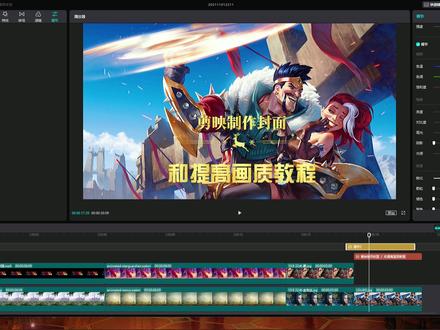
模糊画面也能变清晰?剪映拯救废片的两大方法,在拍摄过程当中,因为光线或者是对焦的原因,造成人物画面有点发虚,边缘不清晰,通过剪映两个办法可以来进行解决。这里导入了一段模糊的视频素材。 第一个办法,用混合模式让画质变得更加清晰,点中视频素材将它复制一份,并切入画中画,前后进行对齐。点中画中画的视频素材, 接下来选择混合模式,混合模式里面我们可以使用强光或者是柔光这两个模式,点击一下强光, 这个时候我们就会发现画面当中呢明显的色彩对比更加强烈,可以通过调整混合模式的强度来控制画面的一个显示程度。为了便于观察,我将下面的这一段画面呢缩减 掉一半,这是使用混合模式的效果。后面这一段呢是没有使用混合模式的,我们可以明显的看到前面这段呢会稍微的清晰一点,如果你觉得这一个效果还不够的话,我们还可以继续将画中画的这个视频素材呢进行复制,继续拖移到下方轨道。 这个呢我们可以点击混合模式给他更换强光效果,通过调节一下参数啊, 这个时候呢画面他会显得边缘呢会清晰很多,我们可以拖动来前后对比一下,这是叠加了两个混合模式的视频,这一个是没有使用混合模式的视频, 如何查看自己的抖音账号?第二种方法,使用调节来让画面变得更加清晰,这也是我推荐大家使用的方法。同样是这一段视频素材,在主菜单下方选择调节,第一个需要调 的选项是对比度,我们向右拉动对比度,在拉动的过程当中,大家可以留意一下画面的变化,这里呢将对比度调到三十。第二个选项我们需要调节一下阴影, 点击阴影,这里呢需要向左拉动,让阴影变得更加深,调到负十左右。第三个选项也是非常重要的一个选项, 锐化,点击锐化,向右拉动,我们可以拉动的多一些,在拖动的过程当中,留意画面的变化,只要边缘不是特别的不正常啊,我们就可以一直拖动啊,这里呢我拖动到八十多,现在这一个画面呢, 我们可以通过将调节的区域啊拖回来,我们来对比一下,这一段画面是受调节影响的画面,后面这一段呢是没有做调节的画面啊,我们前后对比,这样看 起来画面是不是会比原来灰蒙蒙的会好很多呢?虽然达不到完全高清的效果,但是呢也可以很大程度上面改善我们的视频素材的呈现效果,那么在调节过程当中,那些具体参数,大家可以根据自己的素材 来灵活进行调整。这期课程就到这里,我是磊哥,喜欢我的课程,欢迎大家点赞关注加收藏。
2852磊哥知识分享 01:08查看AI文稿AI文稿
你知道这是怎么做到的吗?像我这样人物清晰而背景虚化的效果其实很简单,不需要你有多么高大上的设备,只需要简单的一步操作。首先呢,打开剪辑软件,点加号,开始创作。导入我们正常拍摄的视频,点亮主轨视频条, 工具栏点复制滑动黑色区域移动时间,限制视频的开头,点亮主轨道第一段视频。工具栏点切画中画,点亮画中画视频工具栏点抠像,智能抠像,稍等片刻,抠像成功,点对勾确认,我们在预览区移动看一下,这样人物就被抠出来了。接下来 工具栏点特效,选画面特效,找到模糊对勾确认,把特效死长拉丝,与视频一样长。工具栏点作用对象,选出鬼视频,点对勾确认, 这样就有了主体清晰和背景模糊的效果,而且我们调节这个参数来改变模糊的强度,一般我们把参数调为三十五左右就好了。点对勾确认,这样就做好了,你学会了吗?有不明白的地方欢迎在评论区留言关注我,每个视频都会让你有收获!
381木木道哥 00:38
00:38 00:49查看AI文稿AI文稿
分享给你一个瞬间让模糊的视频变成高清视频的小技巧,非常的简单,不管是人物视频素材还是各种图片素材,都是可以变成高清流畅的画质。。我平时把视频添加到剪映,,然后在下方的工具栏找到画质提升,选择高清画质。, 接着选高清就可以了,如果是模糊的图片素材,可以调到超高清完成。。如果有人像的画面呢??还可以找到美颜媒体的选项,这里面有各种美颜效果,根据实时画面的情况调整一下美颜参数就可以了。。 用了超清画质以后,每次拍的视频明显都变得更加的自然,更加清晰了。。
32小六轻创业


猜你喜欢
最新视频
- 662🥕