惠普78625扫描设置
哈喽,大家好,我是丽丽,今天教大家怎么设置七七六五零的扫描, 这个教程通用于我们五八六五七七七七六零七七九四零七七七四零等。激情的老铁们,你们学会了记得关注主播,点赞,主播下期再见。

粉丝1.9万获赞3.0万
相关视频
 00:48
00:48 10:04查看AI文稿AI文稿
说一下这个惠普啊,扫描到文件夹的一个使用方法,你说这里有个扫描文件夹啊,这怎么用啊? 这的话我们第一是啊打安机啊,得连接 wifi 啊,这个状态,或者是插网线啊才能实现啊,因为你他是通过网络去实现这个网络文件夹的啊。 我们先第一步点击这个,然后看一下点网络中间这个,我们看他这个打印机的 ip 地址啊,比如说这个 ipv 四啊, 这里我们自己对应的一个 ip 地址去记住,等一下我会在电脑上去说怎么去设置啊?像我们需要去记住,大家就记得去看啊,自己去看自己记住, 我们说电脑上的一个操作,打开浏览器输入我们刚刚才的一个 ip 地址啊, 我们这个 ip 地址是对应的去输啊,我们这个电脑必须要跟打印机连接的网络是一个 wifi 下,要不然你是进不去的。当我们进到这个界面以后,我们点击这个扫描扫描文件夹啊,设置, 这时候的话我们简单的说一下这个怎么去设置啊?点新建新建显示的名称啊,比如说我们想在 在答案上显示是什么名称,比如说我们是张三显示这是张三的文件夹啊, 然后网络路径啊,我教大家怎么去设置啊?网络路径就是我们这台这台啊,这台这个电脑的一个网络路径,我们首先打开我们的电脑,我们在 d 盘吧, c 盘有时候 不太好操作啊,你这里新建一个文件夹,新建一个文件夹,把名字给改一下, 改一下扫描文件夹, 这时候我们把它给共享啊,点击右键属性把它给共享, 共享共享的话我们需要添加一个权限啊,就是 一开头的这个用户啊,把你添加进来,然后选择读取跟写入,点击共享 点完成,然后看还有个安全啊,安全的话这里如果说没有这个账户,没有这个一开头这个用户名的话,我们需要编辑添加一下啊,呃,并且把这个完全允许啊, 让我们看这个高级共享,看一下权限啊,权限这里已经设置好了,主要是这个用户名啊,他是通过这个呃来宾用户去访问啊,从而发送的啊。二点啊,这时候我们能看到这个 这个网络文件夹已经是可以了,然后我们看一下怎么这个路径怎么去找啊?网络路径教大家怎么去找, 大家先点开网络, 比如说点开我的电脑这里有个网络,点一下, 我们先看一下我们自己的计算机名啊,点击属性,选择计算机,点击属性,然后看我们的计算机名啊, 呃,比如说我这个是一个四二四二五 m 的一个后缀啊,点开,然后我们点开这个四二五的就是我们这台,这个是我的,我这有一个这一台电脑,点开以后,这时候我们能看到我们这个刚共享的文件夹已经 你在这了,就说明这个跟我们的共享文件夹已经是可以的,我们可以点开在里面新建,或者说我们可以测试一下新建文件夹或者说删除,看啊能不能有,能不能有这个读写的前前线啊。 当我们找个这个号,我们找到这个网络路径,这时候我们点击上面这个地址栏这个位置啊,点击一下,这个就是我们的一个网络路径啊,你需要把它给复制下来,然后把它给粘贴到网络路径这里 啊,这就是我们的网络路径计算机名啊,这时候我们就可以去需要设置一个,因为我们这个扫描扫描到网络文件夹的话,必须啊,必须得设置一个新的用户啊,点击计算机, 点击管理 出来后,我们点开这个用户啊,看一下, 呃,有些是在这里会有用户,如果说我们这里是找不到的话啊,因为这个是应该是家庭版的,家庭版和电脑,这可能这里是没有这个选项啊,对,我这是啊中文家庭版的,但是如果说没有的话啊,要控制面板, 要点击用户账户啊,这里 点击用户账户,这时候我们可以新建一个账户啊, 在电脑中啊添加添加账户, 然后是将其他添加这台电脑,点击一下,这时候他提示我们啊,要注册一个,呃,微软账号,这不用管,我们输,随便输个邮箱或者是号码啊, 现在输一个,输个电话,然后我们选择我这个没有个人登录信息,选择下面这一个啊, 然后点击这个,我们点击这下面这个添加一个没有。呃,微软的账户的用户添加一下用户名,我们自己写一个啊,比如说我们 m 幺二三 啊,密码自己填一个,但是一定要记住啊,比如说这里用户名跟密码都一样啊, 然后下面有一些安全问题,我们就随便选设置一下啊,自己记住,因为要得填,如果说不填的话不行, 这是一个家庭版,如果说是其其他版本的话是没这么复杂的啊,点击下一步啊,这是我们的账号已经添加上去了 啊,我们就接着返回这个界面啊,用户名写我们刚刚的一个账号名称啊,就是计算机的账号密码,就填我们刚刚自己设的密码, 这时候的话我们下面啊,如果说我们这个啊文件类型,如果说我们经常用 pdf, 你就选择这个 啊,这个紫色啊,这些扫描的一个分辨率啊,这些都这条啊,比如说前缀,比如说扫描多少多少,这时候等我们设置好以后,我们就可以点击保存并测试我们 啊,这时候我们提示啊,测试已完成,已成功啊,这时候就可以了,然后这时候的话,我们就可以把这个我们刚建的这个文件夹啊,可以给他放到桌面啊,给大家就是说方便好找一些,就是这个文件夹, 把它放到桌面发送到桌面快捷方式啊啊,这个就是一个我们这个文件夹啊,然后我们去说一下怎么去扫啊,接着说这样这个打印机上的一个操作啊,然后我们首先是点击扫描, 扫描到网络文件夹啊,这时候我们看我们的张三啊,已经在上面了,这时候的话我们可以放原稿啊,放文件啊,多张的话我们就可以放在这个书稿器上,如果说是一本书啊,后纸的话,就不能过书稿器,你就放在这上面,跟我们复印一样,有两个方式啊, 放在上面的话,舒搞器的话就是连续啊,禁止扫描啊,合理的利用这个舒搞器啊, 提高我们这个效率啊,给我们这个这个在打印机上的一个些时间啊,然后选择这个网络文具夹,点个张三啊,点一下这些也可以在这设置啊,如果说我们需要,是 啊这些来源尺寸,黑色啊,保存的类型啊,我们设置好的话,我们点击扫描,这时候他会在连接 啊,连接好后他会去走子,我这里放了两张啊原稿给大家去演示 啊的提示啊,以保存文件啊,扫描 pdf, 这时候我们就看一下我们这个文件夹啊, 穿上这个文件夹扫描文件夹,因为我们已经发送到桌面了,我们打开啊,这时候我们看到这个扫描啊,就是文件后缀扫描啊,已经给我们扫出来了, 你看这个文件啊,一个测试页,还有一个我们这边的一个文件啊,跟我们这个机器上啊扫的这个文件是一模一样的啊, 这就是有一个啊,扫描到这个电子邮箱的一个扫描到网络文件夹的一个方法啊。
1790打印机砖家 01:23查看AI文稿AI文稿
今天的到,我们就一起来说说电脑扫描的三种方式。 点击开始菜单下滑,找到 hp 文件夹并打开,点击带有 skang 字样的选秀, 打开扫描界面后,可以选择扫描的格式、颜色以及其他更多选项。 如果需要继续扫描,请点击 小加号。同样扫描前可以点击, 扫描完成后点击保存按钮, 选择需要保存的位置,输入名称,点击保存。
105026374761712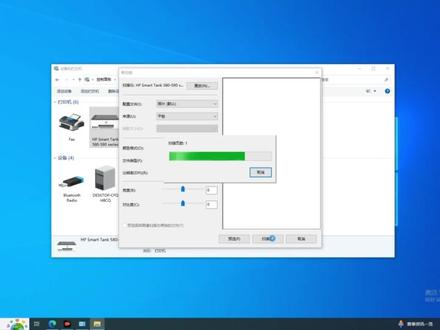 00:48
00:48


