anaconda安装qrcode
粉丝335获赞8733
相关视频
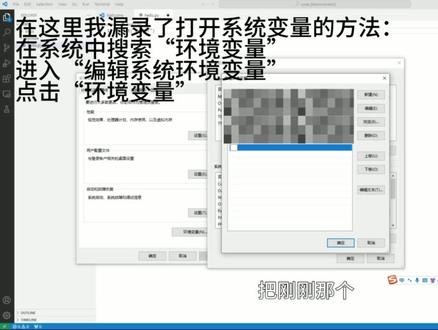 05:14查看AI文稿AI文稿
现在我们开始介绍如何在 vs code 中使用。呃,通过 unaconda 下载的 passen, 首先安装插件 passen, 这个是微软官方的 python 插件, 安装完成后就可以直接新建一个,呃视力性的拍摄文件, 比如叫 hello 点 p y, 呃,我们要求它输入一个 hello, 然后,呃,在这里我们还不能直接运行,我们需要先选择 python 的解释器。 呃,在在这里有两种解决方案,一种是直接将 python 解释器的目录呃路径直接给复制到这里。另外一种方案是, 呃设置本机的环境变量,这样的话他就会自动选择。呃,在这里我们介绍的是配置环境变量的方法,点击系统变量中的 pass, 选择编辑,在右上角点击新建,然后根据刚刚的下载。呃,路径,呃,首先是,嗯,把刚刚那个下载安装的文件夹 呃这个路径直接写进去,然后再添加一个,在文件夹后面写, s c r i p t s 然后再加一个呃 library 底下的 meanw 杠 w 六四杠柄。 呃,再加一个 library 下 user 文件夹下的病文件夹, 再新建一个 library 文件夹下的病文件夹, 点击确定, 确定,确定。 呃,在这里重新启动 vs 扣了之后就可以看到右下角这里已经自动选择了对应的 python 的解释器,然后我们 呃在这个编辑器这里点击右键,在 run python 里面选择,呃, run python file in terminal, 就可以直接在 terminal 这里呃运行代码了。 呃,然后这里面有一个是 windows, 呃,应该是 windows 系统的问题,它会呃 就它,它其实不是很建议用这个默认的 powershow, 它会建议用 呃 command prompt 就是。呃,又在呃,在这个 c m d 里面就可以看到他这里,在这个呃根部路前面会有一个贝斯,这个在括号里的贝斯,这个就说明呃当前这个 呃终端已经进入了 base 的呃 python 系统环境里面 啊,然后在在这里面呢,你就可以直接用这个系统环境来运行这个 python 代码, 呃运用用 mini 行运行的方式是呃 python 空格,然后呃写这个文件的路径,在这 里我们就是呃拍扣的下的 hello 点 p y 文件,然后呢,这里就可以正常的呃输出我们想要输出的 hello 了。
140花月与剑 00:34
00:34 06:50
06:50 02:14
02:14


