蒙泰7.0热文件夹功能作用

粉丝1.1万获赞1.6万
相关视频
 03:52查看AI文稿AI文稿
与蒙泰七点零相匹配的较色程序是 mt color 三点三,本期我们来讲解一下三点三的使用流程。较色前记得要准备一个原始驱动,我把它放在桌面。 首先我们需要把刚才的原始驱动载入到七点零,调整好端口、墨水类型、打印精度等设置, 然后打开三点三,载入刚才的原始驱动。注意两次载入的驱动必须是同一个。 我这台是加能的设备,它已经内置了很多种纸张了,如果你的打印机驱动没有内置纸张,不用着急,可以从这里添加。 回到网点这里,本次我仍然以 s 零为例,下边的这么多设置都不要去动它,我们适当调整一下网点扩大,让原始驱动的末量展现出更好的梯度。到达这个界面,点击文件选择导出测试图 通过蒙太七点零把刚才导出的这个色法文件打印出来, 结果是这样子的,通过观察是否堆没选择合适的数值输入。 来到总墨量控制界面,我们继续选择导出,然后打印导出的文件仍然是通过观察选择合适的数值输入。总墨量设置完成后,起点会自动变化,起点设置的原则是红绿蓝宝盒度足够且不堆。没 到达此界面,我们需要先连接仪器,因为这个界面以后开始识别仪器了。不同的仪器导出的色把不同 再次打印导出的色把。等待墨水干燥后,开始主行扫描该文件, 查看扫描完成的曲线,有没有跳街的问题。确 确认所有通道都足够平滑后,我们保存数据信息化过程就完成了。 接着我们选择第二项生成 icc 文件,这里注意,因为我们的墨水类型是 cmykcmrb, 所以真正的墨水种类是六个而不是八个,所以我们这里显示六色是对的。 同样的,我们继续导出色,把文件 打印完成,然后扫描, 适当的调整一下参数,即可完成 icc 文件的制作, 完成后记得保存一下刚才扫描的数据,方便后续可能的修改吊用。 第三步,也是最后一步, icc 的转化, icc 元,大家根据需要选择,这里没有固定的设置,可以选择不同的 icc 来尝试。 把刚刚生成的 icc 文件载入到这里,点击生成我们蒙太七点零的曲线就正式制作完成。
155蒙泰科技maintop 03:00查看AI文稿AI文稿
啊?轮胎排版先建一个文件啊,我们建个一千乘一千的框框, 然后这里呢?载入图片啊,载入图片 哈。啊,比如说这个就是我们的图片,我们有个框栏属性,比如说我把它做成两百,保持于他一个纵横比例啊,两百啊,那我们排版主要用到是哪的?主要是用到这个方面,这一个东西 啊,看到没有?靠其与分布面板啊?点出来之后,点出来之后这里就有很多很多这个东西,很多很多,这些常用的有几个,我先演示一下,比如说我们这是几个都不同的图片啊,我把它 复制啊,我把它复制啊,复制复制啊,我复制几个,那我现在复制,我复制四个,对吧?四个我要把它排成一行,怎么排?我把它框框 全部把它框起来,框起来之后他就有有这个框栏的属性的,我们点这里, 点这里,这个是间距啊,间距一毫米啊,其实间距点一下啊,我们点一下啊,看着啊,好,他就排成了一行了,那我们要对齐吧,我们上对齐。那我们也是点 这里看到吧,有个上对齐,纵上上靠齐,我们点一下就对齐了,那么这就是排好一行了,我们可以把它变成一个主 五,这样的话嘞,他这里就可以随便拉动了,那么这是一种排列方式,我们可以把不同规格的图片也可以按这样排,那么我们常用的就是这几个。解释一下,一个是 左对齐啊,左对齐,上对齐,然后这个是下对齐,然后这个是中间每个图片间隔多少,这个是上下间隔多少,那么 就就很简单,比如说我这个,我把这个主再复制啊,这是这样子的啊,我就复制一个主哦,再复制啊, 然后负责做,然后我也是一样的,再把它框起来,框起来,然后我让他上下间隔一 毫米就点这里嘛。上下间隔一毫米点一下,然后我让他左对齐啊,左对齐点一下啊,左对齐的啊,那么这样就排好版了 啊,不同的图片你可以自己可以设置他大小就拍。都可以,反正大概都是这样子用。主要是这个地方多用几次多熟悉就可以了啊,从这里点出来的啊?从这里点出来的。
555当当雷唛哆叽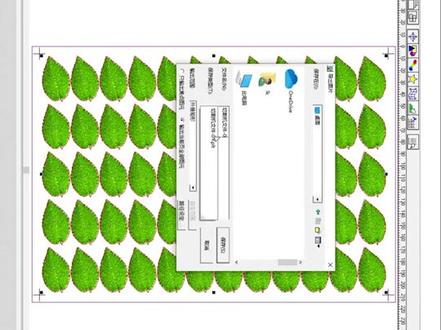 06:16查看AI文稿AI文稿
大家好,今天再给大家讲解一下萌态切割版的使用流程,首先我们打开萌态, 既然是切割板,那么我们在使用之前啊,一定要确认我们的加密锁是有这个切割板功能的啊,也就是我们建模板可以亲切这个切割机模板, 我们在新建切割机模板的时候呢,这里有一个切割机定位符,根据我们的拆切机我们来选择定位符,然后十字线还是实心圆还是内交标啊?我们这次来以十字线我来演示, 十字线的话,就是这个大小是指的他的长和宽,我们设置一公分,在这个地方有一个左右的一个一个 定位符,左右定位符下方呢有一个纵向间距,纵向间距这个勾我们勾上,然后这个位置距离我们可以随意的设啊,就看根据需要。目前我们先设一米,这个一米的含义就是长度每过一米增加一个定位符,就是一个十字线。 好,我们确定,确定好这个模板我们就剪完了,剪完以后呢,正常跟普通轮胎一样的使用, 我们把蒙泰里面加入图片,然后这里我就把这一张图片复制多份好的, 然后乘坐,然后修改一下, 用一米宽的纸,然后是幺二零 把它举重啊,这个操作是普通跟普通板是一样的啊,在这里我们大家可以看一下,两端都是有这个 啊,有两端都是有这个十字定位符的, 然后在一米啊,从上到下一米的位置,这里会有一个十字定位符,那么我这张图设置的比较短,如果是几十米的话, 那么他每隔一米都会增加一个啊,我们这边也会有,方便我们的定位 上面没显示有点卡。好的,拍完把以后呢,我们正常我们就可以点打音了啊,然后同时我们在这里有一个导出, 把它选择这个啊,输出当前页的全部图源,然后重新命个名,比如说我们叫切割机文件零一,零一 啊,这个路径呢,我们可以选择 p l t, 也可以选择 d 叉 f, 这次以 p l t 为演示。这个地方 如果是我们需要文件名的话,那么轮胎里边可以加载文件名,你先把这个勾选上,如果勾选上呢?它的含义就是,呃,路径会包含文件名,也就是才贴的时候 不会把文件名拆掉,如果是没有选,那么拆切机切的时候会把它切掉。 ok, 我们根据需要来选择,然后保存 给大家,看一下他们这个保存后的结果,这是我们刚才生成的一个漂提文件,那这个文件呢,就可以拿给切割机来使用了,你在蒙太里预览一下。 ok, 好, 这个就是我们要采切的路径啊,看一下。 好的,嗯,接下来呢,我再给大家讲一下这个异形彩切,同样的啊,我们 建立十字线确定, 再如一张有异形的图片,以这个图片来为例,我们右键啊,这里有一个图片寻边, 然后先设置一下啊,这里这个初学,我们要不要设置初学啊?如果是一,那么就是路径会外扩啊,当然我们可以设到负一,给大家演示一下负二吧, 然后设置完以后呢,点一下这个快速寻边按钮,然后这里有一个容插设置,我们容插先默认不动,然后点直行。 好的,这里我们可以看到,那这个黑色的就是我们要上传的路径,因为刚才初学我设置的是负二,所以你看我有一部分图片信息是被切割掉的,那这个时候 根据需要吧,我们把它设成零,先暂时不要出去确认啊,然后这个时候需要重新计算啊,再点一下执行计算。 ok, 我们可以很直观的看到这个切割路径已经外扩了, 如果这个设置没有问题,我们就认为可以。好的,那我们就点这个保存啊,在这里我们就可以看到这个每一个树叶的这个路径是红色显示的,这个时候同样的道理,我们可以来选择 导出啊,选出,要选择要导出的路径,然后要导出的 合适全部输出,当天全部投缘,然后要不要我念名, 我这里 看没有啊。 好的,保存完毕以后呢?这个,呃, plt 文件就可以给咱们的切割机去使用了。好的,本期视频就到这里,谢谢大家。
 01:19查看AI文稿AI文稿
有的粉丝艾特我想让我出一期蒙泰风图,然后这功能,关于到这个功能,有的粉丝他是利用这个 ps 然后去喷图,然后有的是利用这个蒙泰去喷图, 然后我的这边的间接的话还是用蛮肽去翻的比较好吃,然后今天咱们看一下演示一下, 打开门太,然后点右键图这分割,分割的话,然后这边是有这个你要分几行?你要分几列,如果说这个图的话,你需要分三列,那的话你就选一行三列,然后这个不用管 这个重叠,如果说这个左右这个图的重叠的话需要几个厘米,你瞅瞅你就在这输入几个厘米就可以了。如果说你将这个输入五厘米,然后 点这个确定这个编号的话,就是一个横向编号,横向竖向,你要是横向的话你就可以看一下啊,这个就是一个封好的,封了三块, 他是把每一块这个修编号一号、二号、三号,而且他这个图跟图是重点有五厘米的,这个是比较简单。
646鹏飞广告 00:25查看AI文稿AI文稿
当多张图片载入蒙太软件的时候,我们可以在弹出来的这个对话框中选择需要的设置, 然后点击确定即可。增加文件名和备注,也可以直接右键图片选择图片标注,你学会了吗?
157蒙泰科技maintop 01:29
01:29 03:29
03:29


猜你喜欢
最新视频
- 2528酷家乐书涵