剪映一秒的画面怎么分割删除
老铁们新年好,从今天开始我来教你们快影剪辑方法各个功能键的功能运用,希望能帮助快手新人对快影视频剪辑方法的学习、认识和运用。我们今天先来学习分割、删除和撤销键的功能运用。 要想玩好快手的家人们,首先需要下载一个快影软件,它是咱们快手官方旗下的一款高品质的剪辑软件,我的视频呢都是用快影来剪辑完成的。来,咱们首先打开快影, 没有快影的点击屏幕左下角链接去下载一个,然后点击开始剪辑,导入我们提前准备好的视频,点击选好了,点击左下角这个剪辑。 今天呢主要来学习快影分割、删除、撤销的功能的运用。来,我们向后移动视频条,点击下方的分割,看这段完整的视频条就被分割成两段了,这个白色的竖道道呢, 我们就叫他光标,这个光标他移动到哪段视频上,咱们这个操作呢 就是针对哪段视频来进行的,你比如说前面这段视频呢?我感觉拍摄的不好,不想要了,那就把光标那移动到前面这段视频上,然后点击下方的删除,这样前面这段视频呢, 他就消失了。那如果刚才被删除掉的这段视频呢?又不想删除了,那该如何去恢复呢? 别急别急,这里有一个撤销键,咱们点一下看撤销删除他是不是又恢复了,再点一下撤销键,撤销分割片段视频又恢复到原来完整的视频了。 所以说呢,我们要根据自己的需要可以进行这个操作来恢复我们刚才之前的这个个操作,我们可以在视频的任意部位进行操作,比如在这段视频的中间啊,有咱们不需要的部分, 那该怎么办呢?来,咱们把光标移动到这儿之后呢,点击分割,再向后移动视频条,再点击分割,这样就把咱们不需要的这个部分呢给他框 出来了。然后我们把光标呢移动到不需要的这个视频的中间位置上,我们再点击删除。好,这个时候呢被框出来的这个部分呢, 被分割删除掉了,就是通过这个分割删除,分割删除来对我们的视频来进行剪辑,先粗剪后经剪,剪辑完成后才可以发布到快手。好,老铁,你学会了吗? 咱们多多练习就能熟练操作了。好,今天呢咱们主要来学习分割、删除和撤销这三个功能键的运用。下个视频我们来分享快影复制功能键的运用。

粉丝2.4万获赞17.6万
相关视频
 05:48查看AI文稿AI文稿
大家好,我是老微,欢迎来到我的课堂,我们一起学习剪映视频编辑知识, 今天我们接着熟悉剪映的基本操作,今天说的是在视频编辑中经常用到的几个功能,包括分割、删除、裁剪,这几个功能使用的频率比较高,也是我们今天主要介绍的内容。 好,下面我们来说一下剪映的分割功能,我们点击开始创作,导入一段我做好的视频, 我们的目的是把这段视频中白底的部分给去掉。 好,那我们先选中点亮这段视频, 选中点亮的标准是,呃,选中轨道之后,视频上下出现了白边,左右出现了白色的手柄, 这样才算被选中点亮,那么我那么我们再点击一下空白处,这样就没有了,就没有被选中和点亮了, 所以说一定要先选中点亮,然后把这个中间的这个白色的竖的线,他叫做时间轴指针,把这个指针定位到白色的 内容,稍微靠前一点点。好,我们这个时候观察下面的一级菜单栏,这时候看到了第一个功能叫分割,点击分割,然后 我们看到轨道中出现了一个白底的方块,中间有一个竖条,这就是说前后是两部分了,我们已经成功的把它分割成了两部分, 这个时候我们把时间轴指针指向我们视频白底的结束,这一部分是黑的,我们干脆也不要好。选中点亮这段视频,点击分割, 这时候我们看到前后也分成了两部分,然后我们这个时候再看一下, 中间呢是一部分完整的全都是白底的部分,如果想要删除他的话,我们一定要把这一部分选 重点亮,然后才会出现分割和删除的按钮,才可以操作点击删除, 这样我们就会发现前后的中间那一部分白底的已经视频段已经没有了,然后后面的这一部分视频会自动和呃第一部分的视频连接到一起。 嗯,视频分割这个功能的使用有一个前提,就是一定要选中点亮这段所要操作的视频,然后我们才可以对他进行分割和删除的操作。 下面我们来说一下剪映的裁剪功能,裁剪功能是一个比较重要的功能,当我们导入视频的时区 规格不符合我们呃导出平台的要求的时候,比例不符合的时候就需要使用到裁剪功能,这个功能在我上一节课的剪映的九比十六,十六比九的视频教程中曾经有提到过, 那么这堂课我们再详细的讲解一下。我们先点击开始创作,导入一段我做好的视频, 这个时候你会发现这个视频呢,他是一个呃中间有视频,然后上面和下面 都有一个边多余的部分,这个部分呢我们如果不打算要的话,那么我们就可以使用裁剪功能来实实现我们的目的。首先也是选中这段点亮这段视频, 然后在下面的一级菜单栏向右滑动,找到分割,点击进来,然后看到裁剪,点击裁剪,这个时候我们看到视频的上下左右 呃出现了一个方框,这个方框里面是带网格的,像一个笼子一样把这个视频盖住了,然后方框的旁边有八个比较粗的手柄,我们可以按住这个比较粗的手柄来上下拖动,来 保留我们想要的部分。好,那么在手柄以外的部分就是我们不想要的部分。 好,我们现在看到了手柄以外的部分就是我们不想要的部分,手柄以内的部分就是我们最终想得到的视频的片段,然后打对勾。 好,现在我们看到这样我们就保留了视频中间想要的部分,然后上下部分都被我们裁剪掉了。 嗯,本节课我们一共提到了两个比较重要的功能,第一个是分割,第二个是裁剪。这样功能的特点都是需要选中点亮, 然后才能对他们进行操作啊,不知道大家,嗯,是不是学会了。如果你对这两个功能还有什么疑问,请在下面给我留言,我会及时的答复你。呃,今天就到这里了,我们明天见。
156老魏来啦 00:43
00:43 01:00查看AI文稿AI文稿
前面我们讲了剪映主页面上有哪些操作键,有朋友对分割删除视频的中间部分不会操作,今天我们就来讲怎样分割删除视频中间部分。 我们打开剪映开始创作,添加一段视频来演示,点比例选九比十六关闭原声,我们来选择中间一段视频进行分割删除。 我们首先双子把视频放大到不能再放大为止,移动光标到需要分割的地方,好点亮视频条点分割,再推动视频调,再点分割,看见吗?中间 部分就分割出来了,我们再点亮他点删除,就把中间部分分割删除了,你学会了吗?
1512淑心短视频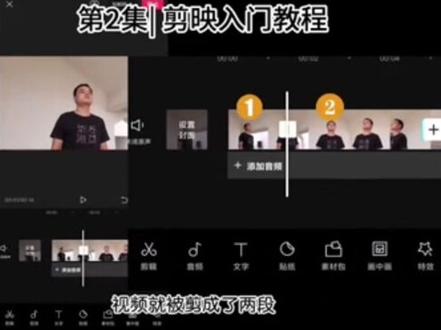 01:42查看AI文稿AI文稿
一、最最常用的功能,分割问题一,怎么分?打开剪映,点击开始创作,导入一个视频, 点击剪辑,视频四周出现白条,左右移动视频,让中间的白线停在你想分割的位置,点击分割,视频就被剪成了两段,点击任意一段,可以删除视频,这样就完成了一个镜头的粗剪。小贴士, 按住左边白色的小长方形,轻轻向右拖,也可以直接剪掉视频,只留下你看到的部分,右边同理。问题二,分错了怎么办? 只能第一时间点击撤销键,如果你是过了一会才想取消分割,除了一路撤销回去,没有别的办法了。 问题三,我的视频很短,分割的位置定不准怎么办?在编辑区的黑色部分,可以用两指缩放视频轨道,只要把轨道拉长,就能定位更精确了。所以分割就像小剪刀,让你想剪哪里剪哪里。 二、比较常用的功能,裁剪,裁剪和分割的区别在哪?裁剪剪的是画面的大小,而分割剪的是视频的长短。点击剪辑。编辑裁剪这个九宫格内就是你的画面大小。 你可以拖动四个白色的角任意裁剪画面,也可以拖动四条白色小粗线,把画面变矮或者变瘦,点击这些比例,可以按比例裁剪,滑动中间的红色刻度线,可以旋转画面。
92抖音剪映教学 00:39查看AI文稿AI文稿
大家好,我们在使用剪映过程当中,经常会遇到素材过短,无法选中删除的情况,这个时候我们要怎么样才能删除掉他呢?第一种方法我们可以双指在屏幕空白处向外拉, 放大我们的图层,选中素材,然后删除。第二种方法就是把我们的白色时间线移动到我们要删除的素材上,然后点击剪辑, 然后再点击删除就可以了。关注小风,每期为大家分享剪映小知识。
415M老头电商-小峰剪辑 02:58查看AI文稿AI文稿
大家好,欢迎来到剪映 pc 课程,今天给大家分享的是如何分割视频和删除视频。首先将播放头移动到想要分割的位置,点击上方这个分割 视频则会被分割成两段,也可以使用快捷键 ctrl 加 b 来进行分割。视频也是被分割成两段,同时也可以点击这里 选择分割或者直接使用快捷键 b, 这时我们的光标则会成一块刀片的形状,我们只需在想要分割的位置点击鼠标主键即可对素材进行分割, 这是我们可以看到视频同样也是被分割成两段。下面我们再来了解一下如何批量分割,我们可以使用快捷键 ctrl 加 上档键加 b, 这样上下所有素材就会被同时分割,也可以点击这里选择向左全选或者向右全选,对应的快捷键是方括号,这时我们的鼠标则会成两个黑色箭头的形状, 箭头向左是向左全选,箭头向右是向右全选。好,我们选择向右全选,移动箭头公标到合适位置,然后点击鼠标左键,这时我们可以看到箭头所指右边的区域被全部选中, 然后移动播放头到想要分割的位置,再点击这个分割,这时上下所有轨道中的素材都在播方头的位置被分割成两段,也可以点击这个向左裁剪,这时上下所有素材 都被裁剪掉播放头左边的部分,我们先撤销上一步操作,点击向右裁剪则被裁剪掉播放头右边的部分。我们也可以点击这个删除键来进行删除,或者使用键盘上的删除键或者退格键 均可对选中素材进行删除。那我们想要将光标转换成正常状态时,我们只需按一下键盘上的 a 就会恢复。这是向左 或者向右裁剪,只能对主轨素材进行裁剪,但当我们点击画中画素材时,向左或向右裁剪则会对 画中画素材进行裁剪。如果我们想要删除牡丹素材时,我们只需要选中它,再点击这个删除键即可删除。最后还可以按住鼠标左键 来选中想要删除的区域来进行批量删除。也可以点击鼠标右键来选择删除,这时我们可以看到我们所选区域就被全部删除。好了,以上就是如何分割和删除视频的几种方法, 我是子君,我们下期再会,拜拜!
31子君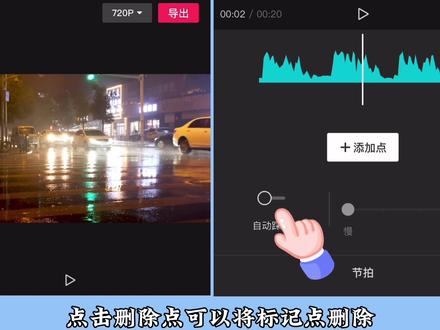 03:07查看AI文稿AI文稿
今天分享音频剪辑详细教程,教会你编辑音频时如何分割删除和移动对齐,记得点赞和收藏。这有一段添加好音频的视频,比如我想要删除前面两秒的音频, 移动时间线到想要分割删除的位置,选中音频,点击分割,这样音频就被分割成了前后两段。选中前面要删除的音频,点击删除即可。 这时想移动音频跟视频开头对齐,点击选中音频,很多人会按住前面这个小方块位置往前移动,移动完成后,刚刚分割删除的音频又恢复了,显然这样是不行的,点这个撤销按钮,撤回上一步操作。分割删除 后,选中音频,不要按住前面这个方块进行移动,按住方块后面的任何音频轨道上的位置,当音频这个白色消失的时候,就可以前后随意移动音频的位置了。 其实如果是音频开始和结束位置需要删除,不需要分割,直接就可以删除。比如这个音频末尾这些音频需要删除,那就选中音频后,时间线移到需要分割的位置,直接按住尾部这个小方块,往前移动至时间线的位置即可。 选中音频后点工具栏音量,可以调节音频音量大小。弹入弹出是将视频或音频中的音量逐渐降低或升高的处理操作。这种处理可以在视频或音频的开始或结束时使用,已实现 入或键出的效果,使音量变化更加自然流畅。点击弹入弹出打开,根据需要来调整音频的弹入时长和弹出时长。分割就是刚刚用到的用来分割删除多余素材 声音效果里的音色是可以将配音转换成选中的声音风格,这里还有场景音和声音成曲,也都可以点击试一下。 删除就是删除选中的素材。人声美化、音频翻译、人声分离这几项都是不常用的,大家可以点击了解一下。 节拍只在制作卡点视频,或者在需要对其素材中某一个位置时,可以移动至添加标记的位置。点击添加点,在轨道指定位置添加标记点, 点击删除点,可以将标记点删除。一般制作卡点视频时,直接点击自动踩点即可。 变速可以调整音频播放速度的快慢和时长,左滑是声速变慢,右滑是声速变快。音频降噪,点开降噪开关选项,可以降低配音中的噪音。 点击复制,可教选中的音频进行复制。你都学会了吗?喜欢我的视频可以点赞、评论、收藏加关注,谢谢您的收看!
199暖阳剪辑教学 01:17
01:17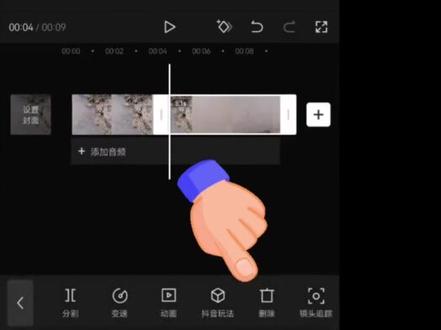 01:13查看AI文稿AI文稿
先看一下视频, 后面这一段把镜头移走了,但是没有拍到螃蟹,所以我们要把它剪掉,我们拖动这块区域就是时间轴,一边观察画面, 直到把白线停留在要剪的位置,你还可以双指缩放, 把它放大,然后更加精细的调一下位置。 确定好位置之后啊,我们点一下视频,把它选中,选择 下面的分割功能, 这样你会发现视频被剪成两段了, 现在我们选中不需要的那一段,点击删除,这样就剪好视频了。
87聪明式教学 03:14查看AI文稿AI文稿
删除小于一秒的视频片段。大家好,我是思思姐,今天我们来学习三种删除小于一秒的微小片段, 用常规的删除方法点进去都是出现转场的,很麻烦。今天我们就来解决这个小问题,这是我录制的一段小视频,先来听听哪里位置需要分割的。 这是今早我在小区拍摄的花,技术不好拍的,有待改善。哦,我发现技术不好, 后面有一点停顿,那这里我们需要给他分割掉,不然他就显得停顿的感觉就不流畅了。那通常我们录制回来的视频都是经过拆迁剪辑分割,然后才得到一个流畅 视频。我们先来演示大于一秒的分割。好,我们在这个位置点分割。 好,我们站在这个位置,现在他是大于一秒的分割,我用手一点中,他就可以删除了。好,我们恢复,现在把我刚才那个呃一声关掉,我们看一下他是在哪个位置 拍的,技术不好,完了之后就要删除一点点。好,我们在五秒的位置,我看听到是在五秒的位置 点个分割,我们要删掉那么一点点就行了,我们删掉一点点。这个情况我用手一按他,他出来就是转场,因为他小于一秒分割是出现 这个转场的,那么我们有什么办法呢?好,先大家来看一下,我们把时间轴针放在分割的中间位置点剪辑,那么他自动选中了,我们直接删除,这样子就可以了。好,我们来试播一下, 不好拍的,那他就已经流畅好多了,我们来恢复,我们来演示第二种方法,双子把视频条放大,扩大,把时间线放大,刚才是在五秒的位置 点分割好,现在就放的很大,看的很清楚了,我们点分割,分割这一个位置,他放大之后我们可以用双子去按他,然后直接就删除就可以了。我们试播一下, 爱的有代改好,我们来恢复,现在来学习第三种。我们把时间轴针放在要分割的后面, 我们点分割,现在是把前面部分切割掉,我们选中前面视频,按住白方框往里收,要收多少要根据刚才说话的那个停顿好,大概收五秒,收到五秒的位置。 好,试播一下,试不好拍的好,那他就没有中间那个,呃,那个停顿了,这是第三种。本期节目到这里,下期再见!喜欢的朋友请长安点赞、关注、转发、收藏、评论。
128施施姐


