LenovoE545如何格式化
什么?竟然有同学花五十块钱去电脑店格式化?我没听错吧?只是格式化吗?听好了,今天你看完我这条视频,不止赚回五十块,还能轻松把技术员打败!很多同学卖电脑时担心资料被商家们利用,还担心增产多年的 电影被泄露了。只有亲手给格式化的干干净净,才能让自己放心。这个事情难道只有豆泡哥在着急吗?格式化的具体步骤全世界的人都应该知道,按住键盘组合键会 加一,打开文件资源管理器左下角,找到此电脑,左键单击,然后找到你需要格式化的文件夹或者分区盘,右键单击选择格式化就行了,就这么完了。然而这种操作你不是听说过文件容易被恢复吗?是不是发现我又预判了你的预判?不要担心,这就来把你的隐私删了, 一干二净。网上搜索到有了这些软件, eraser、 see、 cleaner、 disc、 wife 等等,都是通过数据复写的机制来让你的数据被覆盖,以此来增加不法分子窥探你数据的难度。更简便的方法就是通过多次存储没有用的文件, 多次格式化来增加恢复难度。就是这么简单啊!快跟上豆泡哥的节奏,快点赚到这五十块钱吧!

粉丝607获赞1.1万
相关视频
 02:27查看AI文稿AI文稿
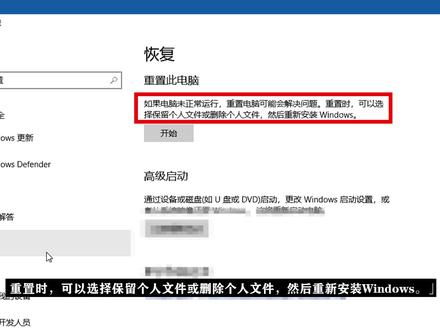
格式化电脑怎么弄?来看教程前沿!如果您的电脑经过多番设置仍旧无法解决您遇到的难题,则可以选择通过格式化电脑的方式来尝试解决它。 但是需要您知道的是,格式化电脑确实可以解决一些设置问题,但并不能解决所有的问题。同时,在格式化电脑的过程中,会出现包括但不仅限于文件、应用丢失的情况,敬请知晓。如果您仍旧要格式化电脑,请看下面的教程 警告,在格式化电脑之前,建议您将电脑中的重要文件备份,避免丢失。开始格式化电脑,打开电脑桌面,点击 windows 图标,然后点击设置图标,接着点击更新和 安全。打开更新和安全设置界面,点击恢复,然后点击重置此电脑下方的开始按钮, 在点击之前注意查看。提示,如果电脑未正常运行,重置电脑可能会解决问题。重置时可以选择保留个人文件或删除个人文件,然后重新安装 windows。 查看完毕,点击开始按钮,即可打开初始画这台电脑对话框。注意查看,这里有两个选项,一个是保留我的文件,意思是删除应用和设置,但保留个人文件。 另一个是删除所有内容,意思是删除所有个人文件、应用和设置。面对这两个选项要认真考虑,然后点击其中一个选项,接着电脑就会自动开始格式化进程, 反复进行重启,整个过程将会持续几个小时。注意不要切断电源。目前我的两台笔记本电脑都在使用中,工作繁忙,后面格式化的部分就不再为大家做演示,敬请谅解。 记得上次电脑的网络驱动程序出现了问题,新驱动安不上,旧驱动卸载不了,无奈之下对电脑进行了格式化,重新安装 windows, 经过大约六个小时的努力,功夫不负有心人,终于修好了,在这里也祝愿您能通过格式化电脑的方式,最终解决您遇到的难题。好了,今天的视频就介绍到这里,若有疑问可在评论区留言,最后感谢您的观看,我们后会有期!
208251准答 04:35查看AI文稿AI文稿
大家好,今天呢给大家分享一下我们的电脑是如何格式化我们的硬盘的方法。我们先打开我们电脑上面的计算机,我们打开计算机给大家讲解一下, 在这个计算机上面呢有两个盘符,这里两个盘符是代表本地磁盘 c 和本地磁盘 d, 大家要注意一点啊,很重要的我们不能认为是两个硬盘,因为这两个呢是我们进行格式化以后的两个磁盘,那我们怎么看他是不是同一块硬盘呢?我们先来讲一下这个, 我们先在我们的电脑上看到有一个计算机,我们右键选择管理, 打开管理的对话框之后,我们先看一下管理对话框,然后在这个位置呢,我们可以看到左下角有一个磁盘管理,我们点开这里的磁盘管理, 我们最大化,然后我们可以看到在这个本地磁盘,也就是磁盘零,这个呢 c 盘和 d 盘,他是在一块硬盘上被分了两个分区,还有我们系统保留的一个分区,这个呢他是一块硬盘, 就是被分成了几个分区,下面呢是我插入了一个优盘,是另外一个磁盘,那么我们怎么样对这个就是对我们电脑上面这个磁盘进行格式化,我今天分享两种方法,第一种方法呢就是我们在这个 这个磁盘的右键,我们点击右键,然后选择这里面的格式化,然 然后他呢会出现一个格式化的对话框,让我们选择卷标,选择卷标呢一般我们默认就可以了,然后文件系统呢可以选择 nt、 f、 s 或者是其他的格式,这个分配单元大小呢我们就可以选择默认 直行快速格式化呢,就是速度非常快,一会就可以把这个硬盘格式化完毕,如果你把前面的勾去掉的话呢,他的格式化的速度呢就是比较慢的, 当然我这个磁盘里面有很重要的东西,我就不把这个磁盘给大家进行举例,我们就以下面这个磁盘给大家进行举例,我们点在右键上,然后选择格式化, 我们这个里面呢就选择执行快速格式化,然后点击确定按钮,这样的话呢如果我们的电脑上面这个盘幅里面有很重要的东西的情况下,也就是很重要资料的情况下,我们呢先要把这些数据复制到你的其他的词盘上, 防止你的数据丢失,等你格式化完成以后呢,你再把刚才复制到其他磁盘的文件,再放到这个磁盘上面就可以了。我们现在点击确定按钮, 这样的话呢,我们出现了一个对话框,他说格式化磁卷将清除上面的所有的数据,我们点击确定,因为这个呢他是一个提示,这样的话呢我们就已经开始对我们的这个 f 盘进行格式化,这 这个呢是我们讲的第一个方法,还有第二个方法,我们来看一下, 我们点到我们的这个计算机上面,可以看到这个已经是被格式化完成了,怎么样格式化呢也是方法也是差不多的,一定是鼠标右键,大家注意啊,是鼠标右键,然后选择格式化。 格式化对话框出现以后呢,我们可以看到容量文件系统,还有分配的单元大小,还有下面的卷标,卷标呢其实就是一个别名,也就是一个名字, 下面就是快速格式化,选上的话会比较快,然后我们点击这里的开始,再点击确定按钮,然后呢我们再点击,是这样的话呢,就已经把我 我们的这个金加卷的这个 f 盘格式化完毕,这个就是今天给大家分享的两种格式化的方法,大家都学会了吗?如果大家还有什么疑问的话呢,可以在评论区给我留言, 如果大家还有什么其他疑问的话呢,也可以来找我。非常感谢大家的收看,我们下次视频再见。
4232手机电脑小妙招 01:05
01:05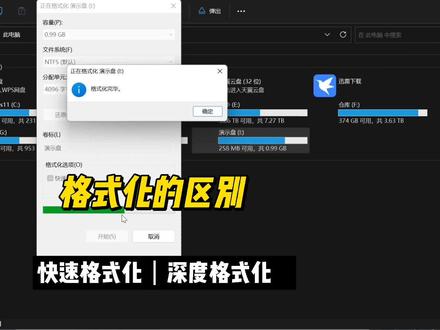 01:39查看AI文稿AI文稿
今天我们来看一下电脑上不同格式化方法的区别,可以看到格式化选项下面叫做快速格式化,我们勾选它的话就是快速格式化,不勾选它的时候可以叫做深度格式化。我们看一下这个演示盘,里面我已经存了很多文件,用来做演示用, 大概有七百多兆的数据。我们先打开 vhax, 看一下底层的字节,这样上下拖动看一下,可以看到数据几乎是满的。下面我们先尝试一下快速格式化的效果,打开此电脑,找到演示的那个盘,右击他选择格式化, 勾选快速格式化,然后点开始弹框点确定,可以看到很快就格式化完成了。开演示盘可以看到里面的文件已经没有了,全部清空了。 我们再从 win x 看一下现在的底层字节的情况,可以看到这种快速格式化底层数据都是在的,几乎没有什么变化。快速格式化其实只是删除了文件的目录和缩影,底层的文件其实还是存在的,所以他叫快速格式化,速度很快嘛,我们下面尝试一下深度格式化的效果, 右击演示盘,选择格式化,把快速格式化勾掉,点开始点确定,我们会发现这种格式化的速度明显慢很多。点确定 深度格式化这个名称是我给他起的,官方好像没有给他命名。我们再打开 vx 看一下深度格式化的效果,可以看到除了分区表,其他的数据都不在了,已经彻底清零了。有一些相机自带的格式化也是这种深度格式化化之后数据就彻底丢失了,您懂了吗?
256博帆科技(数据救援)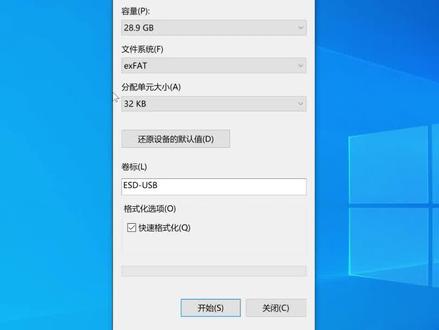 01:00查看AI文稿AI文稿
另外这个分配单元大小,这个怎么说呢,就像是一个优盘,就像是一栋楼,那么你里边的单元如果分的越大,那么你装的户就越少啊,所以呢,这个一般选择四 k 就可以了 啊,如果这个选的越大,那么他录取速度就越快,如果越小呢,那么他录取速度越慢,但是装的东西越多,所以默认选择四 k 就行。还原默认设置呢,他也是四 k 啊,是四 k 这起个名字就可以了。另外这个快速格式挂大家屋里边。呃,特殊的提到了啊,如果不想让别人恢复我们的数据,就把它勾选掉啊,这样格式挂比较彻底,但是比较慢。如果我们自己就是想要整理一下优盘,清空一清空一下里边的数据, 那么就直接勾选快速格式袜就可以了,点开始很快就格式完了。嗯,今天就聊这些,谢谢大家。
558电脑选修课 04:50查看AI文稿AI文稿
学会一个小技巧,解决电脑大困扰,这里是罗哥说技巧,当我们 使用电脑时啊,电脑中病毒了,并且用杀毒软件也无法清理里面这些顽固性病毒,或者是我们的优盘感染了病毒,也无法清理里面的顽固性病毒时啊, 我们就要对这个磁盘或者优盘进行格式化。今天我就来教大家如何正确的使用格式化, 这里介绍三种常用的格式化方式,遇上不同的情况,可以针对性的采取不同的形式进行格式化,具体操作 如下,第一种格式化方式,也是最常见的一种格式化,就是双击点开此电脑,找到磁盘或者优盘,假设是这个优盘的话,我们只要点击 右键选择格式化,然后选择下面的快速格式化,点击开始 就可以将这个优盘格式化掉,磁盘也是一样的道理,右键点击磁盘,然后选择 格式化。能够选择快速格式化开始是一样的道理,但是有时候会遇上我们在格式化时啊,会出现 一个提示框,说文件正在使用,无法进行格式化,那么在这种常用的情况下,无法格式化时,就要采取第二种方式,第二种方式就是 右键点击此电脑,点击管理,我们选择磁盘管理,然后如果是优盘的话,我们选中优盘, 然后右键选择格式化,然后点击四就可以将优盘格式化了。如果是 磁盘的话,假设是这个 f 盘,我们选中他右键点击格式化,然后点击确定,就可以格式化了。但是这这里也有一个缺点,就是啊, 不能对 c 盘也就是系统盘进行格式化,因为我们点击系统盘的时候,右键他这个格式化是灰色调的,是无法格式化。 前面两种方法都无法格式化 c 盘,那么遇上这种的情况,我们只能进入皮衣下进行格式化。 我们将带 pe 的优盘插在电脑上面,至于怎么做带 pe 的优盘,我以前的视频有讲解,你可以去看。然后按下开机键, 马上按下 f 十二键, 弹出快速启动菜单,我们选择第二个确定,确定 正在进入 pe 当中。 第三种方法就是禁毒 p 一下进行格式化。为什么要学这个格式化呢?因为这个格式化的最大优点就是可以对你的所有盘幅进行格式化,也包括你的系统盘, 所以我们一定要学会这种方法,在皮衣下对磁盘进行格式化。在皮衣下边有两种方法,第一种是利用低居硬盘分析工具,双击打开, 我们选中这个分区,右键点击格式化,当前分区点击格式化 即可。还有一种方法就是在此电脑中进行格式化,双击打开, 然后选择我们的 c 盘,点击右键点击格式化,然后点击确定,就可以格式化了。 c 盘也是一样的,就是我们的系统盘也是点击右键点击格式化,然后点击开始 就可以格式化了。上面三种格式化方式你学会了吗?关注罗哥,了解更多的电脑小技巧!
3405电脑维修小技巧 02:00查看AI文稿AI文稿
今天来教大家如何把笔记本里面的数据清除。 电脑开机以后打开磁盘,看到磁盘有资料直接格式化,因为系统恢复有的他不一定能把磁盘磁盘格式化掉,所以这里要提前把磁盘格式化了。 说完以后我们点开设置,一般在恢复里面,如果是没有就直接在左上角搜索框搜索重置或者是恢复就可以找到这个恢复选项。 所有设置的文件要达到 确定以后,直接下一步 windows 的资本将清除,数据 也就无法恢复, 他会自动就开始执行命运回合。 那我们现在插入电源,插入以后界面就会变化, 今天就进行准备动了,然后这里再继续,电脑就开始奔赴重置, 我会慢慢的等待 a few moments later。
197九机(曲靖万达) 01:20查看AI文稿AI文稿
格式化电脑是指清除计算机硬盘上的所有数据,并重新对硬盘进行分区和文件系统格式化的过程。接下来我将详细解释如何格式化电脑,并列出步骤和注意事项。步骤一,备份重要数据在开始格式化电脑之前,务必备份重要的文件和数据。 步骤二,准备安装媒介一、如果打算重新安装操作系统,需要准备安装光盘或 usb 启动盘, 可以从官方网站下载操作系统的安装程序并制作启动盘。二、如果只需格式化硬盘而不需要重新安装系统,则可以直接进入格式化过程,无需安装媒介。步骤三,进入格式化过程 一、插入安装光盘或 usb 启动盘,重启计算机。二、在计算机启动画面出现时,按下相应的按键进 进入 bios 设置。三、在 bios 设置中将启动顺序设置为首先从光盘或 usb 启动盘启动。四、保存设置并退出 bios, 计算机将从光盘或 usb 启动盘启动。五、根据安装向导的指引,选择自定义安装选项。六、在分区设置中选择要格式化的硬盘,可以选择删除原有分区并新建分区。七、最后选择要安装操作系统的分区并进行格式化操作。
190会思考的画家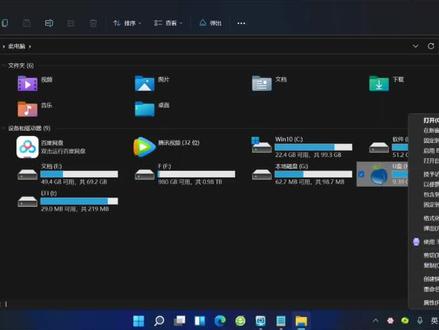 01:26查看AI文稿AI文稿
你知道 u 盘的三种格式都是干嘛的吗?当我们格式化 u 盘的时候,会选择有三种类型的格式化啊,有一种就是 fat 三二,一种是 ntfs, 另一个就是 esfat 格式,那这三种格式到底是为什么呢? 所以当你格式化错误文件系统格式的时候,有可能在某个机器上不识别。那 fat 三二呢,就是比较早的一个格式系统,他效率呢,低于 ntfs, 但兼容性特别好,最大的缺陷呢就是不支持四 gb 的单个的文件,同时呢也不支持两梯硬盘。 ntfs 格式呢,是微软定制的最广泛的使用的那个硬盘格式系统,他呢适用于所有的温度词系统,他消除了那个 fat 三十二的容量限制啊啊,所以说他的兼容性比较好,但是呢,他在麦克上是不可 可以写的,只可以读。另外呢就是 esfat, 他是那个 fat 三十二的替代品,相对于 ntfs, esfat 可以支持更多的设备和操作系统,他那个对文件限制没有大小的限制,可以允许你呃,存放于四 gb 以上的文件啊, 当然他也可以全部兼容呃,那个麦克和温度斯系统。所以当你格式化系统的时候,你根据你自己当前所用的设备,然后选择所要格式化的系统类型。那么请问你格式化 u 盘的时候,你选择哪一种格式呢?
792立彬电脑远程维修 00:42
00:42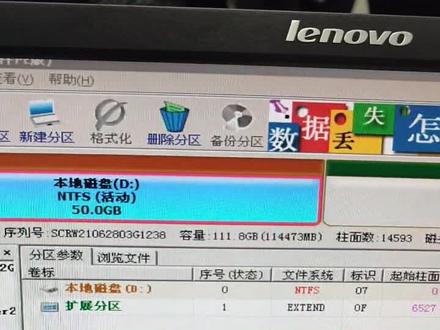 01:13
01:13


猜你喜欢
最新视频
- 1671探头探脑