哈喽,大家好,我是设计李老师,在前几天的直播当中,我们画了这样一套卧室的衣柜,那别看这个衣柜结构比较简单,但是由于右边是开放格,那我们在设计的时候呢,尽量保证开放格和这边带门板的柜体是同一个平面,所以说如果我们把 开放格的深度加两公分的话,那踢脚的这个位置呢,也会跟左边柜体的踢脚有两公分,或者说有一个门板的误差。那这里呢大家可以采用把他的柜体下边不做踢脚,然后呢我把这里的柜体隐藏一下哈, 原始的柜体呢不做踢脚,我们在柜体下方单独添加一个这样的底座,让柜体直接落在底座上。之后呢 把开放格的区域深度增加两公分,和左侧门板的深度一样,那这样的话就可以做出这种效果了,咱们来看一下整体的样子,这样的效果是不是更好呢?关注我学习更多设计知识。

粉丝1.6万获赞2.8万
相关视频
 07:21查看AI文稿AI文稿
哈喽,大家好,我是张老师,在库加勒中这样的鞋柜是如何制作的呢?今天教大家一个方法。首先我们点击行业库,然后点击全屋家具定制,进入到全屋家具定制界面, 我们经常做的柜子,所有的柜子经常会用单元柜去做,点击单元柜,点击全部单元柜,我们用这一个万能柜去做,我们将这个柜子放到里边,然后跟在他的尺寸, 现在我们可以靠墙输入一个二十的尺寸,到我们预留一个收补条的一个尺寸,复制一个柜子点,点击五角线,然后高度,我们可以输入一个二百的尺寸, 然后我们快捷键 p 摆放,然后点击这一个柜子发到这上面,这个时候我们还是依旧可以更改指头,我们 点击右侧或点右侧输入尺寸,然后我们再次点击柜子复制,然后继续网转更改尺寸, 然后继续复制柜体输入尺寸,我们继续点击柜子复制,然后我们改成五角线,我们按,我们按快捷键 p 摆放,更改尺寸, 然后我们继续去复制,这个时候我们依旧可以更改右边的这一个尺寸,现在这一个柜体大致就发好了,我们点击添加蒙版,点击主界库,点击蒙版,点击平板蒙, 我们选择一个无拉手模板点击,这个时候我们可以点击前方, 这边会出现等缝,我们点击确定,所以我们点击他点击主界,快捷键是财宝进,点击主界,点击蒙版。卡创加 c 复制,继续卡创加 c 复制, 现在这样的门就添加完毕,然后我们添加这一个抽屉,这个时候我们先封三个,点击三点击确定 这样的一组位置就做出来了,这个时候我们点击门做一门到顶,上面我们可以改为半盖,下边点下边输入一个指数,八十,图里这个也是一样,下边改成八十,上边眼眸方式改为半盖,图里 这个也是一样的。嗯,这个时候我们这个柜子,嗯可以和蒙版做成平齐的,所以说这个柜子我们加一个二十的一个尺寸,可以直接和蒙版做成平齐。 现在我们去加灯蛋层板,我们点击摆件,点击灯蛋层板, 然后点击这一个灯战成本,这个时候我们还是一句等风,百界军部等风三个, 点击确认,然后等等层板等分完成之后,我们点击上边的,上边也缺少一个灯条,我们点击产品库, 点击视频,点击柜体灯饰,这个时候我们可以选择第二个,可以去添加一个柜子灯 条,然后这个位置有很多很多数据,我们数数零这个灯条,他会 这个灯条我们发到最后面,我们也可以去拉伸一下他,现在我们去加收口条,最右边的收口条,我们点击产品库,点击同用板件,点击缝,点击收口条,我们点击右边的这一个, 然后再去拉升他,这个时候我们切换到整体,他才会出现这一个箭头去拉升, 或者是直接或者是直接在右边有个这个阐述, 最后我们需要他和蒙版做成平息的,所以说这个也要加一个二十的尺寸,这样,哎,售后价就结交完毕, 现在我们去替换颜色,我们点击垂直编辑选取替换,这边会出现柜体材质,我们点击柜体材质,然后点击我的, 当然你可以在这里面找到你想要的材质,因为这个是我之前收藏过的,我可以快速的使用,或者是你直接在上面去打字,比如说我需要一个科技木,这里面会出现很多的木纹, 现在这样的柜体材质就添加完毕,所有的柜体都添加完毕,我们替换蒙版的颜色, 点击眼纹材质替换颜色,点击一个白色,这个时候所有的颜色就替换完毕,我们这三个抽面我们可以换成木耳色,我们点击快捷键 m, 快捷键 m 材质刷,点击他 去刷一下这个颜色,这个时候我们的这个纹理才是可以改成横向的,我们怎么去改呢? 关门双击门板,然后这边会出现一个材质纹理,点击九十度玻璃,这个也是一样的, 这样的纹理方向就准备完毕,这个时候我们点击整体按住 shift 键滑雪,然后成为一个组合,然后我们去移动他,这个时候点击他移动,可以往前移动一下, 然后现在我们去添加一个唐风玻璃,点击退出玄武家居定制,在红豆库里面搜索一个唐红玻璃, 我们可以选择一款长风玻璃,比如说我们用这一个, 这个时候我们点击一哎平面石头去添加,这个时候我们发到这个位置, 当然这一个根据你柜子的尺寸去做这一个位置,我现在做的是九百二,然后这个位置我们靠零,这个之间的一个尺寸也是一个九百的尺寸,我们把得比双方关闭长度输入一个九百啊,同理我们这个位置输入一个九百二, 现在我们去看一下他的尺寸大小,帮助输入一个二五零零。 这个时候我们点击他去替换材质,我们点击玻璃,点击镜面,这个时候点击玻璃,然后我们找到超乎玻璃, 这一个是超厚玻璃,我们点击他,他就替换为超厚玻璃,然后这一个边框我们可以改为黑色, 所以说我们在这位置找到金属,可以找到一个金属肥色,点击他这样的一个长虹玻璃,就材质计划完毕,我们点击完成,这样的一组柜子就做完了。最后我们可以摆一些饰品,在这个位置找到一些摆件,可以做一些饰品,放上去就可以了。 嗯,最后我们渲染一下,看看效果啊,这个是我们渲染完的,当然放大之后材质依然是挺清晰的, 还有不同的效果。 下节课我们讲解橱柜,点赞加关注。
4590全屋定制设计培训 17:09
17:09 01:00查看AI文稿AI文稿
像这样的拼色门板,效果在库加勒中如何制作呢?全屋定制中先正常的把门板切分为上下两部分,双击最边缘的门板进入版件。编辑 根据绿色与红色的箭头判断门板的方向。首先拖动我们左上方的角点,解除边际限制。然后将边的长度减去三十公分, 这样下方的门板就做好了。双击上方的门板,同样的操作,将边的长度加上三十公分。 定制样式刷快键为 n, 刷到旁边的门板上, 方向不对。双击门板进入版年边际。在右侧选择垂直镜像, 利用样式刷刷到对应的门板之上,好渲染,看一下效果吧。关注博然,带你快速通关库家乐!
225柏然老师教效果图设计 02:18查看AI文稿AI文稿
大家好,今天教大家在库加勒中如何制作衣柜。首先点击左边的行业库,进入全屋家具定制。先找到万能柜,放到空间内,把万能柜距离左边墙体的间距改为五十, 本身的大小是一千七百的,宽度六百,深度两千零五十,高度 改号之后再放一个万能柜,使用摆放屁摆放到柜子上方,并改好尺寸,把上面的万能柜的顶线位置留出来,再把万能柜的角线改为五角线, 再放一个万能柜,放到吊柜旁边,并调整好尺寸,把柜子右边剪去, 古时留作封板,封板是在左边的产品库中的通用板件里面, 找到封板,放到预留位置,调整一下封板尺寸及位置,上面的封板就需要用到生成中的顶线,按住 shift 多选柜体,在右侧更改样式及高度, 可以选择顶线十一 g 这个改号之后点击生成, 找到组建库中门板中的平板门,无限制放到柜体内部,然后使用切分,把一扇门切分为四扇门,再复制到 上面,旁边也放一个平板门,无限制并切分。最后只要选中整个柜体,在右侧更改好材质就可以了, 也可以使用材质刷或者定制样式刷,更改好材质或样式, 让我们来看一下效果吧,这样我们的家具定制的衣柜就完成了,大家学会了吗?
3400酷家乐教学大木设计 01:18查看AI文稿AI文稿
在库加勒中,如果现场我们是遇到这种梁柱体的,那么在绘制我们的全部家具的时候,我们怎么样柜子进行一个避让呢?那么今天我们就教大家来学习一下我们的切角柜的一个绘制, 好,点击我们的左百块,我们在这里呢去切到我们后台的设计精品库,在后方我们去掉一个柜子,将来 好调整一下我们想要的高度,我们先给他调整好尺寸,脱掉一下,那么脱掉完之后的话,在这里看一下我们的柜子呢,它实际上被切换了,那么在这里我们可以去找到我们的工具箱里面呢有一个柜体的切角,我们点击一下, 选择我们想要切角的方向,例如现在我切的是一个横梁,那么在这里我就点击闭横梁, 好找到之后的话,在下方呢有个切角的设置,我们需要找到的话就是左上角往下走,把我们量住他的宽度以及他的高度,我们调整一下,例如这个量他是四百乘四百的,那么我把他的尺寸调整一下, ok, 然后呢点击完成。好, 这样的话我们再来看一下啊,这样的话我们的一个柜子,他的梁柱我们就贴好了,大家有学会吗?
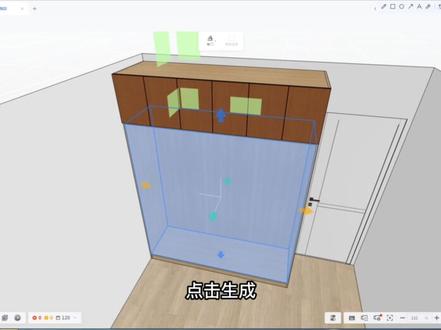 01:11查看AI文稿AI文稿
今天来教大家做一个推拉门的衣柜,首先打开全屋定制,在产品库中单元柜,找到万能模板,给他一个尺寸,然后在产品库中单元柜找到标准吊柜,把吊柜拖出来, 点击吊柜,输入快捷键 p, 点击柜子,点击上方箭头自动就上去了,给他也输入一个尺寸,预留顶线返回。在组建库中找到门板, 选择无拉手开门,拖放到吊柜上,点击柜门,选择第四个分割按钮,右边输入个数,这里我输入的六个,大家根据自己的需求以及 尺寸来分隔,点击下方柜子,选择第五个按钮,找到移门,点击右边选择样式以及门扇数,点击生成,这样移门就做 好了,点击完成,点击顶柜,还是第五个按钮,找到顶线,右边选择样式以及尺寸,点击生成完成。最后给他刷上材质, 来看看最后效果吧!点赞关注评论!
627小元在努力!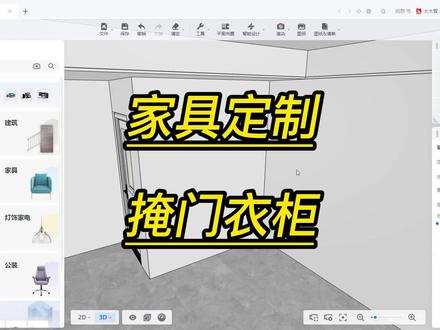 02:33查看AI文稿AI文稿
大家好,今天教大家在库加勒中如何制作眼门衣柜。首先点击行业库,进入全屋家具定制, 找到产品库中单元柜中的万能柜,找到这个万能柜,放到空间内, 使用拉伸箭头拖拽好尺寸,在右侧把柜体的右边和上面留出五十的空隙, 在左边找到产品库中通用板件中的封板,选中封板,放到柜子右侧,再从上面找到生成中的顶线, 按住 shift 多选柜体和封板,在右边调整样式及高度。 最后点击确定, 在左边找到组建库中板件中的层板和竖板,放到柜体内, 选中层板,调整高度,高度为五百,注意把上面的选择方式改为选择组件,再把下面也放一个层板,高度为六百,找一个竖板放到下面用板件均不分为三个空间,再把中间的删掉, 找到组建库中门板中的平板门,放到这里,选中平板门,在弹出的工具中点击切分,把一扇门分为四扇, 再点击复制,复制到中间区域,再找到门板,放到下面的左和右的空间,下面的中间找一个抽屉放进来,再使用抽屉填充,分为三个抽屉, 把这个门的把售位置更改一下,选择整体,把整个柜体都选中,在右侧的风格替换中更改好材质, 最后用材质刷,把侧封板和顶线刷一下材质, 这样我们的全屋家具定制的眼门衣柜就完成了,大家学会了吗?
1700酷家乐教学大木设计 03:13查看AI文稿AI文稿
大家好,我是文静老师,那我们这个视频呢,来讲一下我像我们这个双面都有柜门的这个柜子应该如何去做啊?这是一个玄关柜,它的另一面首先是比较正常的柜门,那如果想给他的背面也加柜门,应该如何去做呢? 首先按推爆切换到或者点击上面这个啊,就是把选择整体改为选择组建模式,把背面的这两个板,然后先给他删掉啊,因为我们要加门板,他就用不到了啊。删掉之后呢,现在按推爆切换到我们的整体模式下, 选中我们的整个柜子,点击一下内空设计啊,进入到内空设计之后,上面这里他有选择组件和选择推报。呃,就是选择内空啊,我们要点击 选择内空内空边界,点击四周版界,然后我们选中他。好,点击了之后呢,在右边这里他有一个角度,看见了没?现在是正面啊,我们把这个角度,然后给他换到这个背面 好了,那在左侧呢,然后找见我们组建库板门板啊,点击平板门,然后这里我们找见一个 带拉手的。好,我们鼠标,然后给它放上去啊,好,左键点击放好了之后呢,现在这不是咱们想要的对不对?先点右上角的完成,一定要记得要点完成啊,这个是非常重要的, 点右上角的完成好了,现在我们切换到我们的整组建模式下,就是按一下推榜啊,选中我们的这个门板,然后右下角是不是有这个蓝色的, 对不对?按住他啊,然后给他往右下角拖一下,发现他变蓝色了啊,全体变蓝色了,松掉好了,现在是一扇门,点击一下这个切分,然后竖向切分, 那我们这个门板是不是就做好了呢?那做好了之后呢,我们直接然后去给他,然后把用 n 定制样式刷,然后给他刷过来就可以啦。 那好,做好之后还有一点点的小问题啊,就是我们现在要选中这个门板,在右边类型这里,我们把它改成内嵌啊,把它改成内嵌,不然他就是凸出来的。 那好了,现在按一下,然后我们的这个,嗯啊,就是我们的,嗯,定制样式刷好点一下,然后我们这边,然后我们向右移动啊,我现在按的是 wasd 左键,点击好左键,点击右键, 右键结束,那我们这个门板是不是就已经做好了呢?如果不要拉手,那就选中他右侧风格替换这里把拉手删掉啊。如果要拉手,然后我们就把这个拉手给装上,说想修改拉手的这个位置,然后我们可以去修改的啊,比如说这个拉手的位置, 因为这个拉手的这个位置是一修改,就是一组门板,我们先改一个,然后再双击另一个门板啊,在把手这里呢有一个安装方式,然后给他改成右上。 那这样我们的这个双面门板的玄关柜是不是就做好了呢?那大家对内空设计用起来有什么疑问的可以在底下的评论区留言哦。
324酷家乐文静老师


猜你喜欢
最新视频
- 2625叮叮猫