罗技mxmaster3s fcpx设置

粉丝19.3万获赞49.5万
相关视频
 01:03查看AI文稿AI文稿
逻辑逻辑 options plus 驱动 w w w 大的 l o j t e c h dot conduct c n 其实大家问的多的也就是怎么设置,我的建议是 按照大家自己的习惯去下载驱动设置,接下来大家看一下我是怎么设置的。
204罗技官方旗舰店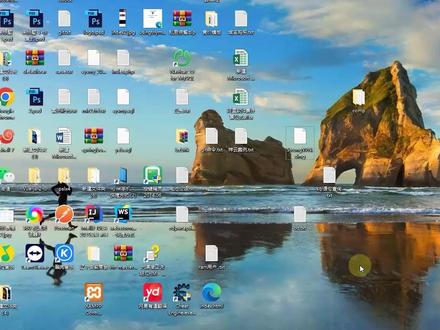 14:56查看AI文稿AI文稿
本期视频我们介绍 master 三 s 的驱动安装和设置,然后与 g 五零二做对比。 首先我们先下载驱动,然后安装驱动, 然后打开 open 加软件, 点否,然后跳过, 然后添加设备,插上三连接收器, 然后图标就亮了, 这是我们点击三 s 接收器,然后匹配 匹配设备, 然后拿另一个鼠标点连接,然后验证设备, 按照图形来点击,必须全都摁对,不摁对还得重摁, 这已经成功了,收的成功就是匹配成功,跟傻连匹配成功 点设置设备,然后呢,向导一步一步走一遍, 打开 r k 传感器,设置 dpi, 我一般设置为两千, 然后点下一步, 不能熄火, 水平滚动的功能, 设置后图的前进这样的功能介绍 v j 十位置切换这个设备功能, 还有这个下边这个键的手势, 按住往下回桌面,往上面开始 morning, 我们就不设置就行,默认的配置,然后点下一步, 然后配置一些软件儿啊,像 exo 啊,还有一些浏览器啊, excel 之类的, 他会安装插件,给软件安装插件, 设备已配,然后点继续设置完成,点下一步, cd 已经搜索完成了。然后我们对比下滚轮,跟 g 五零二对比下, 就拿常用的 excel 来说, 把 smart shift 关闭,自由滚动, smart shift 开启 自动切换,自由滚动和分段。我快拨就是自由滚动,慢拨就是分段。 我们我们回到地点,地点好, 全是羊毛, 四星二宝 as well 在 c r g 五零二 八千二, 你再试一下马自达三,你使点劲, 其实差不多,五零二的滚轮比较重,所以惯性大一点, 但是日常使用五零二这个模式声音太大了, 在工作单位的时候有人反应不了你,所以说我就习惯用这个,自由稳定的人就不再用这个。刚开始的时候不是,现在已经习惯了,我妈不删,我也一直用这个模式。 这种按键声音实在是太爽了。 mate 三 s 的按键是静音的,跟按棉花似的,没有这种感觉。 九零二设置的回报率是五百,所以比较顺。 master 三 s 默认是一百二十五, 这就是游戏鼠标跟办公鼠标的差距。 我们在 g hover 上边修改回报率改为一百二十五。 e r 六确实没有一万七 挺好,我这鼠标不发热不行。鼠标有点发热, 而且 cpu 占用率还高,对配置低的电脑不友好, 就测出来是被那个 model 三影响了,然后 oppo cdr 的软件啊,影响你卸载就好了。 下面我们来测横向滚轮模式。 g 五零二的左右滚轮在 of excel 二零一六中它不动, 而 max 三 s 的横向滚轮就好使,是因为 oppo 身家给 excel 二零一六安装了差价,而五零二的 ghab 就没有,所以不好使。 g 五零二在 w p s 软件中所有规轮是好使的。还有 photoshop, 我们测试一下 photoshop 中的左右滚轮。 六零二左滚轮是好使, master 三 s 反而不好使了。 这个应该可以设置。它默认是可以修改画笔大小 还是有限快呀,指哪打哪。 感觉 mate 三 s 就稍微慢一点,不知道是无线原因还是什么。就是 回报率的事,可能 g 三零四或者狗屁王之类的鼠标能好一些把。回报率设高的话,不知道 g 三零四和有线 g 五零二差距有多大。 回报率设置太高的话会占 cpu 的设置为一千,就是低档 cpu 会占用过高,如果新买的电脑应该没问题, 下面我们来测试蓝牙连接。先添加设备,先打开蓝牙, 然后安卓鼠标的匹配键, 电脑会提示蓝牙连接,然后点连接拍照成功, max 三 s 就可以用了。 我们先测试一下回报率, 蓝牙比那个优三连还要低, 最高八十九, 如果打游戏或做图的话,最好还是 g 五零二或者是三零四狗屁王之类的,把回报率设置高一些就可以。指哪打哪。 这种办公鼠标感觉 定位就是差一点,反应就是慢一点,如果平时正常用的话,不做图不打游戏的话, 不这么做对比估计用不出来。 mate 三 s 把回报率设置为一百二十五,可能考虑到 cpu 占用率和省电的问题,毕竟是办公用的,这个就跟自己手一样,指哪打哪。 rx 三 s 是一款办公鼠标,适合 excel 或剪辑之类的工作,而且是非常静音, 而且人体工程学做的非常好,对我的大手非常友好,手感类似 g 五零二,他毕竟是无线的,比 g 五零二要舒服一些。
134恋物主义 01:40查看AI文稿AI文稿
一二三,你们觉得哪个是最新款呢?数码两米多皇家说一说,中间这款是逻辑最新的 mx master 三 s, 从外观看和三代一模一样,主要的提升啊主要在内部,鼠标左右按键更加轻快,按下去几乎感受不到声音,咱们对比一下, 同时数量的 dpi 也是用四千提到了八千,同样可以在物体各种表面追踪,但高 dpi 其实大部分人也是用不上,只能算是给你多一种选择吧。然后是节油器升级到了 bose, 能同时连接六个逻辑设备,链接也更加稳定,还支持 option plus 定义鼠标,或者为软件设置专属按键。比如说我经常把拇指键设定为 fano cats 的快捷键,效率啊确实提升不少。整体设置的界面也很简洁方便,同类也支持跨屏互传的 flow 技术。需要方面,充电一分钟可使用约三小时,满电后呢,最长可使用七十天,使用一周。整体手感 和三代差别不大,我认为依然是工作干活,鼠标的天花板,尤其是静音的左右键,用过了是真回不去。既然新品上了,那么老款还值得买吗?首先在售的三款 mx max 分别是二 s、 三跟三 s, s 作为一七年的产品,虽然价格相对便宜,不过整体拇指和滚轮的按键设计并不出色,而且滚轮的橡胶材质用久了也容易老化,加上复古的充电接口啊,除非你真的在乎价格,否则并不推荐。然后就是三跟三 s, 作为新品,三 s 价格比较坚挺,八百九十九元的官方售价确实比较高,不过也是三观中体验最好的, 早买早享受,有条件建议入手三 s 三代,虽然上市一段时间,不过整体的性能和体验依然很出色,而且在六幺八期间有着不小的优惠,推荐给新用户购买。最后,根据我多年的使用经验啊,千万别选浅色,看着虽然好看啊,但是真不禁脏,喜欢关注点一点,告诉你产品怎么选。
303凰家评测 03:50查看AI文稿AI文稿
嗨,大家好,我是小俊同学,我是逻辑产品的老用户了,之前打游戏用的都是 g 系列,也使用过 master 第一代,今天购物的是 master 三第三代,价格方面在某宝六百元左右就可以搞定。好,我们直接开箱吧, 然后就像一个手机盒一样,这是鼠标,有一根 typec 的数据线,用来充电。现在很多手机都是 typec 的接口嘛,很方便充电。 这是无线接收器啊,推荐使用无线接收器,虽然说支持蓝牙连接,无线接收器最终更加迅捷。出鼠标外呢,就剩下两个配件了 啊,这个长呢是十二点五厘米,宽是五点八点五厘米,其实短的宽是五厘米左右。然后和其他的 鼠标来对比一下啊,这是小的鼠标,这一般男性比较适合啊,女性的话属实有点太大了,除非你的手比较大,直男可真的不会说话。好,看一下这三个大小。 然后呢?按键呢?这里边有七个按键啊,一二三,还有一个。呃,滑轮,然后左边也有啊,这里边还有一个按键,我们可以通过 oceans 这个软件可以去修改按键,修改他的功能,然后背面我们打开看一下。 好,他支持三个设备的连接,一二三,然后有一个电源开关,他充满电的话可以用两个多月呢。 好,给大家听一下这个十按键的声音啊。 好,我们下载了 options 这个软件啊,插上鼠标就可以连接上,连接上之后他就可以识别到你的鼠标是哪一个型号的,我们都是 master 第三代啊。 首先这个鼠标的针对这六个键子可以进行一个功能的一个调节作用设置啊,比如说点一个这个 按键,上面有很多的这个分按键的分配功能啊,这都可以进行设置,然后也还可以进行一个热热键,就是,呃,组合键,你可以根据你的个人嗜好,你可以设置。我喜欢显示桌面啊,把这个键的设为。 然后呢,这边都是都可以进行设置的,这是六个。然后我们除了对说应用程序以外,还可以针对某个程序进行一个设定,比如说我们是这个浏览器 任期的话,我们可以把这两天的改为,呃,下一个标签啊,上一个标签是吧?然后这里边除了这个以外,这里边有好多功能,你都可以根据你的喜好去进行一个设置啊,前进后退也可以。 然后除了这些应用应用程序,还有一个 office 的应用程序以外呢,你自己下载的其他程序也可以加到这里边来,你看这里边来都是很多很多程序都可以的,都可以使用。 除了这键的设设置了以外呢,我们还可以真调节他的这个指针速度啊,灵敏度啊,这些都可以去调节的啊。这里边的功能,然后我想说的是这个 flow 功能是比较强大的啊, 新增了这个福禄功能,他是支持多设备计算机设备之间的一个文件传输和鼠标的一个跨动啊,前提是呢,这两个电脑都得安装这个软件啊,都得开启这个启用福禄。他们是需要在一个网络下的啊,一个比如说 笔记本的话,在同一 wifi 的情况下,可以鼠标直接跨到另一台电脑上去,不是显示器哦,不是显示器,是电脑, 真的是 windows 和麦克都可以这样子去操作的,还可以传输文件,把这个文件扑通到这里边来,这样的话会省去很多啊,用 u 盘啊,是吧?用网盘啊,这样的一个麻烦的手段,直接可以传,这是比较强大的功能,我个人非常喜欢。 下期我们对他的大档 mxk 键盘进行开箱讲解,关注一下。
182小竣同学👨🎓 05:32查看AI文稿AI文稿
hi, 我是阿卢双十一买的第二件产品就是来自于逻辑的 m x master 三 s 这一块鼠标,它解决了阿卢在工作当中遇到的很多 的痛点,让我本来无所事事的右手大拇指呢,也拥有了他自己的工作。我们首先来看看他给阿卢解决了什么样的痛点。平时阿卢的工作全部都在苹果的 macos 系统下,那 macos 的手势操作呢,简直是舒服的不要不要的。 nyx master sanis 在鼠标左侧放置拇指的位置下方设置了一个手势按钮,这块鼠标相当于帮你省下了一块圆场的 magic trackpad, 他售价是一千出头啊。我记得你可以制定于鼠标的手势按钮的功能,按下手势按钮,左滑右滑,上滑下滑,包括单独按一下,都会有属于他单独的功能。那第二点呢,就是阿璐平时在剪辑的过程当中, 如果需要拉动时间线,就必须要用触控板,那以往的工作当中呢,我在鼠标和触控板当中来回的切换总是觉得非常的麻烦,那这个三 s 鼠标呢,在拇指上方增加了一个侧滚轮, 那我们就可以通过这个侧滚轮呢来轻松的拉动你在剪辑当中的时间走啦。滚轮的下方还有两个制定按键,你可以通过垃圾 options 来设置他该有的功能,他甚至可以在你使用的不同的软件当中制定一张那个软件下这两个按键的功能。 那第三个优点就是他可以在多个设备当中无缝切换了,那阿鲁有一台 mac studio, 还有两台 macbook, 那这时候就可以通过他在 鼠标背面的这个按钮来实现多台设备当中的无缝切换,他甚至可以通过垃圾 option 里的垃圾 flow 来实现你在两台设备当中无缝的切换, 这个感觉真的是太好了。好了,讲了这些优点,你先别高兴太早,接下来就要讲一讲他的缺点,他给我解决了痛点的同时,又给我带来别的痛点,这种感觉就好像你去医院割包皮,但是医生却告诉你说,哎呀,我帮你免费做了一个解扎手术, 医生,真的好痛哦,恭喜你手术很成功,我马上免费帮你做了结扎手术呢啊,可是我还没有生小孩耶啊! 第一个缺点就是他的做工真的是不敢恭维,虽然在手掌贴和鼠标的位置这里,他设计了一系列好看的线条,但是呢,他 他却可以让你看到一条非常明显的接缝。这个接口的位置真的非常尴尬,因为我们平时面对着电脑的时候,眼睛瞟过去这个角度刚刚好可以看到接缝的位置,这条接缝在你面前一览无遗。 我能理解开模的时候需要多个模具拼成一个完整的产品,但是你不能把这条接缝移到一个我们看不到的角度吗?第二个缺点就是我们刚刚聊到的哎。手势按钮。虽然说这个手势按钮非常的便捷,可以实现像触控板上多手指的一个操作,但是它让你按下去的这个方式 真的非常不符合人体工程学。当我们要按压他的时候,必须用大拇指的左侧用力的往下按。我们正常情况下,大拇指这样子用力是力气不够大的,而且这样子按的话,甚至会让你觉得你的小拇指会翘起来啊,这样子的用力方式是觉得让我不舒服,他 为什么不能把这个手势按钮往上稍微调一调呢?调到这两个按键的下方,这样子呢,就能解决一个问题,就是我们在用力的时候,就可以真正意义上让大 拇指的这个面去按压这个按钮,而不是大拇指的侧面去按压按钮,很不舒服,这样的按钮很不舒服。那第三个缺点呢,他就是为什么不能设计一个大号的版本,因为阿卢的 手是非常大的,在钢琴键上面是可以横跨两个八度的。那这么大的手在之前用那个雷蛇的鼠标的时候,其实是还算挺舒服的,但是这个 mac 三 s 呢,拿起来就会显得有一点点大炮打蚊子,在手腕的这个位置呢,就会显得非常的悬空,就是感觉其实是很不舒服的,所以 他不能再设计一个单独的一个大号的版本,符合一下,让像我们这种手比较大的人来使用吗?你做大一号再加个五十块钱,一百块钱我也可以接受啊,对吧? 而第四点呢,就是他的指向性其实是不太准的,虽然说他的指针使用了所谓的八 ktpi 传感器啊,就是说可以让你拥有更快速度,更加精准的办公, 可以调节指针速度,精准度啊,可以适应高分泌率的显示器啊,但是我使用起来还是经常没有办法精准的挪到我想要挪的位置。这个缺点其实是可以理解,因为它毕竟是一个蓝牙的无线鼠标, 但相比起之前用过的那个有限鼠标来说,它的精准度真的是差非常多。好了,讲那么多,我们来总结一下啊。呃,逻辑的这一款 max master 三 s 这款鼠标呢,它来解决阿鲁一部分痛点的情况下,又给阿鲁带来了另外一部分痛点,它是让你在痛点之中做取舍的一个产物。 我愿意掏钱解决前面的痛点,但是后面带来痛点我可以接受,比如说鼠标指针不精准啊,这个东西我不打游戏,无所谓尺寸不合适, ok, 我只是单纯的剪辑,我可以克服首饰按钮不符合人体工程区。 ok, 我也可以接受,因为我平常也不太经常用它 不会在一些特定的办公环境里做工粗糙,接风明显。我也可以接受,因为我真的只是把它当做工具来用。相比于后面带来的痛点,他前面给我解决的痛点价值更高,所以我选择了他。那说那么多,希望可以给你带来一些参考,一些帮助。那如果你选阿鲁影片,千万不要忘记给阿鲁点个赞,我们下次影片再见。
457阿卢叔叔🐈 01:01551weelian


猜你喜欢
最新视频
- 13.4万摸鱼小卡拉