trance制作苹果电脑安装盘
如何制作 mac os 安装盘?今天就来讲解一下。前期视频讲了通过网络恢复来安装麦克系统,但是相对于较老的机型,那个方法就不实用了, 那么老款机器,也就是一七款之前的机器又有怎样更好的方法呢?那就是通过启动优盘来安装。那么今天我就来教大家如何制作启动优盘。 首先要找一台带有 windows 系统的电脑,然后下载这两个文件,当然文件我也会放到下边,这个系统的印象文件可以根据自己的要求选择相应版本, 然后要准备一个最少八 g, 建议十六 g 大小的 u 盘。将 u 盘插入电脑,然后运行 chise max 这个软件, 找到 u 盘的盘幅,右击点击 fmaxdow max 对齐进行格式化, 如果出现闪退就再来一次, 这里这个名称可以不用管, 出现 fom maxcomet, 说明格式化完成。格式化完成后,再次右击优盘,点击 restorevs desgem, 选择下载的麦克印象, 然后等待稍录走调完成即可。这个过程比较漫长,稍录完成,咱们测试一下。将制作好的优盘 加入装机电脑,在按下开机键后,按住 auton 不放,直到出现开机画面。 这个就是咱们的优盘启动盘,点击进行加载, 进入恢复界面了,这个界面是不是很熟悉,后面的操作与其他版本一样,就不再讲解了。

粉丝3615获赞1.6万
相关视频
 05:16查看AI文稿AI文稿
苹果安装系统还要钱吗?免费教你安装双系统,完全一个硬货来了!文同学教你安装苹果双系统,请认真看完这个视频,如有不明白的可以评论区留言给我。苹果系统分用 u 盘安装和网络安装两种, 我先教你用 u 盘安装苹果系统。同学们先准备一个十六 pg 以上的 u 盘,在苹果电脑上分区中券格式化为 mac os 扩散格式。废话不多说,开始插上 u 盘, 在苹果菜单中选择前往选择使用工具选择磁盘工具选择左边的外置选择 u 盘选择抹掉 i'd spend an uncover from a vast english alone as the equity railings are like our place to twine。 把名字改成一个龙,选择合适。 mac 高 s 扩展日记式选择抹掉 once he's online lead does come his example come for。 下载一个 mac 高 s 的安装包,选择这个链接 mac 高 pass one day 最新系统的安装包选择 that 这个蓝色的按钮 选择下载。这边网速有点慢,稍稍等菲儿就下载完了。大家可以根据自己安装哪个版本就下哪个版本的安装包。 body party 上面这行代码全选数字 选择前往选择使用工具选择终端 把这串代码粘贴进去,按回车 输入密码 按英文 why 回车?现在开始把系统包搬到 u 盘里面去,我们先听一首歌,等到百分百就完成。
125伦同学 01:02
01:02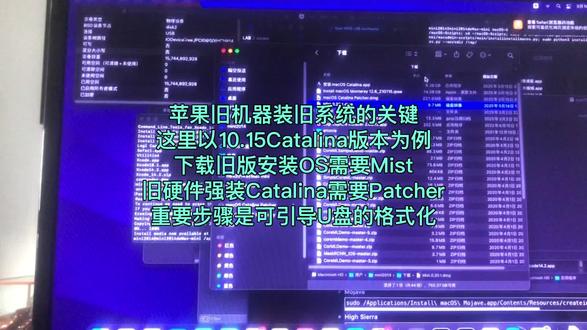 08:19
08:19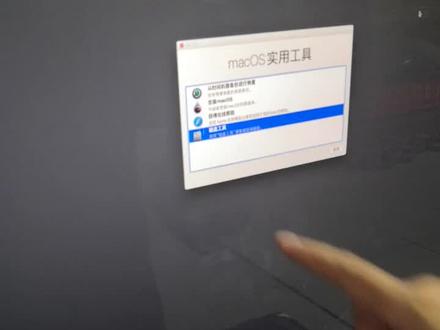 03:21查看AI文稿AI文稿
进入了这个 p 一号,我们把这个磁盘工具这里点一下,先把两个磁盘给格式化掉了,把两个盘子把要把它抹微信收款一百五十元,先把这个抹除掉,是吧?抹除掉以后关闭 这个,使左边使用工具这里点中端啊,点中端,然后打上这个盘壶融合把,现在我们把那两个盘进行融合, 现在我们打上指令啊,哦,我知道了,迪斯科利啊, 我们先输入这个指令,把这两个盘啊两个盘进行合并啊,第一个指令 像这个名字是可以自己取的,你想取什么名都可以啊。回车,他现在正在正在融合啊, 现在第一步完成了,我们现在做第二步啊,第二步我们要查出这个龙和盘的一个代码啊,先输入指令啊, 我们现在查出这个,你看这个是已经把它融合好了,六梯,看到没有?六梯, 现在把这个两个旁,把这旁旁组啊,把这个复制下来啊, 啊,这个一定要把它控制下来,然后现在输入第二个指链,把它进行融合, 然后把这刚才复制的这个把它粘贴到这里来, 现在已经把它融合,这一步啊已经融合完了,我们把它退出啊,中端退出啊, 退出中端,现在我们看一下这个盘啊, 我们来看一下这个盘,看到没有?这已经是一个融合盘六梯了啊,六点零三梯啊,我们现在就是直接安装系统就可以了啊。
78温颜 03:59查看AI文稿AI文稿
都选在这台麦克上。启用定位服务,选择秩序, 再选择继续 卷折继续勾选询问启用 c 笔选择继续 选择语言后再选择继续。 选择音频后再选择继续。选择共享音频录音,再选择继续。 选择自己喜欢的外观,再选择继续。 现在 mac 系统就完全安装好了,再进去看看全新的系统版本是幺二点二点幺。接下来就是安装 with 识系统了。选择前往选择使用工具 选择启动转换助理 选择打开启动转换帮助选择 microsoft 下载 windows 时光盘印象 iso 文件 下拉选择 windows 此 ok, please is iso 选择确定 选择语言简体中文再选择确认 选择六次 bip 下载选择允许 下载完后开始安装 选择前后。
18伦同学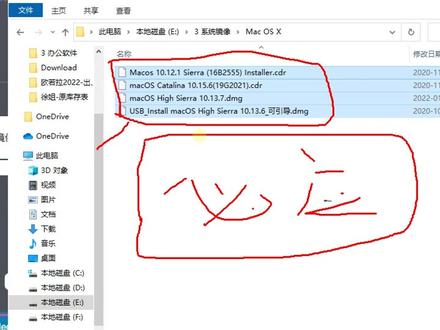 04:50查看AI文稿AI文稿
大家好,我是北漂月,为欢迎大家收看我的视频,这一期来给大家讲解一下关于苹果的 mark 系统如何重新安装系统的。这个啊,一个知识点, 呃,相信大家在安装 windows 系统的时候,已经知道了他的制作方法,那么在那个系统呢? 呃,大家经常在安装的时候会遇到两种问题,就是第一种就是如何去制作引导盘啊,第二个问题呢,就是制作好引导盘之后呢,没有办法去引导啊,这两个问题呢,今天我就来给大家讲解一下。 嗯,正常情况下,我们去装系统的时候呢,会打开这个网页去搜索一下如何制作引导盘,比如说这样的 或者是这样的,然后你会发现呢,你按照他这个教程一步不错的制造,制作完引导团之后呢,你会发现,无论是在训练机上还是在你的物理机上去重新装系统的时候,他都启动不了,那么这个到底是因为什么啊? 首先啊,我给大家介绍一下苹果系统,他也是这个样子的啊,你看他呢也有一块主板, 然后啊,主板上也有一个小芯片叫 bells 系统,然后他通过读取你 u 盘里面的系统来给你笔记本或者是苹果的弹射机来重新安装系统,是吧?那么有的时候你这个引导盘制作完以后,他引导不了,是因为什么呢? 是因为他缺少一个引导文件,你这个 usb 这个 u 盘,他缺少一个引导文件啊,那么通常我们在网上下载的这个系统镜像呢, 你会发现他都是这个样子的,什么什么什么什么点,然后 dmg, 那么这个文件格式呢,就是相当于是什么 我当前的这个苹果笔记本,它的系统是完好的,然后呢我把它克隆出来一个,放在了我的 u 盘里,作为一个备份盘,将来说我这个笔记本坏了的时候,我直接拿它给它来恢复,那么原机恢复这样是可以的, 那当有一天这个笔记本彻底坏掉以后,他无法启动了,那你就得重新做一个引导盘,那就不能用 这个了,因为他没有办法去引导了,所以说就没有办法重新给你装系统。然后这个时候我们需要找什么样的镜像呢?就是需要找网上带有这种 usb 开头, 或者说呢找这种 cdr 的镜像啊,这种格式的,他呢就是可以引导的。这两种呢区别就在于 在 dmg 这个原版的系统基础上增加了 usb 引导的功能,这样的话你这个 u 盘在装上去以后,哎,你就会发现,无论你是给虚拟机装系统,还是给你的已经 坏了系统的这个笔记本去重新安装系统,那都是可以的,他都能正常的引导,就像我这个 迅机一样。出现这个问题的原因呢,并不是说网上这些教程不对,或者说你制作的步骤不对,那完全就是因为这个镜像他是有区别的, 按照我刚才讲解的那个,你下载能够引导的这种镜像就可以了。而这种镜像呢,你在网上需要特殊去搜, 不要在百度上去搜,要在避应上搜,你经常会发现呢,百度上他有的都是假链接,那你在找的时候呢,一定要注意,要么就去下载人家这种带有 usb 引导的,要么呢你就下载这个 cdr 的这种镜像,然后你就可以进行引导去安装了。然后制作方法呢,就是你随便从网上这样去搜嘛, 搜完了以后呢,拿他这种方式去写就可以了。那么还有一种情况呢,就是说你从苹果应用商店里下载的 mg 或者是 dmg 的这种镜像,你用这种方法呢去写入到 u 盘里面,然后 给你苹果的物理机去装系统,他也是可以引导的,这个是正常的,但是你要是给虚拟机去装或者是装黑苹果也装不了啊。 嗯,所以说你要看好你到底要装什么样的系统,或者是给什么样的设备去装你的系统啊,就是这么一个情况。好,这一期视频就给大家分享到这里,我们下期再见,谢谢大家。
283北漂运维


