酷家乐如何做阳台瓷砖翻边

粉丝461获赞6245
相关视频
 01:04查看AI文稿AI文稿
库加勒像这样的露台怎么样去绘制呢?我们进入到库加勒的骚的界面,我们先绘制一个屋内,再绘制一个露台,画好之后呢,我们来观察一下这个界面,首先第一个这个空间是没有顶的,然后呢墙面这块是矮墙,然后这里呢我们注意添加一个移门,把这里设置名称为露台,最最关键的设置为露台,点击到三,我们来观察一下,这个就没有顶了, 好,这时候呢我们注意点击墙体,我们给威尔强高度呢,一二零零, ok, 点击墙体,我们给威尔强,一二零零, ok, 好,这样的一个墙体我们就做出来了,好,这时候我们再注意一个点,我们现在去观察这里话有一个这里块这个墙体连接的不够,正,这怎么办呢?点击墙体 我们选择断点,好,这里点击墙体,我们给为零。好,这里点击墙体,我们给为普通墙。好,这块就好了,好,这我们点击到三,我们鼠标一到左方,点到定律库,进入到全文装工具,我们绘制出来刚才的鞋面的一个这样的造型啊,比如说我们这里点击 t 过来, 现在我来观察这一块的细节,这块就没有问题了。好,我们在里搜索真实器,好,把这个真实器往一刷就可以了,看到没有刷上去之后呢,点击到这里,点击最后造型,我们这样的一个噪音就做好了。关注倾城,带你玩转酷家乐。
6988酷家乐效果图代做(设计师清晨) 01:2928江江讲匠
 05:06查看AI文稿AI文稿
大家好,我是快乐王一,这节课呢,我们来教大家怎么样做上面的这一个吊顶,这一个鞋型的。首先呢回到咱们的软件,点击顶面呢就用到我们的一个吊顶设计,用这个功能来进行制作。好打开, 打开吊顶设计之后呢,首先呢先用我们的参考线,把这个距离都留好,左边的窗帘盒,还有这一个阳台,包括右边的一个衣柜,那这些呢都是我们提前要预留的,当然也会有我们的沙发背景墙,呃,床头背景墙,所以这些呢都需要用到我们的参考线替件。 咱们呢首先呢拿参稿线 tt 从左边开始,窗帘盒二百的,阳台九百的,然后呢右边衣柜是六百, 好,然后呢床头背景墙二十五公分的,这个呢是先做参考线,咱们规划好,规划 画好了之后呢再描占用这个直线,或者用这个句型,咱们把这些线条呢给他描绘起来,左键确定,右键取消,先左后右,咱把这些呢都给他画上去, 好,全部画好之后呢再把你看画好之后呢你在预览上面是看不到的,这个是因为没有突出,突出这个数字呢对于大家来说可能会稍微有些陌生,咱们换一个说法, 这个突出呢也就跟我们常说到了下掉下沉是一个意思的,像我们的沙发背景啊,衣柜啊,阳台啊,我们可能都需要做一个突出子,这个进行突出。 最后呢我们来讲一下中间这块吊顶,重点来了,第一个事情呢,他是一个双眼皮,可以看得出来有两个层次感,所以咱们呢先做偏移,先做两个双眼皮出来,比如说外面这个呢,稍微宽一点吧,五公分的,里面这个薄一点,两公分的,咱就用偏移宽进 o 键 点下画面,第一个呢是五厘米的,第二个呢是两厘米的。做好这些之后呢,咱们来做高度。首先呢假设说我们的层高为两米八的,那这个位置呢,最低值呢,可能就是二十公分了,再低就有点压抑了, 那这个位置呢,可能就是一米一百六啊,反正要比他稍微高一些。最后呢登场呢,可能就是零了,但中间这边还有个突出的平顶,那可能是十公分的, 所以说呀,呃,层高不一样,他的突出字也不一样,所以你要是层高是三米的,那你可能就要更多一些,比如说这边是四百,这边是三百六,然后这边是零,这边是二百,反正数字是不同的。那我们的话,就以层高三米为例,咱们首先第一个 右边这个地方是四百,前面这个地方三百六,这是双眼皮。然后呢再来做灯带,灯带的话咱们拿参考 表现 t 键这个灯长,你看啊,他这边也是有宽度的,比如说这个地方灯长吧,二十公分的,这里离得远,这里是八十的,这离得近,这里是五厘米的,就是二十八十五五厘米,那咱们也是拿参考线从这开始啊安排, 然后呢这里是八百,这里是五十啊,把这些参考线画好之后呢,咱用直线或者矩形,咱把它给封起来,左键确定,右键取消,把这些线条呢都给他封闭一下,好, 封闭好了给他突柱子,咱们就都突出十五公分吧,十五公分, ok, 突出了之后呢,咱就给他开始做效果,第一呢就咱们先加这个鞋型,线底下这根线条在左侧呢,这边有个抛面,编辑打开这个抛面,在这里面搜索鞋型,搜索这一个鞋顶脚线,把它 夹到画面紫色的这个地方,这是中间值嘛?夹到这个位置放进来,放下来之后呢,我们改个大小,做个我们想要的,比如说高度二百一,然后宽度呢可以做稍微宽一点,做到三百啊四百都可以做好,它就一个 一个做好之后呢,点一下这根线条,点击复制,把另外的两个地方都给他点上,这样子呢算是做好一个三角形的。 做好这个三角形的之后呢,咱来做里面的灯带,那点击这根线条在左侧呢,找到我们的一个内缩灯带,选成为内缩灯带之后呢,把颜色呢也改成咱们喜欢的红色、蓝色都可以。这样子做好之后呢,其实就是一个灯带效果,所以灯带孩子会相对来说简单一点。嗯,这样就做好了, 然后呢重点来了,那如果这个地方想做这些磁吸灯线性灯,那我肯定要贴一个黑色的颜色, 我在左边呢找到一个黑色的颜色,把它贴到咱这样画好了一个矩形上,但你会发现贴好之后呢,只有这个矩形变黑了,但是这个线条没有。想把线条变黑的话,有两个快捷键, 第一个快捷键呢是这一个是 n 键,这个是刷线条的,另外一个呢是 ctrl 键,这个是单选键,这是两个不一样,先说 n 键吧,那老师我想把黑色的刷到这个线条上面去,选择线条材,刷吸刷 线条会变黑,但是呢我只是想让中间这个地方变黑,左两边还是白色的,那我们就按住 ctrl 键点一下中间这个位置,他就会有一个断开连接我们呢与上下进行一个断开,断开 与上面断开,与下面断开,这样子呢,就只送中间这一块,我们再拿线条来刷的时候呢,就可以怎么只刷这一个了,你看是不是好了,学会的朋友呢,记得点下关注,谢谢大家。
688酷家乐设计师王一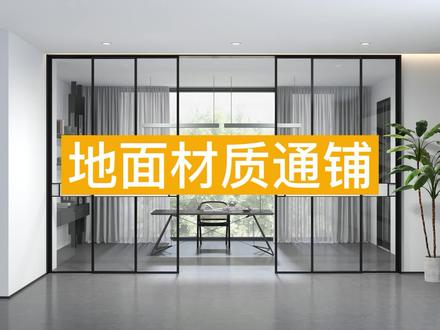 02:49查看AI文稿AI文稿
大家好,今天我们来学习地面材质通铺的方法。首先我们来介绍第一种方法,针对压口式成品模型门的情况,进入全屋硬装工具, 点击地面,选择材质,连续 点击压口,然后选择另一边需要连续的面,点击确定即可。 下面我们来介绍第二种方法,针对压口是定制门窗的情况,点击户型,在定制门窗中 选择压口进行放置。 进入全屋硬装工具, 使用直线工具分别绘制阳台与客厅的地面形状, 使用矩形工具绘制压口形状,将压口边缘与两边相邻的线删除, 使用拉伸工具将地面向上拉伸十毫米的高度,因为定制压口自带门槛时具有一定的厚度。 最后选择一款 材质进行铺贴,即可实现材质连续。 扫码关注视频后学习更多硬装小技巧!
142酷家乐情报官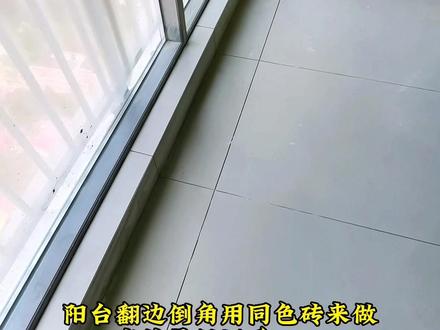 00:11查看AI文稿AI文稿
ready yeah! let's try。
65盘州众乐装饰 02:19查看AI文稿AI文稿
关于现代风格大低端通扑的一件事情啊,首先的话我们点开我们全屋硬装工具页面, 跳转到我们全屋硬装工具的区域,首先我们看一下我们这边这个砖的一个尺寸,比如是八百乘八百,我们可以适当的把这个砖调的稍微宽一点,砖缝的位置看起来比较明显一点, 这边可以看到我们整体这边砖的一个尺寸也是八百乘八百的砖,同样的可以选择同样砖,如果是你要通扑点 上面的一个排脂刷,吸取我们砖到我们要通扑的砖的一个面, 这边也是如果阳台这边也要通扑,选择过门石变蓝了,还有一下我们阳台的一个区域 过来以后,比如说这边干脆的位置你也要通扑一样的选择,以后选择我们这样的一个材质面,他会出现一个材质连续点击这个材质面啊,就这个地砖这个面,他会出现这个材质连续这样的一个 标识,我们选择我们要通扑的几个面,可以看到被选择的面的话就蓝色的一个点, 点击确认,选择好了,点击确认是否按第一面材质应用点确认好,我们可以看一下这个砖的一个缝隙的一个位置, 直接就通扑过来了。我们选择这个砖面的话,就可以看到我这边的话还有个起步点可以制作,比如说我们起步点的一个调整都是可以的。
19阿瑶一木 00:32查看AI文稿AI文稿
如果你还不会设计视频中这样的阳台柜,那么这个视频你一定不要错过,在人生中只有曲线前进的快乐,没有直线上升的成功。哈喽,大家好,我是三人行糖糖。现在我们看到视频中的操作就是还原前面视频里看到的阳台柜设计。第一步,进入橱柜定制工具,找到地柜、水槽柜、半高柜以及吊柜,完成柜体初步设计。 第二步,生成脚线、台面领线和水槽,确定柜体风格并统一材质。第三步,搭配好看的装饰品,这样一个阳台柜就轻松搞定了。一起来看看最后渲染的效果吧,你学会了吗?
448三人行必有唐棠焉


