melodyne拓展怎么打开

粉丝3968获赞1.8万
相关视频
 04:25查看AI文稿AI文稿
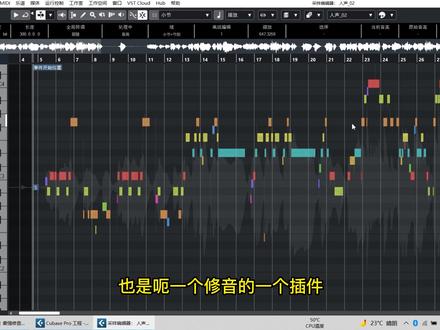
大家好,我是你们的黄老师,那么今天呢,我们开始跟大家讲一下麦乐蛋的基本使用啊,那么有些同学可能会说,这个读麦乐地啊,不管是读麦乐地还是麦乐蛋都可以啊,这个是无所谓的,都是同样一个东西啊。 好的,首先我们打开 q 贝斯,打开 q 贝斯之后呢?嗯,我们之前是不是跟大家说过 q 贝斯雷自带的一个修音软件啊,双击这个呃音频之后呢,我们双击他,然后这边可以点编辑 啊,编辑出来之后呢,就可以进行修音了,那么麦来带呢?也是呃,一个修音的一个插件, 他和这个相比的话要比他更加精细,虽然说他们中间有一些相似的功能,但是妈的蛋的话相比他相比他来说要更加复杂一点啊。好的,那么我们 麦乐蛋需要怎么去用呢?首先比如说我要把这个这个音频去修整一下,那么我们要选中他的轨道,选中轨道之后呢啊,插入这个软件,在这里搜索麦乐蛋就可以了啊, 我这边已经插入过了,就不再进行操作了,然后你在这里搜索 mel dyne 就可以了。那么插入进来之后呢,我们双击点开 会出现这样一个界面啊,我们把它放大, 放大之后呢啊,这个因为是我之前已经录入过呃一段了,已经把音频录入进去了,如果你们没有录入之前呢,我们需要把你所需要处理的音频要录入进去才可以。所以我刚 可能还会说啊,这个买了蛋的话,比 qbs 自带的修音软件的话,他用起来要稍微麻烦一点点,那么我们现在再给大家演示一遍录入啊, 首先我们在这里要把这个播放指声放在放在音频开始的之前的一点点啊,再开始唱之前的一点,然后呢这边见面大家看一下,这边有一个 tresfor, 然后呢我们需要先把它点亮, 点亮之后就可以录入了啊,同时我们点亮的同时,然后按下这个播放就可以把音频录进去了, 这边的话他是在覆盖录录制,覆盖录制把把之前路过的给覆盖掉。好的啊,我们按一下这个空格键呢,站 停播放之后呢,他就会把它就是全部录录进来,这个时候呢我们来看一下啊,看一下这个界面 上面呢有一二三四五六七八九九个图标。今天呢我们首先去讲一下啊前面这两个啊,前面这两个工具的使用, 第一个的话,呃,他首先第一个形态就是图标的形态呢,是一个箭头,那么我们这个箭头是怎么使用呢?他可以调整音高,我们再把声音录入进来以后,其实他和 q b c 里自带的那个软件编辑的软件差不多, 这个是每个音块,大家看一下可以点的啊每个音块。然后呢这里也有每个琴键的空格啊,就是格啊,每格都是琴键。然后呢我们这边的这个箭头 形态呢,可以去拖动他去调整音高啊,那么这边有一个音符看到没有,我点一下他的描边就没了,再点一下他就有描边了, 如果有描边的话,我们在拖动的时候,他是一格一格的去移动的,如果我们把它关掉的话,看到在拖动的时候他就是可以很平滑的去拖动了。嗯,那么我一般情况下录入这个音频的时候,我们是要打开的这个图标,我们右键 下面还有一只手,这个手的话他可以拖动整个界面,左右拖动,上下拖动都可以。然后第三个是一个放大镜 啊,放大镜的话我们左右可以拉长这个音块上下可以,可以加宽或者是缩小他的宽度,那个音块的宽度。这样,那么呢这两个快捷键的话,其实呢还是有这个,呃,快捷键的,我们按住这个键盘上的 shift 加 out, 它会变成 so, shift 加 out 变成手可以进行拖动,然后呢 ctrl 加 out, 它就会变成一个放大镜,可以进行左键,然后拖拉进行使用啊。第一个图标的话就是这三种形态。
528子期-黄老师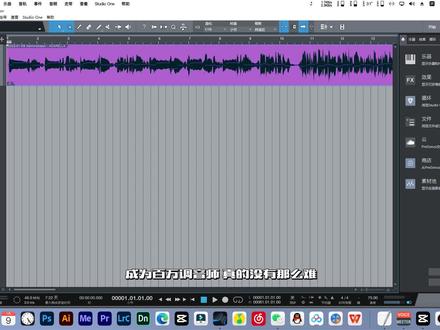 01:41查看AI文稿AI文稿
成为百万调音师真的没有那么难,从这节课开始,我们就来学习修音插件,买了单的详细使用方法还是老规矩,需要这款插件的后台私信我要下载链接。 我们先来看一下怎么把麦了蛋加载到人生的干音当中,如果你用的是四六六万,那就相当方便了, 因为这两家公司啊,是有合作的,兼容性调试的非常好。把麦乐丹插件安装并且导入进来之后,只需要在你想修音的轨道上面单击右键,选择使用麦乐丹编辑, 就会弹出修正音高的界面,那他默认和调音台一样是镶嵌在工程界面底部的。当我们点击右上角的分离箭头,买了单就会变成一个可拖动的 界面了。那其他宿主软件怎么加载呢?先把麦的单拖拽到音频轨道上面, 选择左上角的 transfer 给他点亮,然后从头到尾 solo 播放一遍音频,相当于让麦乐丹把干声一字一句的录进去。 really, oh it's wrong! 那么完成之后呢?再次点击左上角的 transfer, 或者敲击空格键,就会弹出修正音高的界面。 ok, 各位老 baby 们,这节课就到这里,下节课我们来学习如何调整麦的丹德工作见面,我是孙舅舅,下个视频见,拜拜!
2555孙舅舅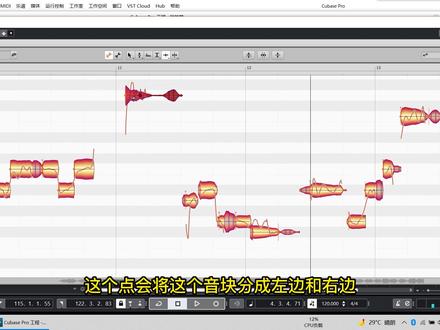 02:07查看AI文稿AI文稿
接下来继续跟大家讲第五个图标右键第五个图标会发现他有三种形态选择,第一种形态的话,这个是节拍修正,我们按住键盘上的 ot 键,可以对每个音块进行节拍上的修正。那么第二种形态呢,我们在音块当中双击 会出现一个点,这个点会将这个音块分成左边和右边,那么我们左右去拖动这个音块的话,你会发现他左右两边的啊长短会发生变化,那么我往右拖的话,左边 左边这一部分就会变长,那么他的这个阴块之内的这个左边这个时长呢就会变长,那么右边这边的话就会变得急促一点,如果我往左边拖的话,这边就会长,然后这边就会变得急促。这个功能的 话,可以精准的帮我们修正每一个音块的节奏点,右键第三种形态,你会发现每个音块他会出现黄色的点,那么当你选中他之后呢,左键这个黄色的点可以上下移动, 上移的话他的声音会往前集中,那么他的音头会更加的重,下移的话他的声音会更加的苏散。那么这个功能呢,可以帮助我们去修整每个音块的力度和重低音。然后我们来看第六个图标,第六个图标右键之后呢,你会发现他有两种形态, 第一种形态的话,他就是一个剪刀,然后我们选中之后呢,对着音块进行双击,左键双击啊,会把它剪成两块,是一个剪刀,然后右键选择第二种形态呢,左键双击之后,我们可以 可以将两个声音相连的线条给剪开,什么意思呢?就是说比如说这边这个音块和这个音块他们之间的线条是连在一起的,那么此时我们对着中间左键双击一下, 你会发现这个线条被剪开了,这个方便我们在调整音高的时候呢,不会让声音的线条变形,这两个工具的话,大家可以根据自己的具体要求去使用。
132子期-黄老师 01:46查看AI文稿AI文稿
这节课我们来学习如何在麦乐蛋里面调节每个字的音量,之前我们讲到了可以在后期混音的时候,利用包落线或者压缩器来精细化的调节每个字的音量以及动态范围。 那在修音的时候,我建议大家顺手把某些听起来音量极为不协调的字稍微修正一下啊,反正你修音的时间都花出去了, 还不如为后期节约点时间,对吧?那怎么调整呢?我们来看操作啊,非常简单,如果你觉得某个字的音量不太和谐,那就右键选择第四个小图标, 然后把鼠标放在音高块上来拖动调整。那如果整首歌曲 干声听起来总是忽大忽小的,我们也不用逐字的改变音量。有一个更简单的方法,直接选择麦了蛋的音量匹配功能, 点击它会出现一个界面,两个部分,左边是让小音量变大,右边是让大音量变小,我来拖动它的数值。大家来看每个音高块的变化,先让小音量变大, 再让大音量变小。 ok, 各位老 baby 们,这节课就到这里,下节课我们来学习如何用买了单去呼吸声和杂音。我是孙九九,下个视频见,拜拜。
553孙舅舅 02:55查看AI文稿AI文稿
这节课我们来学习麦乐丹自动修音的一种方法,建议你收藏起来慢慢观看。这里呢,有一条伴奏鬼和一条人声鬼,是我刚刚录制的一段贴唱啊,只加了一点混响的效果,我们播放来听一下。 ok, 我们单击鼠标右键,选择使用麦乐单编辑, 现在咱们的音高块就被检测出来了,下面就是自动修音的操作。首先我们得知道贴唱的这首歌是什么调的,听不出来可以上网搜一下啊。或者如果你有奥利村 pro 这个插件的话,找到里面的奥利村 key, 把它拖拽到伴奏轨道上, solo 播放,就可以检测出伴奏的调性。 通过检测,这首歌曲是降 b 调的,和网上找的原谱一样,说明奥特 t 啊,自动识别还是蛮准确的。那么在买了蛋的左上角这里输入降币,用字母 bb 表示即可。回车键确定, 然后任意单击一个音高块, ctrl 键加 a 键全选。接着在上方工具栏里选择第二个颤音工具,或者单击鼠标右键选择它, 然后把它放在音高块上双击。这样呢,麦了单就自动把音高修成了,降低掉麦了单这个算法呢,保留了每个音起始点和末尾的波动, 只修正了中间的主音啊,听起来就很自然。但他比较适合本身唱歌不太跑调的人啊,或者稍微懂一点阅历能听出来跑没跑调的人, 会节省很多修音的时间,因为他已经自动帮你过一遍了吗?在手动修的时候就会很省事。 那如果你既不懂阅历又听不出来跑没跑调,哎,别着急,下节课我教你另一种自动修音的方法,用眼睛看就可以修的准。 ok, 各位老 baby 们学到的,给舅舅点一波关注吧,咱们下节课见,拜拜!
2806孙舅舅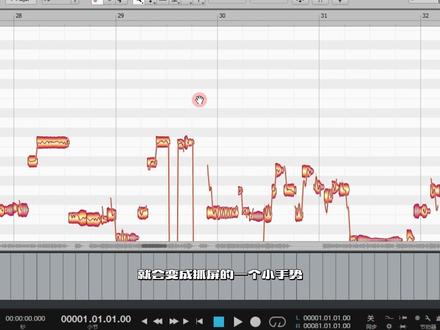 01:26查看AI文稿AI文稿
这节课呢,我们来学习麦乐单的界面调整,按住 ctrl 键加鼠标滚轮,往上滚动是放大,往下滚动是缩小, 那么按住 ctrl 键加 out 键就会变成放大镜,这时候拖动鼠标左键,往上是纵向缩小, 往下是纵向放大,往左是横向缩小,往右是横向放大。在空白区域单击鼠标右键,选择第三个放大镜头标也是这个功能。 如果想前后查看的话,按住 shift 键加鼠标滚轮,往上滚动是向前查看,往下滚动是向后查看。如果想自由移动和查看的话,按住 ctrl 键加 shift 键就会变成抓屏的一个小手势,按住鼠标左键就可以上下左右随意的查看了。在空白区域单击鼠标右键,选择第二个手势图标也是这个功能, ok! 各位老 baby 们,虽然这节课的内容啊比较繁琐和烧脑啊,但是你牢记之后,会让你在修音过程中操作衔接的非常丝滑, 提升不止一点的工作效率啊。下节课我们来学习如何手动调节音高位置。我是孙舅舅,下个视频见,拜拜!
689孙舅舅 00:26查看AI文稿AI文稿
ok, 各位小伙伴们你们好,我们如何在 q b s 十二上快速的去识别出 negative? 那么我们不需要点击这个轨道,然后再去加载 mebden, 然后去读取物质,很费时间,我们只需要选择你所需要修正的音频,然后点击音频扩展 mebden, 然后呢,这样你就不需要重新读取表表,可以一键去读取,使用很方便。
56岛屿录音棚 03:23查看AI文稿AI文稿
不懂阅历又听不出来,跑没跑调依然可以变身百万调音师,全网知道这个修音方法的我敢说没有几个人, 这节课我就把它分享出来教会大家,建议你收藏起来慢慢看。首先需要做一个前期的准备工作,利用 r x 八这款音频编辑软件,把想要录制的原唱干声提取出来, 我们来看操作,在二叉八里导入你想要贴唱的歌曲, 这里注意啊,不是伴奏,是伴奏加人声,成品的歌曲如何提取干声呢?选择右侧的 music rebalance, 出现这个界面后,把 warco 保留,其他的拉到最下面,这样呢, 人生就被提取出来了。点击应用,点击导出音频。 导出来之后呢,把它拖拽到四点六万或者其他宿主软件里面啊,改个名字,比如标准杆升。 那如果你是原创的歌曲啊,就把 medi 文件拖进来一个道理,然后对其自己录制的这条干声轨道, 接着把麦乐蛋加载进去, 在左上角 这里输入原曲的调试,不知道的可以往上搜一下啊,或者用奥特春 t 来测一下,上节课已经讲到了这里,不再坠数。输入好调试之后啊,点击旁边的这个高音谱号,选择 k snap, 这样音符呢,就只能在所选调试的范围内移动了。然后 ctrl 键加 a 键全选 鼠标右键单击第二个颤音工具,双击音高块,关闭界面,再把我们自己录制好的杆声加载一遍。买了单, 点击左上角的多轨编辑工具。哎,这样呢,两条人生轨道就都在一个界面里显示了。点击这里,把原 取的音高块变成灰色,接下来都知道该怎么做了吧,你就把自己的音高块参考原曲来做调整就 ok 了。 虽然灰色的音高块啊,经过买了单检测后不一定完全准确,但是准确度也在百分之九十以上。 这种以视觉为主,听觉为辅的修音方式比较适合刚入门的小白啊。对软件操作不太熟悉的或者试唱练耳不太好的朋友啊,赶紧打开电脑去试一下吧。 这节课就到这里,下节课我们来学习。买了单的最后一课,我是孙舅舅,感谢你的观看,拜拜。
6636孙舅舅 02:18查看AI文稿AI文稿
这节课我们来学习麦乐丹的颤音修正工具。什么是颤音呢?比如我们唱一个字啊, 哎,那他的颤音波动就比较平顺,但如果是啊啊啊,那他的颤音起伏就比较大了啊。言归正传,当买了单,分析完干声之后,会生成出每个字对应的音高块, 那么每个音高块里面呢,又会生成出各种各样的线条,这个线条就代表着颤音的幅度, 线条幅度越大,听起来啊,就有点气息不稳的感觉了。线条幅度越小,越接近直线,听起来就有点这样了。 你都不敢跟我正面对抗,你玩个屁你。那如何改变颤音的幅度呢?上方工具栏里面,在第二个小图标上按住鼠标左键不动, 或者在空白区域单击鼠标右键放置第二个小图标上就会额外多出来两个工具,选择中间这个,然后上下拖动音高块, 我们会看到颤音的整体幅度发生了变化。 it's wrong it's wrong! 选择最下面的工具,上下来拖动音高块, 会看到只有音头和音尾的部分成一个比例的浮动,相当于更精细化的微调。 如果想把颤音的线条恢复到原始的位置,在上方百分比这里改成一百就可以了。 ok, 各位老 baby 们,这节课就到这里,下节课我们来学习如何用颤音工具制作电音效果。我是孙舅舅,下个视频见,拜拜!
667孙舅舅


