ae鱼粒子特效教程
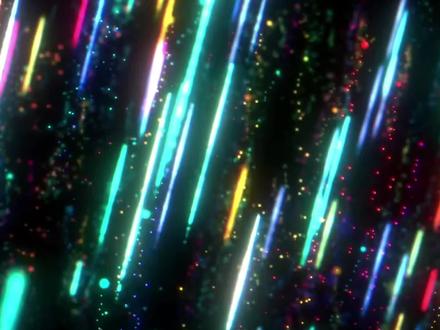
哈喽大家好,欢迎再次来到光影七号,我是阿韵啊,这节课给大家来讲解一下使用放母在 ae 里我们制作这种荔枝海洋的效果啊。首先我们先来看一下效果 啊,放母在制作这种效果还是比较简单的,好从头跟大家来演示一下啊。插个小广告,如果大家想了解我们的课程的话,你可以在淘宝店铺啊,搜索光影七号数字七,单击店铺啊, 就这个七号这个店铺啊,可以到我们的店铺里面来详细的了解 ae 和 ccd 的详细的课程。卡特加 y 我们新建一个纯色层啊,这个是纯 放啊放母插件,然后把给他命一个名嘛,叫栗子啊,栗子一在这里啊,找到这个放母插件啊,我相信这个插件肯定大家都已经安装了 啊,就这一套效果,阿基拆闭口的啊,我们比较常用的就是这个培根了啊,粒子插件,还有这个三 d 做可啊描边的插件啊,这这一套里面就有这个放啊,这个也是一个粒子插件。我们新建一个摄像机, ctrl cit 加 c 啊,然后看一下好按 c 键啊,选择这个摄像机工具,他默然是这样三层。好,我们来看一下他的属性, 基本形状啊,基本形状啊,这里是盒子类型。然后这个 z 组方向只有三层啊,所以说我们刚开始呈现出来的这样一个效果, 我们现在要实现的是在 x 轴上,还有在往里啊,锐轴上是一个很大的一个平面对吧,就类似那种海平面一样。所以说在外轴上就是往上轴轴向。其实我们是不需要 这个图层的啊,我们就要去给他改一下他的这个 xyz, 也就是他的长宽高,他默认的模式是 xyz 啊,他是连接着的啊,就是我们调节一个他整体的,会进行放大,我们现在把它调成独立,我们独立的去调整他的 xyz, x, 我们需要把它增大。好,我现在把这个摄像机删掉, x 增大,然后外轴方向我们不需要把它改成零,然后还有这个 z 轴方向, z 轴方向就是往里的这个方向也把它改大,就是一个很大的一个平面。现在我们为什么还是看到一条直线呢?是因为他正对我们这个摄像机,我们稍微的把这个他的位置往下拉一点, 哎,让他往下走一点,这样我们就能看到纵深的方向了。 x 轴上的这个例子就是横向这个例子啊,也需要加高,然后外轴方向的例子,因为只有一层吗?我们不需要他的一个外轴方向的例子,把它改成一啊,就是只有一个,然后 z 走方向,往里的这个也需要给他加高,这样就得到一个平面啊,再把他拉大一点啊,给到三千多啊。 z 走这个可以大一点啊,越大的话他越往里走的越远,好给到他五千多这个轴向的例子啊, x 轴向的例子也需要给他加高, 然后 z 轴方向的栗子也需要给他加高,然后把它栗子大小去给他改一下,现在太大了,尺寸给他改成零点五,好,太小了,改成一个。一, 让他产生一个海浪啊,上下起伏。这样的效果就是要去调整他的一个分型场。我们在下面找到这个分型场,看一下他的参数, 影响他的尺寸啊,现在他的尺寸都是一对吧,我们给他加大的话,他是就是有大有小,就是这样的一个效果。我们先不影响他尺寸,其实我们影响的是他的一个位置对吧,上下这样的一个位 位置,也就是他这里翻译成位移了,其实是指的位置,我们给他来一点啊,给他来一点,现在就有点这个波浪的一个感觉了。我们播放来看一下,他其实现在就已经动了,他之所以动是因为他默认这里啊,流动演化,他这里默认有一个值,如果我们把它改为零的话,他其实是不动的 啊,他默认是有一个流动的五十。他产生这种上下起伏的一个原理就是他是采用灶波的一种形态来产生这种起伏,现在我们看到他起伏的就特别密啊,如果说我们想让他每一个波浪大一点的话,控制啊,肯定就是要去控制一下这个灶波他的一个大小。 我们找到赵波,他默认就是赵波啊, abs 赵波也是一种这个赵波的形态啊,我们用他这个默认的就行。我们找一下赵波的一个大小,这里有一个缩放啊,其实就是这个,如果我们把它改小的话,比如改成二, 就是每一个他会特别大,我们现在再把他的这个影响位移再高一点啊,再多一点,就是每一个就会特别大,就不会像刚才那么密 啊。我们在这里想要的一个效果就是让他稍微大一点啊,给个一个三,然后这个卫衣啊,也太大了,改成一个三十五吧,啊,稍微的让他有一个这样的一个起伏就行。 我们在这个视角下我们看到啊,这个方向这个空太大了,也就是 x 轴方向这个粒子不够多啊,所以说我们可以增大啊, x 轴方向的一个粒子,让他再紧密一点,就是粒子足够多的话,其实他就连成面了,当然也不要太多,你根据你电脑的一个配置来配置,太低的话直接就卡死了。 现在这些粒子大小啊,我们看一下啊,是一啊,我们给他改改小一点,改成零点五的时候,他这里其实还是显示一啊,但是他这里这个其实是已经是零点五了, 只显示是一而已啊,这里大家要知道。然后现在改成零点五之后,我们可以去大小随记一下他的一个大小啊,就是让这些例子啊,有大有小, 好就这样细碎的啊。同时他这个透明度也是可以给他去增加,他这个随机的,这些都是在丰富他的一个细节,就是基本的形态,我们是调整好,现在就是要去调整他的一个形态,包括他的颜色。我们来看一下这个颜色这一块, 一般来说我们都会把它调成一个科技的蓝色啊,可能太小了,大家看不见,我把它调大,最后我们再调小一点吗?大家要知道例子啊,只有小的时候才会好看,特别大的时候是特别不好看的。比如我给他改成一个二,你看特别的 特别的傻,特别的呆,不好看,不灵动啊。一般来说我们都会把这个例子调的稍微的小一点,会更精致一些,我先调成一,这样大家方便观看啊。啊继续我们说一 颜色啊,他这里有一个纯色,但是我们要知道啊,一个非常好看的一个这个例子啊,他的形,他的颜色不能是单一的啊,单一的颜色也不好看。大家要知道这里啊,一般来说我们很少去用纯色的一个颜色啊。但这里我还是给大家去去说一下。 他下面还有一些模式, x 之上啊,他可能是翻译的问题啊,其实应该是指的 x 轴。我们单击一下,在这里我们就可以去控制一下他的这个颜色的一个渐变了啊,我们可以把这些啊,不需要的把它往下拽拽掉, 把这红色也拽掉,我们留两个蓝色的。那这样的话,这个场景里面他的颜色就是啊,从这个到这个渐变 x 之上。他这个指的 x 啊。 x, x 上上面的一个颜色分布。什么是 x 方向的一个分布呢?就是我们把这个 x 啊,我在说 小一点,大家可能就看得清楚了啊,横向是 x 对不对,也就是从这边到这边的一个渐变,他的一个颜色就是取决于这里的颜色啊,他就是从这个颜色渐变到那里, 选择外置上啊,外置上就指的这个外轴方向的这个颜色一个渐变啊,因为我们上下外轴方向是没有粒子的,所以说这个几乎是不起作用。锐轴方向哎,就是朝里的啊,就是从这边啊到里面的一个渐变, 通过调节渐变的颜色啊,可以让这个栗子颜色稍微的丰富一点。但是啊,有的时候我们也不会用这个方法,因为我们在这里手动去给他配这个颜色的话,其实也是不够丰富的,如果一旦配的不好,就显得特别的乱。 我们在这里啊选择纯色啊。其实我们可以使用一张贴图,颜色贴图,让这些例子啊去继承这个贴图的颜色,那这个颜色就比较丰富了。好,现在把这个横 相的先改大一点。但是我们在这个例子属性里面并没有找到通过一个图层来调节颜色,他这个调节在下面啊,图层映射这个里面 第一个就是通过颜色和二法啊,在这里就可以添加一个带有颜色的一个图层。那这个图层的这个选择就非常重要了。好给大家来看一下我之前做的时候用的是哪一个图图片啊。这图片也是我就是那个要需要更换好几张,然后去不断的试哪个颜色好看 啊。当时就使用了这样的一张图片啊,整体是偏这种蓝的啊,青的是这样的一个图片。当时我做的时候也是试验了很多不同颜色的啊,不同颜色这种贴图他就会呈现不同的效果。我们还是用这个 把它拽到我们的 ae 里面,好把它拉下来,好独显一下。我们把它放在一个合层里面, ctrl shift 加 c 啊, 打一个合成,在合成名称我们可以给他命个名叫颜色颜色贴图。好打。合成的一个好处就是我们想替换这个图片的时候,我们直接进到合成里面去给他替换就行了。 好,我们先到外面来找到这个啊图层,把它选择颜色图层,也就是这个合层颜色图层 啊。虽然我们选择了这个颜色图层,但是他这里并没有映射出来他的颜色啊,是因为我们在下面需要把它开开啊,这里也有一些这个选项,我们依次是试一下 xy 啊,是这样子的。 然后 xz 啊, xz 的话,他这个形态就是把我们整张图片就是正常的把它叠上去,因为我们的例子分布啊,他就是 xz 上的一个分布啊,我们把它调成一个 yz 啊, yz 就是拉伸的啊,不过这个这个效果还是可以的当时 然后就用了这个模式。好,我们进到这个里面,可以把它放大一点,因为这个周边啊,他这个黑色也是太多了,把它整体放大一点。然后我们在这个上面去给他添加一个调整图层,在这个调整图层上给他加一个模糊, 给他加一个快速模糊,给他这个模糊一下。好,就这样那个形态啊,这个栗子还不太亮的话,你可以在这个贴图里面啊,在这里给他再继续加一个曲线,去调整一下他的亮度曲线 好,稍微的调亮一点啊,外面也会亮一些。为了让粒子亮一些啊,我们一般在这里这个叠加模式啊,这个粒子他肯定都是有一个叠加模式的,不管是跑爹克了这个插件,还这个放母插件,我们在粒子这个里面肯定能够找到他的一个叠加模式啊,混合模式一定 选择相加或屏幕啊,这些都会让他变得更亮一些啊。这个例子越多的话,他越亮,叠加的越亮。把这个给他改成两千两千五,大家来看一下啊,你看会更亮一些。 好,太卡了,我先把它改小,改成一千五吧。啊,因为这个啊,因为这个海洋他又是流动的啊,而且这个颜色还比较 统一啊,并且丰富啊,整个场景会比较好看一些啊。整个例子所呈现的颜色就取决于颜色贴图里面的这个颜色信息啊。我们可以去找一些比较好看的配色,比较好看的图片啊,放到这里面来试一下啊,比如这种啊,我感觉这种颜配色挺好看的,紫的颜色。那我把它拽进来, 把它拉下来。好,我们到外面来看一下,那整个栗子颜色就会呈现出这样的一个啊,比较浪漫气息的一个颜色信息,也是挺好看的对不对?那你就 可以不断的在这里去尝试了。好,我们还是用我们原来的这个。 ok, 进到外面来啊。有些例子还是比较暗,我们可以进到这个贴图里面,再把整体的这个贴图的亮度给他抬高一下。好,这样会亮一些。 当我们在制作这种栗子海洋的时候,单纯的一层栗子啊,他是肯定是细节还是不够的啊,一般的时候我们都会复制多层啊,去调整他的形态,我们把它扛下地啊,再复制一层啊,这个我们可以给他改个名啊,这是一个小栗子, 好,读写一下。我们让这个例子啊,数量少一点,然后让他在空间中啊分布一些,把他的这个数量可以改小一点啊,改成啊八百,这个改成两百啊,他的形态跟下面还是一样子的。我们要让他分散开来的话啊,这里有一个分散和扭曲,当他 他这个直啊,当他这个直大的时候,他其实他就飘起来了,就会进行扰乱,他就不在一个平面上了。零的话是在一个平面上大的话,他就这个分散开来。 ok, 打开把他的模式啊改成一个啊,相加,然后叠加在我们这个上面, 可能细节会更丰富一点。我们再扛点地再敷了一层,我们把它这一层我们给他改成一个线,给他做成那种线条型的啊。线的话就是不能让他在这个分散了,把他这个分散给他改为零。 线条的话,就是让这些点啊连成线。在 x 轴上,那需要这个粒子数量会让他多一点才能连成线。在这个 z 轴上可以让他稍微少一点啊,这个线条的数量可以少一点,给他降低, 然后再继续增大挨个周上的粒子。好,这样就是一条条的线啊。这些线他是断断续续的,是因为我们刚开始调这个粒子属性的时候,把它的尺寸大小 有了一个随机,把它改为零啊,这样就不随机了啊。还有这个透明度大小也给他有了随机,我们把它改为零,这样的话他就是一个直线,但是我们给他一点点这种随机的话,可能也也好看一些啊。太直太直的话也不太好看。这样就是一条条的线。 如果没线的话,他这个勾勒的并不太明显啊。有线的话,他勾勒的可能会更更明显一点啊。或者你再去调整一下他这个数量,让他稍微多一点或者少一点,这个由你自己来进行控制 啊。还有这个小粒子啊,是不是存在这个也是需要你看他怎么好看怎么来,反正我认为就是细节多一点,他可能会更好看一些 啊。在上面我们也需要让他去分布一些小粒子,让他充满我们整个画面,我们可以把这个小粒子啊,抗加地负这一份, 这个可以给他改成一个空间粒子,空间粒子的话就不能让他只在底下了啊,也就是这个外轴方向,他要有粒子了,在大小要有。好,这个粒子也要有啊,给他一个五,也就上下左右在空间中都有。给他一个十。 栗子数量还是太多,改少一点,一百五十,大家可能看不见了,我先把它调大, 搞成一个三啊,让他分散开来啊,就把它分散,这个数量给他加大啊,整个空间中粒子啊,太多还是太多,改成五十,再小一点,尺寸再小一点。好,这样空间中就有一些小粒子。叠加模式啊, 同样采采,采用这个相加。那这样我们这个空间中啊,他就会弥漫这种小的一些粒子啊,有颜色的粒子。现在还没有摄像机啊,没有紧身,我们给他建一个摄像机, ctrl 的设置加 c, 新建一个摄像机, 确定 a a 两下打开的紧身,调整他的光圈调大,调大的话,就是紧身会越强烈。只有这个焦点所在的区域啊,才才是这个清晰的。好,这节课我们这个基础形态我们就调到这里啊,下节课给大家去讲解一下啊,这个例子替代,让这些例子啊,变成我们想要的一些文字啊,或者这个 数字啊,比如零一科技感的这种代码啊,或者任何的一些数字都可以啊,或者一些图标也是可以的。好,我们这期就讲到这里,我们下期再见,拜拜。
粉丝3.1万获赞13.7万
相关视频
 00:204小沐沐宝
 01:10查看AI文稿AI文稿
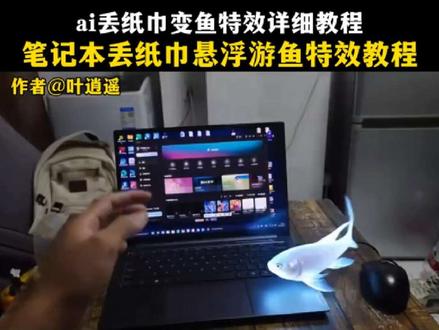
这个 a 笔记本丢纸巾变炫富鱿鱼的特效视频也太火了吧,制作其实非常简单,详细的教程给大家安排上,今天让我三十秒教会你。我们首先拍摄到在电脑前面扔纸巾的视频, 然后在纸巾扔到空中的时候截图一张,并裁剪掉上下多余的部分,再点击我们的豆包 p 图,再输入这段描述词,先把我们的图片变成鱼,然后选择一张我们喜欢的,点击变视频,再输入第二段描述词,让我们的视频动起来。 上传视频以后,我们点击左下角的保存到相册,然后打开剪映,导入我们拍好的丢纸巾的视频和我们制作好的 ai 视频。然后拖动第一段视频到人物丢纸巾到右下角的位置,删除后面视频。再拖动第二段视频到鱼儿开始游的位置,删除前面视频,然后点击视频中间小白格,给他添加个叠化专场, 点击滤镜,给整体视频添加一个高清增强滤镜,增加我们的画质。再点击添加音乐,导入收藏好的原版音乐,我们导出看成品。
293晓鹏哥 00:1723灿灿同学
 02:33
02:33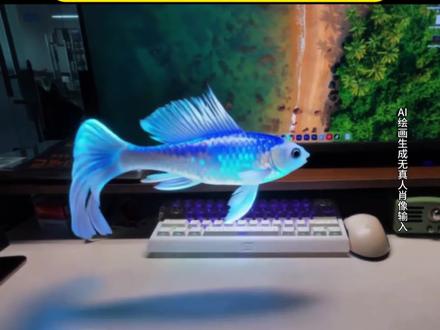 00:27
00:27


猜你喜欢
- 1591身法猴剪辑