ae摩卡怎么用钢笔抠像

粉丝3995获赞9.2万
相关视频
 04:06查看AI文稿AI文稿
roto 笔刷工具使用 roto 笔刷工具可以将前景对象从背景中分离出来,它解决了一些非绿木拍摄视频的抠像问题,比如这个握手的视频,握手的画面和背景画面有很大的反差,非常适合用 rot 笔刷工具。 在开始使用该工具之前,确保将预览模式设定为最终品质。然后双击视频图层,打开图层窗口, lot 笔刷工具就在工具面板的右侧。 我们选中该工具,然后看一下这个视频素材,就是一个简单的握手动作,场景没有什么变化,所以我们可以从时间轴的任意位置开始。为了演示方便,我从第一针开始。 当鼠标移动到视图中时,可以看到鼠标指针变成一个带有加号的绿色圆圈。你可以按住 ctrl 键,然后拖动鼠标来改变笔刷的大小。在图层窗口面板中点 点击鼠标并拖拽。沿着手臂大概画一个轮廓,不需要太惊喜,画完以后可以看到软件自动分析出前景对象的轮廓。如果不小心多画了一块,可以按 ctrl z 取消操作。也可以按住 out 键,这是指针变成带有减号的红色圆圈,你可以减掉错误的选区。 另外需要注意就是尽量减少在画面中的点击次数。我们展开图层的效果,肉头笔刷和调整边缘, 注意描边选项,这里你每点击一次,鼠标就会增加一个描边记录前景就是增加选区,背景就是减少选区。 现在还可以在效果栏里调整肉头笔刷遮罩,如羽化、对比度等,我们暂时先不进行调整。接下来你可以按键盘配置档键跳到下一针,软件会继续自动计算边界,重复按配置档键,软件就会逐真的进行计算。如果哪一针的边缘轮廓 不正确,你可以使用笔刷增加或减少选区。注意最左边这个蓝色小句型,它表示基础针所在的位置,就是我们首次使用肉头笔刷描边时的位置。沿这个基础针向右有一个二十针长度的灰色区域, 这是受基础针影响的范围,我们称他为间距。在这个灰色区域上,还有一些向右的小箭头,表示信息的传播方向。如果你的基础针不是在第一针, 而是在时间轴中间某一针,那么在基础针左右就都会出现这样一个区域,并且箭头分别指向左和右。在灰色区域中间,细细的绿色线条表示信息已经缓存。我们除了逐针计算, 还可以将时间标志直接移到灰色区域的末端,软件就会自动计算这期间的信息。如果要延长间距,就是这个灰色区域,可以用鼠标拖动该区域的末端, 这样就可以继续计算。 我们暂时将工作区缩短到这里,不继续向下计算了。我们按下小键盘零键, 预览一下目前的效果。好我们看到围绕手臂有一条紫色的轮廓线,因为我们现在的显示方式是二发边界,我们可以点击显示通道这个按钮, 切换到阿尔法叠加或者阿尔法通道等其他模式来查看我们的选区。也可以直接点击上面这排图标进行切换,我们选择 rgb 模式来查看,注意打开或关闭。切换网格开关。可以看到手臂边缘有些白边,我们可以调整羽化对比度和移动边缘来减少白边。 当你对选区和所有设置都满意了,需要完成最重要的一步操作。点击窗口右下角这个冻结按钮,软件会 本村并锁定我们得到的遮罩选区。这样当你重新打开项目文件的时候,就不用再重新计算了,可以直接使用开遮罩。 点击冻结按钮后,会出现一个进度条,等他工作完成以后,我们会看到灰色区域内的绿色线条不见了,变成了蓝色线条,并且会显示一个提示肉的笔刷和调整边缘传播被冻结,请解冻易更新 鼠标指针也变成了带有斜线的绿色圆圈,这时你将无法更改这照选区。如果你想更改,需要再次点击冻结按钮来解冻。我们返回到合成窗口,在视频素材下面添加一个纯色背景,可以看到使用 lot 笔刷后的整体效果。 这一节就讲到这里。
4797教AE的李老师 04:54查看AI文稿AI文稿
今天我们来学习 ae 的钢笔工具,用过 ps 的都应该非常熟悉钢笔工具,那么钢笔工具在 ae 里该如何使用呢?看着我操作非常简单,跟 ps 里用法一样。首先我们打开 ae 软件, 我的 ae 软件是 ae, 是 ae 二零二二版本的啊,有需要新版本的可以双击加关注,私信我领取。 首先在这里我们新建一个合成,合成名字大家可以随便写 好预设,我们选择自定义,高度一九二零,宽度一九二零,高度一零八零,然后增速率二十五针,时间时间五秒,点击确定 这里我们把这个屏幕缩小一点尺寸,然后我们导入素材,这里我准备好了两个图片,我们导入进来,首先把背景图片脱下来,然后把放大, 再把需要抠图的这一张图片放下来,这里呢我们放下来之后是看不见的,因为上面这个 背景图片给他挡住了,我们只需要把这个背景图片前面的小眼睛给他关掉,这样就能看见了,选择这一个图片我们放大, 接着把这个调为四合,然后我们一定要选中图层啊,选中这里的图层需要抠图的,选中图层,然后点击钢笔工具, 然后把这个勾选上,使用自动曲线创建新蒙版,把这个勾选上, 然后我们这里就可以用钢笔工具来进行抠图, 这里我们只需要 一点一点的把它抠出来就好了, 我这里就大致扣一下 这钢笔工具一定要呃,注意要要连上,中间 不要有断的,从起点这里到终点了,一定要把它连上,这样就抠出来了。 抠出来之后呢,我们把这个图层给他移动到上面去,然后再把这个背景图片的小眼睛点开,这样这一个图片就抠出来了。 我们打开这个小三角形,这有一个蒙版,这个蒙版就是我们刚才用钢笔工具绘制的, 这有个蒙版羽化,我们稍微给他加一点羽化, 然后把, 然后把这个书放这里放小一点,书放这里调一下。 啊,这样一个老虎就被抠出来了,放在这条路上了啊,大家可以 下面自己去练习一下啊,今天的教程就到这里。
516云课堂 00:50查看AI文稿AI文稿
呃,今天呢我们来学习一个,就是 ae 大神必须要学习的一个工具。呃,这个工具呢叫做钢笔工具。天呢,在咱们的 ae 里面呢,他有三种不同一个功能。第一种呢画图,就咱们可以通过钢笔工具来画一些,绘制一些图形,比如说画一些五角星,或者说一些其他类型的一些图形。这那比如说咱们这画一个。 呃,我看看啊,就画一个这么个东西吧,这个是一个二,那一个数字二,但这个数字二的话可能有点丑啊。在形容图层里面呢,他有这样一个填充,把这个填充给他删掉一下,这样的话他就恢复正常了。这个是咱们的形容图层, 那么你也可以根据他的需要来绘制这样一些图形。呃,这种的话他的一个运用范围呢也是比较多的,特别是在一些 mg 动画,还有那种,呃,全系投影里边,呃,还有那种 ui 设计里边,那经常会涉及到这个形状图的应用。
79追风少年fly 00:31查看AI文稿AI文稿
看到那个钢笔笔尖形状的图标了吗?他就是 aipspr 广受喜爱的通用工具。这次我们来讲两大功能之一的抠图。先拖进 个狗子,然后选中此图层,按智线启用钢笔工具,然后就可以顺着需要的物体图形边缘抠图,生成的路径点都是可以再次移动,非固定,当我们路径成为一个闭环时,就会形成车罩。我们 按按键展开蒙版,再详细展开调节与画直,让边缘柔和,调节扩展收缩边缘,这样就得到一个可以为我们所用的狗子。
1388寒萤丶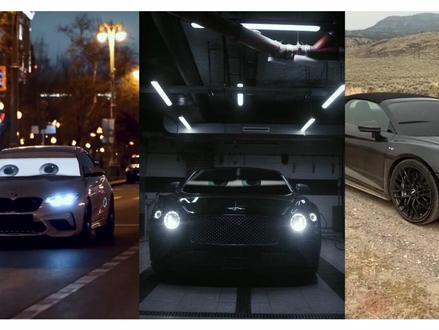 00:41查看AI文稿AI文稿
像这种迪士尼汽车眼镜特效是如何用 a 制作啊?今天给大家一些思路啊。首先跟踪,这里需要用到摩卡才可以跟踪的好在 a 当中的视频上添加摩卡 pro, 进入到摩卡界面当中,把前玻璃用钢笔工具画出范围并进行跟踪, 哪里跑偏了,你就暂停调整一下,这里最主要的是这个 s 代表地面的这个空间啊,蓝色框需要稳定跟踪才行,所以打开下方调跟踪,确定调整你的蓝色框换尾有没有跑偏啊。所有跟踪好数据之后,保存数据进入到 ae 当中,把你的眼睛素材放进去, 引进素材必须是跟合成大小一致才行啊。最后在母卡当中建立跟踪数据,把信息给到这个引进素材,并用 kilot 扣掉绿色,就可以完成最终的效果了,你学会了吗?
823Ae速成班


猜你喜欢
- 1.0万食动中国
最新视频
- 6556清柏禾卑