win11无法安装在加密目录下
工程电脑啊, win 十一变 win 十装 win 十系统是吧?硬盘加密,然后这个问题又给解决了啊, 实盘分区还进行了加密的,软件安装失败,这次我们来看一下,卡塔也安上了啊, nx ug 也安上了,好, cd 也安上了, 然后系统封装打包构思的镜像全部做好了,以后就这台机,这台笔记本就可以放心的使用,出任何问题的时候,一键构思的还原,连带系统和软件一起封装完 笔记本电脑,硬盘加密状态解锁啊,这个疑难问题,工程机我们又即将一切即将准备就绪,只要能到多半都能够成功了,只要能够进入这个界面, win 十系统我们已经安装成功了,看一下驱动有没有全部安装完成,点击右键属性是吧?设备管理,点进去看一下 主硬盘安全系统,这个更新一下, p c i 的这个驱动更新一下啊,就是显卡驱动再更新一下。
粉丝1.1万获赞3.9万
相关视频
 01:31查看AI文稿AI文稿
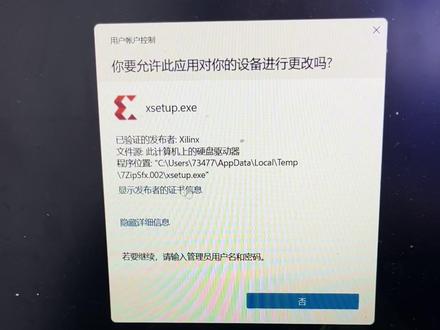
win 十一无法安装程序?这里没有试的选项,直接报错。方法来了,轻松解决。按住键盘 shift 键, 点开始菜单,重启系统,进入修复界面,选择疑难解答,再点高级选项,再戳启动设置,再戳个重启, 这个电脑出现个新问题,电脑有硬盘加密了,这里问一下机主微软账户, 进微软账户找到安全密,要没有微软账户的进系统,关闭硬盘加密功能,这里选择键盘四键进到系统安全模式, wind 键加 r, 调出运行窗口,输入 nintel, 然后回车,这里有密码,输密码,没密码的点确定,双击点开下面账户出组成员,勾勾选到管理员, 出个应用,再确定电脑重启问题就搞定了。视频效果拍的不咋的,但是解决问题没毛病,这不就把钱挣了, 来测试一下,看看解决没有,这不就搞定了,三克油,谢谢大家观看!
228华硕电脑(五一路店)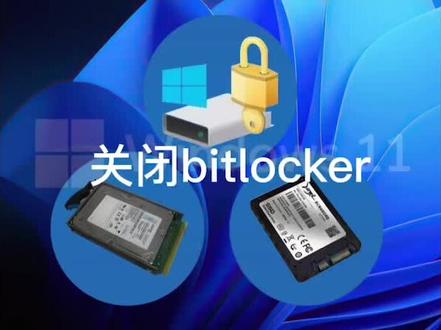 02:37查看AI文稿AI文稿
windows 十一系统已经正式发布,为配合新的系统啊,一些新款笔记本,比如我这款联想的小新系列,就默认开启了一个 tpm 的技术,这个呢是一种新的硬件级别的加密技术。 简单来说啊,这个 tpm 功能就是加密功能,初中是给一些对信息安全有需求的商用客户加密硬盘中的文件用的,但是呢,对于咱们普通用户来说 没什么用,因为有时候一些出现电脑故障更新,或者一些瘦身垃圾清理之后啊,可能会出现无法进入系统, 要是以前我们借助一些这个工具就还能进入系统,把硬盘中的数据拷位出来,但是一旦这个功能开启的话,我们都得去硬盘进行解密, 但是大多数人根本就不知道这个密药在哪里,也就说这块硬盘基本就是报废了。接下来我就拿我这个笔记本啊,演示一下温十一系统如何这个关闭这个 belog 这个加密功能, 首先就是打开设置,然后在最上边的搜的话中输入设备加密四个字, 然后就能看到这个设备加密的开关。我这个是已经关了的啊,默认他应该是开的,可以选择关闭,关闭的时间可能会比较长,稍微等一下就行,等关闭了,然后再点一下底下的 b 克拉克驱动器加密, 在这里查看一下这个驱动器磁盘保护是否已启用,如果启用就选择关闭它,全部关闭,所有磁盘都关闭。 遇到这个说这个驱动器已经锁定的,点一下这个解锁驱动器就行了,点击之后会有个这个确认的弹窗,然后点击确定就行。 上就是温十一系统的这个关闭设备加密的这个步骤和方法,然后说一下温十的,在温十的设置里边输入这个控制面板,然后回车就行。在控制面板里找到 big log 驱动机加密这个程序并打开它, 就是把这个已经启用加密的这些磁盘啊全都关闭就可以了。上就是关闭这个设备加密的一些设置啊。如果说你的店长啊,你要是觉得有一些啊, 不想让别人看到的隐私或者什么你觉得有必要加密,那你就把这个功能打开就好了。但是一旦出现问题,这个可没有解,可无解,除非你记得这个恢复的密药,嗯。
2231随遇而安010 00:29查看AI文稿AI文稿
安装程序没有反应,有时候还闪退,有可能并不是因为温十一的问题,有很多粉丝的反应,买的电脑是温十一的操作系统, 各种垃圾不兼容是吧?实际很多情况是你下载玩游戏或者程序把它放到了中文目录里,现在很多程序是不支持汉字的目录的, 如果碰到这种情况,您先改一个拼音试一下下。
1159有米电子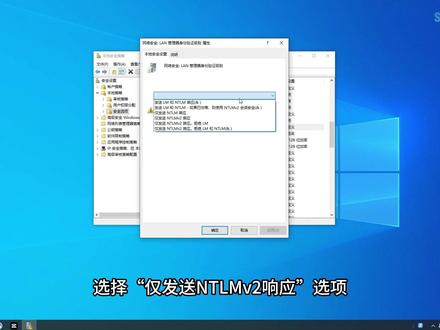 01:42查看AI文稿AI文稿
在用户账号密码都正确的情况下,输入两个反斜杠,加存储 ip 地址都可以正常访问共享目录。 但有时使用这种方式访问共享目录会出现用户名或密码错误,登录不成功。 我们可以通过修改本地安全策略的方式强制 windows 使用兼容 summer 的认证方式, 点击开始。搜索框中输入 sample missy, 打开本地安全策略,点击本地策略 安全选项,找到网络安全 lam 管理器身份验证级别,右键单击选择属性选择仅发送 ntlmvr 响应选项,然后单击应用 确定。 接下来验证一下访问共享目录能否成功。输入两个反斜杠,加存储 ip 地址,输入用户名 密码,单击确定,顺利进入到共享目录里面。 windows 十访问共享目录成功!
152鑫云存储企业店 22:34查看AI文稿AI文稿
那么下面我们继续来看磁盘加密,就是给我们的电脑的 c 盘 d 盘进行加密, 我们来看具体的操作。四方加密呢?用的软件的名字叫 beat locker 啊,这个软件不用你单独的去安装,因为在温十,温七亿包括温十一里边,他是自带的一个工具, 直接我们用就可以了。我们对磁盘点击右键,然后选择里面有一项叫 beat locker, 启用就可以了。好,我们来看一下具体的操作, 我这里呢有一台 nice 十个系统,我们看一下,打开这里,他有一个 c 盘,有一个 e 盘, 如果现在我想对地盘进行加密,该如何去做呢?我们选择右键就可以了,大家看我们点了右键之后, 在一二三四。第四项就是启用贝塔 locker, 好,选择他 这里呢,我们使用密码可以输入一个密码, 这个智能卡我们就不用了,他需要单独去配啊,类似于一个 u 盘的一个像银行那种优顿啊,这个没有必要了。好,然后点击下一步说到密码吧,我们再补充一下,刚才我们刚刚的 讲了,那个像 office 压缩包的密码的破解,大家可能会想, 这么容易破解,那密码还有什么用呢?对吧?其实像这样的软件要注意了,密码如果特别复杂的话, 他是很难去扫他的,其实扫可能要扫几个月到几年才能扫到,所以密码越复杂,相 那些破解的工具就越难破解。你想一下,如果一个人扫你的密码,扫了两天扫不到的话,他可能就放弃了,对吧?那扫一个月也不带可能,所以密码越复杂,通常在多少啊?八位以上, 而且要求有字母,数字大小写,特殊字符混一块好了,他一个月就那个软件扫一个月都不一定扫到, 所以密码大家无论以后在任何的时候,设密码的时候一定要复杂,他就是安全性会非常的高的。好,这里的密码你自己设置里就好了,我们点击 下一步,我来个简单一点的吧。那,哇,他这个温室的版本是这样的,要求 大小写,数字,空格以及符号,那我们随便写,我随便写一个。 好,我们选择下一步,这个是否备份恢复密要啊,就是如果这个 你将来密码如果忘掉了,你可以拿这个密奥文件进行恢复,但这个密奥文件你得存起来,对吧?啊,存到一个安全的位置,我就直接选择这个保存到文件好了。 好,保存到随便放个位置就可以了。好,然后点击下一步, 第一个选项是加密,加密一用的磁盘空间速度较快,第二个加密整个驱动器叫慢, 但是还是建议大家慢一点,把这个所有的整个驱动器整个加密会更好一点,然后选择下一步。这里呢 这个加密的模式,第一个是新加密模式,第二个是接龙模式,就是如果你的磁盘把你原来用的是老的系统,那么用新的系统同样可以进行 那解密,我们选择兼容模式会更好一点。好,下一步,然后选择开始加密 好了,看下面这有一个进度条,他正在进行加密。 好,加密完成,加密完成了,我们现在如果说在打开这个磁盘的时候,大家看 还能打开,因为只有下次重启电脑之后才会生效,我们重启电脑, 他先重启,我们继续看我们的 ppt。 还有一个叫隐藏 盘,就是通过注册表,我们可以把磁盘、盘服, c 盘、地盘隐藏掉, 这个操作在原来那些像网吧学校会比较常用,因为在学校里边总有学生故意的搞这个破坏,把你的数据删掉,尤其是 c 盘, 对吧?还有一些学校的一些这个呃重要的一些东西数据,还有像网吧里面防止别人把游戏上票。 所以说注册表呢,可以解决这个问题,注册表他就相当于一个工商局一样,什么意思呢?他能管理的 所有的硬件软件,在他这里都有一个信息,他自己不膨胀, 就像工商局一样,我们所有的企业很多很多,是吧?很庞大,但在工商局那里体现的就是一张纸,他的权利很大,注册标也是这样子的, 他的容量不大,但是权力特别大。今天我只是演示一个隐藏盘福,其实他还有很多很多的这个修改电脑的方法啊,有兴趣大家可以去深入研究一下。 好,来我给大家继续看这个演示。现在系统已经起来了,我们直接的登进去,打开 刚才的这个电脑,打开这个此电脑一盘,大家看是不是现在已经有一个锁, 对吧?他的图片变成了一个磁盘和一把锁。我们右键选择打开是不行了吧?拒绝访问,除非怎么做?右键解锁,驱动器输入,看右上角输入密码才可以打开, 点击解锁,这样才可以,对吧?才可以打开。好,这就是 beat locker。 好,我再给大家演示一下刚才那个隐藏盘服的操作,现在电脑上有 c 盘和一盘,是吧?那么接下来呢,我准备把 c 盘隐藏掉,怎么说呢?打开注册表,在搜索框里面输入一个单词叫做 r e g e d i t, 注意是 r e g e d i t。 回车,点击是就打开了注射表的边际器, 然后在里边我们选择第二项叫 hk 以外卡伦特 user, 点开它,找到里边的 softwork, 再找到里边的 michael salt, 再找到里边的 windows, 再找到里边的 polices, 然后呢,我们再对 polices 点右键新建一个, 新建一个象叫做 d x p l o r e r explore, 然后在 explore 的右边新建一个二进制的值, 叫做 no, 没有 driv es drivers 就是驱动器的意思,思盘的意思, 双击他,注意输入零四零零零零零零,隐藏的就是 c 盘,这是规定在 ppt 里边,大家看一下, 零四零零零零零零就是 c 盘,第一盘是零八零零,你看都有,是吧?好,我们继续 来看,现在我说的是零四零零,隐藏的就是 c 盘,点击确定好,然后呢,现在把电脑注销就好使来选择注销,左下角注销, 注销之后他就会生效了。 好,现在我们打开这个排服看一下, 打开此电脑,大家看一下是不是新款就消失了,对吧?这就是隐藏他的盘服,好简单,给大家做个介绍,了解一下就好。注册点非常的强大, 大家有经历有时间的话,有兴趣可以去深入研究。好,今天我们讲的只是一个一点点而已,大家看到了里面那么多的选项,怎么记得住呢?其实不用记, 大家用的时候打开网百度去查一下,都有,基本都有,或者还有一些专门的注册表的书籍啊,都可以。好了,磁盘的就讲完了,那么下一个小技巧 是赛特分区转换成 ntfs。 好,为什么要将赛特转换成 ntfs 呢?我来举一个例子,前不久有一个同学他找我,他想考一部四 k 的电影, 那这部电影呢?他的文件是五 g, 他的 u 盘是三十二 g, 空间足够,但是考不进去,是什么原因呢?因为他的文件 这个磁盘的文件系统是 fat 分区, fat 分区他最大不能超过 四 g, 不能超过四 g, 一个文件他的电影超过了四个 g, 所以说考不进去的,所以就需要把 fat 转换成 ntfs 文件系统。 这个方法有两种,一种方法是格式化, 就是对这个 u 盘顶右键格式化很快就转换完了,里边有一个选项可以选择成 ntrs, 但是这个方法啊, 我没有让他用,因为我让他用了之后,他就会找我,他就,他可能就会骂我了,为什么呢?因为格式化的方法 会造成数据丢失,所以当时我通过远程的方法让他敲了一段命令, 就顺利的把 fat 转成了 ntfs, 而且电影了也考进去了,所以命运的方法 他不会造成数据丢失,而且还能够把 fat 转换成 ntfs。 好,我们来看这个命名叫 convert。 好,我们来看一下操作, 现在呢,大家大家看这个电脑里面有一个我的 u 盘,点右键选择属性,他现在就是一个 fat 三二的 文件系统,对吧? fad 三二的文件系统,现在他就不能存放大文件, 怎么办呢?需要转换,里面有数据没有啊?有数据对吧?有数据好,转换的方法就是在搜索框里面输入 c c m d, 大家看出现一个命令提示服,对吧?然后在命令提示服这个位置,说什么呢? 我先把这个字体的颜色改一下, cover, 我输入一个 collar 白富林,他就能把背景改掉了,然后我再把他的字体调大一些, 这里选择字体调成二十,应该差不多了。好,没有问题,怎么转换呢?再看敲这个命令, c c, o, n, v, e, r t, 然后敲平嘴啊,这个这个颜色,这块不是很好,重新的关了,重新打开一次啊, cmd, 然后是直接调这个他的字体大小。 好,没什么事直接做吧。 c, o, n, v, e, r, t, 然后叫什么呢?杠微号,可以看到它的帮助,里边会告诉你语法,看这里将 fat 转换成为 ntfs。 怎么做呢?对着语法去敲,可问他,然后敲什么呢?刚才那个盘,复式 f 盘,对吧?冒号就可以了。 敲完这个之后我们敲什么呢?斜盖 fs, 冒号 ntntfs 就可以了。然后回车, 他说当前的文件系统是 ffe 三二,请你输入他的卷标,卷标就是盘肤的名称,叫 我的 u 盘复制一下就好了,就这个盘肤的名称,把它粘过来就可以了。好,回车向内看, 他已经转换完成了,这是转换的过程,非常的快,当然要看你 u 盘中的数据, 也许很慢,数据多他就慢。好,然后现在看一下,对 m 盘,这个我的 u 盘,点击右键选择属性,他变成什么了?是不是变成了 ntfs 了,对吧?然后呢?数据还在对吧? 好,这就是用命令进行转换,那格式化不建议用,我们看一下白富盘,点右键格式化 也能够转成 fap 和 ntfs 吧,但是数据会全部丢失啊,建议不要用, 除非你这个硬盘中的 u 盘中的数据没有任何的用了。格式化更简单啊,更快,我们就不用尽命来了,对吧,所以看你的需求。 好,这个小技巧就讲完了,那么下面呢,我们再讲一下图片加密, 我们可以给我们的照片加上一个密码。好,这个在 啊,这个工作中呢,有一些重要的一些图像是需要加密的,还有在你的家里边,您可以把你的照片加密,当然这个用的到不太多,是吧?好,所以看需求,我们来看一下图片加密,我们用的软件 又叫 photo uncreate, 当然还有别的软件。 好,我们直接操作吧。来,我们看一下具体的操作,非常的简单,在桌面上,我准备好这个软件了,打开这个 pot 这个软件, 打开他图片加密软件,然后双击这里的,点 bxe 的这个文件。双击第一步干什么呢? 新建一个档案,相当于做一个档案库啊。点新建档案,名字叫什么呢?放到 c 盘下就行了,放到都行,名字叫我的照片就行了,随便起,点击保存, 然后这里呢,我们输入一个档案的密码,这里输入,随便输了一二三四五六。好了,好,这里的默认是一百二十八位,加密是最安全的,想破解的话很难啊,几乎是没有方法的。 这里呢,这里是色略图,就是一个色略图,并不是真正的图片啊,只是一个简单的一个快照,他的像素啊,这都无所谓了,你可以调一下。 好,这无所谓,然后选择确定再输入一次档案的密码,他有问题了,你现在想导入图片到新建的档案里吗?我们选择确定 可以把我们的照片都放进去了,那我就放我的照片了,点一下添进来,然后呢就可以点击关闭了,就一关了。 好,那以后打开,如果想打开刚刚保存的照片的话,去哪找啊? 是不是你会想到刚刚我存到 c 盘里边了,到 c 盘找对不对?可是 c 盘没有对吧,因为他为了安全,刚刚建好的档案是隐藏起来了, 那这里怎么做呢?我们选择还是得用这个软件来打开,它是个隐藏的,我们选择 打开找到 c 盘中的这个文件,你看他默认是隐藏掉的,我们选择我的照片打开,输入一二三四五六就打开了,但是你可以给他导出来,都是没有问题的。 好,左边就是缩略图的大小,你可以调一下,这个意义不大好。好,那么刚刚是一个非常简单的一个 图片加密,其实是给图片做一个非常安全的一个档案库,而且我们给这个档案库设了密码,所以说可以存放 你的一些重要的一些图像。好,这个小技巧我们就讲完。好了,今天的小技巧就给大家分享到这里,本刀课程呢也都全部讲完了, 感谢大家的学习和陪伴,相信这套课程一定能为你带来帮助, 无论你是工作还是学生,都希望你能从课程中找到你需要的, 后续我还会推出计算机方面的相关课程,希望大家持续关注。 好了,课程就到这里了,祝大家工作顺利,学习进步,我们有缘再见!
47杨校长讲IT 05:23
05:23


