vs2026代码自动提示怎么关闭

粉丝74获赞249
相关视频
 05:05查看AI文稿AI文稿
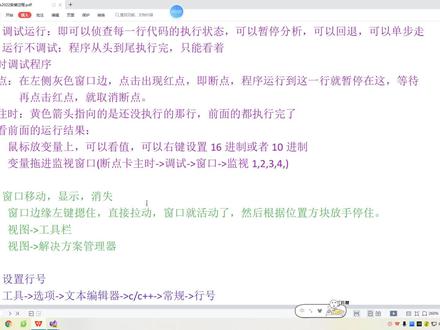
大家好,咱们这节视频呢,给大家介绍一下 vs 二零幺二窗口移动显示消失等布局相关的这样的一个 信息啊。首先我们最常见的呢,就是进到我们这个工程里边呢,没有发现我们左侧的这样的一个分类的这么一个窗口,那么这个窗口叫什么呢?叫做解决方案管理器,他在我们仕途,哎,第一个选项就是解决方案管理器,比如说我们这个里边呢, 比如这个吧,我们不小心呢把它删掉了啊,就是关掉了,不能叫删掉了,关掉了,那么我们怎么去找他呢?就在试图解决方案管理器一点,他就出现了, 哎,这就是这个窗口,那同理呢,我们这个窗口上所有的这个小的窗口吧,都在我们的这个视图里边呢进行写呃,显示的哈,比如说类视图,哎,一点呢,这个类视图就出现了, 你点这个叉呢,这个类似图呢就没有了啊,我们也可以从这个标签上呢去呃,点选啊,就是说如果说你把它显示出来了,他就会在这个标签这块有啊,你比如说这个解决方案管理器,我一关掉呢,这个标签里边就没有了,没有的话呢,我们点击解决方案管理器,哎,他呢就再次出现这个标签里了哈, 我们点击这个团队资源了,测试资源窗口了,哎,这这种还有类似图窗口,对吧?我们刚才关掉了,那么现在呢一点呢,他又又出现了啊,这个呢就是左侧这一列的,呃,主要窗口的这么一个显示, 第二方面呢是我们的这个呃,工具栏的一个显示,那什么叫做工具栏呢?工具栏呢,就是我们这也一串东西的,这这一块窗口的这些小的图标的,哎,它叫做工具栏哈,那工具栏里 里边显示的内容呢?哎,就在这块呢,你像我这个呢,就显示了一个标准,对吧?那么大家还想显示其他的内容,比如说这个文本编辑器,你一点呢,哎,他就出现了这个文本编辑 编辑器的这么一串的哈,当我们把这个文本书写出来的时候呢,那这块呢就变成亮的了,他就能够进行操作了。那如果说你当年窗口呢,他没有相关的这些 功能啊,就这些功能呢,用不上,用不上的时候呢,他就显示灰色的,当你写了这个些内容呢,能够用的上他了,那么他就变成亮色的了哈,比如说 这个是吧?啊?就是这个,那这个的话呢,我们这里边呢就是有相应的编写的编辑的这些代码了,对吧?那么我们这个窗口,哎就可以去使用了,这个呢就是文本编辑器窗口,他们就可以使用了,这个呢,哎,比如说我们有注射啊,有解注 是,但是这个呢,我们到代码中再去讲啊,这是这个窗口,那么大家呢,你也可以呢去呃选择其他的窗口,那么这个窗口的话呢?哎,如果说是选完了,你不想有他了,那你可能可以怎么办呀?哎,这一点选,哎,他就整个消失了, 那么想让他显示出来呢,哎,我们这几点标准,哎,他就显示出来了,哎,他是这样的一个功能,并且这个窗口呢,看到他前面哈前面这一这一列有一些小点,这个小点呢就是他可以拖动他进行移动这个窗口,你看我一拖 这个小小的下来了,对吧?那下来可以放在这一行了啊,那么我们这一拖呢,还可以给他放回来,然后呢再一拖呢,给他,比如放到最前面,哎,放到哪去?他这是好,那么他就成这样的了,对吧?我们也可以呢再一拖啊,就是说这这 这样的给他盖,把其他的呢给人家盖住了,对吧?给人家盖住之后呢,他就会出现前下面就出现这个这样的一个小三角号的,你就能够看到其他的这个这个这个盖住的了哈,反正这个盖住就非常不方便了,我们还是给他拖,给他并列放在后面就可以了啊。 这是这个啊,呃,这还有什么对话框编辑器了啊?你一点呢他就出现了,出现的话呢在这呢,对吧?哎出现了这一列,那么我们这块呢没有对话框,用不上,所以说它变成灰色的了啊, 哎,你一拉可以给他拉到第二行。呃右键呢添加或者移除啊,就是说在这样的一个,呃,一个一个工具栏吧。哎,他这是一个整体的工具栏,你在这里边呢还可以为他呢去添加移除的功能, 他默认呢是所有的这个里边的功能都给你显示在这对齐,什么顶端对齐?这个对齐是吧?你也可以呢一勾选,哎,他就少一个,一勾选了又少一个,然后你把它再勾上呢,他又回来了,所以说啊,微软的这个软件啊,他操作起来呢还是非常的 方便的,对吧?那个选回来,那么也可以啊,你可以也可以在这啊,在这上面右键就可以去选择这个,呃,工具栏里边能够显示的内容,我们一选点选就没了,是吧?啊?然后右键也是在这一一串小点这一块啊,然后右键我们一点它就没了,然后右键在一 添加,哎,他就出现了。而这个呢是非常的方便啊,这是窗口的显示,然后接下来呢是我们这个窗口的移动,哈,那么大家的话呢,可能你的这个窗口呢?哎,在咱们下节视频讲。
544C/C++(C3程序猿) 00:18261阿妤
 08:50
08:50 01:22查看AI文稿AI文稿
啊,大家好啊,今天我给大家说一下,就是最近好多客户啊,在挨抓 espidf 时候会遇到这个问题, 那这个问题解决也比较好解决,只要我们按照这个插件就可以了,大家可以去这会啊我的网拍去下载啊,下载下载,然后你打开这个 vs 扣的, 那我这个的话现在没有安装,那我们在这搜一下, 让我卸妆一下。 好,我们点击一下,那这时候就会出现这个 问题,那我们可以点一下这个插件里面,再点这块,然后从这块安装,然后我们选择我们刚才下载好的这个插件, 我们点击立即重载, 然后再点了些这块, 这时候他就出现这这个这样子就按照我们前面的教程继续按着就可以了。
12我与电 00:30
00:30 00:201逃离星星
 00:22
00:22 00:16
00:16


