ppt流程图一分二分4

粉丝3567获赞4150
相关视频
 06:42查看AI文稿AI文稿
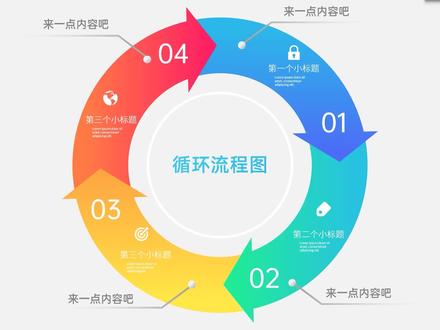
哈喽,大家好,今天学姐来给大家分享一下如何做出这样的循环流程图。我们首先新建一页 ppt, 然后我们用这个圆空心壶,我们来画这个呃箭头, 按住 shift, 我们拖动一个这种半圆弧,然后我们调整一下它的宽度, 然后将它居中,我们再来画一个三角形, 把这个三角形我们垂直翻转一下, 好,这样差不多,然后我们把这个三角形和这个空心壶,我们 ctrl 加 t, 我们组合一下,接着我们再来 ctrl 加 d, 我们 复制一个,把它旋转九十度, 然后把它的这个就是多的这一部分圆弧,我们和上面的这一个呃箭头我们重合,颜色可以稍微的改一下, 然后我们再来两个, 好,这样我们的箭头我们就画完了,我们选选这些 箭头, ctrl 加这个再加剂,我们取消组合,然后我们把这个圆弧我们稍微的改一下, 把这个圆弧的位置 刚刚圆弧后面多余的那一部分,我们给他 调整的稍微短一点,然后和这个三角形我们做一个组合,做一个结合 好这些三角形我们就设置完成了,然后呢这个三角形他是一层叠一层的这种,所以呢我们把嗯这些三角形的图层顺序我们要稍微的排列一下, 可以看到像这个深蓝色的这一个箭头的话,我们是没有办法让他既可以 呃在比如说这个橙色的这个箭头以上,又在这个蓝色的浅蓝色的箭头之上,所以这个时候呢,我们复制一层这个浅蓝色的箭头,让他重合,然后我们先选择 这个深蓝色的箭头,再选择这个浅蓝色的箭头,我们用一个波尔运算剪除,我们把深蓝色的箭头后面这一部分,我们给他剪除掉,然后我们再将他上移一层, 这样就可以了。这里稍微的还有一些多余的部分,我们可以再用一个矩形把它给剪掉。 好,这样就可以了。然后我们来给这些箭头上色。 好,然后呢我们来添加这些文字。 好,然后我们再来加一个图标,这个图标呢可以在 s 赖的这个图标库里面去找, 然后把这个图标的颜色变成白色,稍微的缩小一点,我们和这个标题做一个居中对齐, 好,这样就 ok。 然后我们再来加一个这个指示的符号,先插入一个小的圆,然后同样的是渐变填充, 这个颜色呢,一个是这种深灰色,一个是白色,角度大概是四十五度,可以让白色稍微多一点。 然后我们再来插入一个折线,这折线我们可以用这个任意多边形,我们来做 这种平行的,这种线可以按住 ft, 他就会自己这样平行出来,不管我怎么怎么动他,他都会是一个水平的状态。 好,然后把这个折线的宽度我们设置成三棒,这个折线也是一个渐变填充,同样的也是这种深灰色和白色, 然后白色 的透明度设置为一百。好,然后把这个折线我们放在这个圆的下一层。 好,这样就可以了。然后我们再来插入呃文字, 这个文字的颜色呢也是深灰色。好,这样的话第一个箭头的内容我们就完成了,同样的我们来做后面的几个箭头 好了,那么这样的一个流程图我们大致就做完了,然后我们中间再来插入一个圆形, 把这种对齐,这个颜色呢是跟这个底面的颜色是一样的,是一个很浅的浅灰色,然后这个线条是大概四磅的白色的一个边框, 我们把这个背景的颜色也设置为这个浅灰色好,然后再加上标题就可以了。 好了,那么这样一个循环流程图我们就完成了,你学会了吗?记得点赞收藏、关注哟,那么我们下期再见,拜拜。
892鹤鹤学姐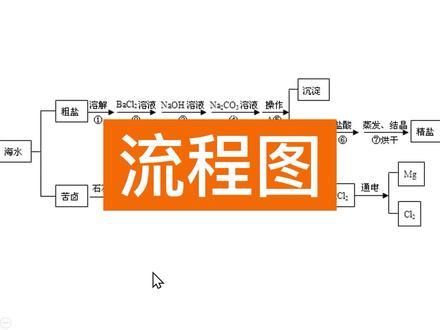 04:36查看AI文稿AI文稿
我们经常遇到这样的流程图,有老师问怎么样快速的画这样的流程图,这一期就以这个图形为例,教会大家快速的画这样的流程图。首先新建一张空白的幻灯片,插入形状矩形,画一个矩形,右击矩形, 编辑文字,输入声音的文字,这里为了简化操作,我输入 a, 右击矩形,设置形状格式,填充,无填充线条,设为黑色,一点五棒。选中文字, 设置文字颜色为黑色,字号为二十四号。接着插入形状直线,外表直线设置直线为黑色,宽度 度为一点五磅。选中直线,把直线的端点往矩形方向拉, 直到矩形出现四个连接点,把直线的端点连接到连接点上,这样在连接点的位置出现绿色,表示这个直线跟这个矩形连接在一起。 这样当我们移动这个曲形的时候,直线是跟着移动。好,接着插入形状, 加入一个左中括号,往上拖动黄色的控制点,接着设置颜色为黑色,宽度为一点五磅,好。接着选中直线,把直 直线的右端点往中括号拖动,直到中括号上面出现三个连接点,拉到连接点上,松开鼠标,直线和中括号就连接起来,同样拖动中括号,直线也会跟着移动。接着选中中括号, 设置箭头,开始箭头类型设置一种箭头,结尾箭头类型又设置一种箭头,这样这个括号上面就带有箭头。好,我们把它拉近一点。接着选中矩形跟奏,加 c, 复制跟奏,加 v 粘贴 移到合适的位置,调整一下形状,输入 b, 再选中矩形, b 根就加 c 根就加 v, 复制粘贴,移到合适位置,把 b 改成 c, 好,把它往右边移,接着再跟就加 v 粘 t, 把 b 改成操作一, 设置形状格式线条无线条,调整一下大小,拖到合适的位置,记得跟住加 c, 跟住加 v。 复制粘贴, 加入符号一,接着选中括号,按着 sfv 键选中直线, 跟着佳西,跟着佳西。复制一个,拖到合适的位置,把直线的右端点连接到曲形壁上,好调整。在位置 选中矩形 b 跟旧加 c 跟旧加 v。 复制一个,遇到合适位置,把 b 改成第一, 调整一下大小,按住是不是键往下拖动,复制一个,把 d 改成一,接着插入形状,插入一个连接符,带箭头的连接符 取心 d 出现四个连接点,从连接点开始绘制,往下拉,设置线条,颜色为黑色,宽度为一点五磅。 接着选中举行 c 跟旧加 c 跟旧加 v。 复制一个,拖到合适的位置,把 c 改成 f, 接着选重箭头,把箭头和举行 f 的连接点连接起来,这样当我们一 动这个矩形 f 的时候,线条会跟着移动,这样就方便我们后期的调整好。最后把操作一和一选中,按住跟就加 c, 跟就加 v, 复制移到合适的位置,把它改成操作二,把一改成二, 好,这样一个流程图就做好了。关注我,提高你的工作效率,我们下期再见!
2135何老师教课件 00:58查看AI文稿AI文稿
本期请横屏观看!这是一条线,加上时间点就形成了一条时间轴,不过只有直线显得有些简单,我们不妨构思一下这条线有什么含义。如果在这条线上放一张城市图片,那么这条线就成为了这座城市的地平线, 再加上时间点,就成为了一条城市时间轴。同样的,他也可以成为舞台的边界线,只要放上一张剧院演出的照片,就可以做出某个剧团的发展历史。 这条线还可以成为书桌的桌面,做一份团队发展的时间轴就很容易了。当然,时间轴里的线不一定是直线,也可以是曲线。那么哪些图片中有曲线呢?比如说汽车的流线性曲线,高山上延展开的山景线, 甚至月球表面环形山的曲线。相信今后我们在做时间轴的时候,有了这两条思路,就会有更好的创意。以下是我经常搜图的关键词,欢迎截图保存,揭秘 ppt 背后的思考,我是农一桥,我们下期见!
6144诺壹乔PPT 01:18查看AI文稿AI文稿
ppt 里只需要五分钟,学会这样高级炫酷的流程图!首先准备好基础文案,尽量眼睑一摘,调整一下文本框的间距,加上英文,更有国际法。 怎么做一个弧形呢?首先我们插入一个椭圆形,调整为透明边框,调为灰色,加粗,按住 control 加 x 剪切。然后我们插入一个矩形,点击纹理或图片填充,点击粘贴,去掉矩形的边框,得到一个可以自由缩放的弧形。 拉伸弧形连接 ppt 画布的左右两侧插入圆形,将颜色调整为透明边框,选择虚线。我们从隔壁 ppt 里借一个小飞机元素,将它放入圆形正中,全选,复制六份,配合圆弧的角度摆放。将弧形置于底层, 再将机身线条微调,与弧线重合,微调页面布局。然后插入事先准备好的视频,在播放栏里选为自动播放,循环播放此篇。至于底层,将所有元素调整为白色,稍微调试一下颜色, 插入一个矩形框,调整颜色为黑色,透明度百分之五十。将文字置于顶层,我们来看看效果吧,你学会了吗?
8017PPT策划三木(接稿ing)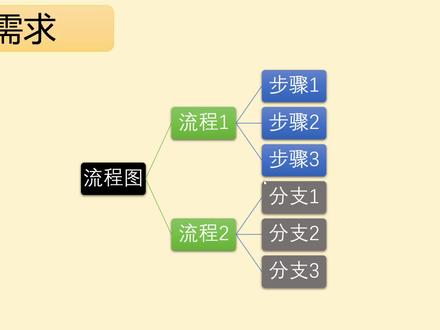 03:12查看AI文稿AI文稿
好,大家好,我是自由超,呃,博士在族的这个小舅子啊,有很长时间没跟我联系了,然后昨天晚上的话,突然半夜给我打电话说说,超哥,我正在写论文呢,然后有一个 ppt 的问题啊,一直搞不定,你能不能帮我看看, 我们来看一下他的是什么需求啊?他是用 ppt 的这个 smart 画了一个这个组织价格图,你相当一个步骤的流程图吧。啊,他想把这个后边这些分解的分支啊,然后再合并起来, 就像这样那个样式合并之后,然后再去做一个拆解,这个怎么来操作呢?说实话,我在平时工作中也帮助很多小伙伴解决过很多 office 的问题,但是我刚听到他的需求时啊,还是觉得 这这个这个不知道怎么弄,但是后边的话,我还是想到了这个办法,然后呢,晚上呢,有视频把这方法告诉他,也也是虚荣心,得到了一个小小的满足啊, 虽然是一个很小很小的一个技巧了,我相信应该可能有一些朋友也在找这个方法,怎么来进行这样的一个操作,那我今天这个视频呢,就来跟大家分享一下。 呃,我们先把这个需求复制一份,其实这个方法真的很简单,其实只要在里面操作一下,在这个分支后面添加一个形状,在他的下方,你说我们在这个地方 也添加一个形状好,然后最关键的步骤就在这了,我们拖动这个,然后再把这个往上拖动, 哎,这样的话,我们就相当于把这两个进行了一个再次的组合,就变成组合一个了,组合 组合一,也就是我们这边看到的合并一,那我们想再把它进行划分,怎么来操作呢?我还是选择这个这个图形,然后右键 遇见以后,我们再在后面好里面朝着说话,我们在这个 下方再添加一个这个图形,然后按 f 四再增加,再增加。好,这样的话我们就可以得到一个继续分支了, 这样看大家看一下这个方法是不是非常的简单。 好,今天这个视频话就分享到这里,这个小方法非常小啊,不知道你有没有什么更好的办法来实现这样的一个需求,如果大家有更好的办法呢?可以,呃,留言点赞、评论、关注。好,再见。
199自由超 02:04
02:04


