wpsppt弹簧动画怎么设置

粉丝7908获赞3.5万
相关视频
 05:43查看AI文稿AI文稿
第三十集模板的使用,控制器制作弹簧有粉丝很喜欢这个弹簧设计的模板,通过 这个视频手把手教你首先进入模板页,看看玄机到底在哪里。原来这个弹簧是可以拉伸的,果然很不错。通过调整弹簧位置,可以设计各种模板,旁边这个背景框就是简单的矩形填充了颜色而已, 这么看最有技术含量的只有这个弹簧了,使用业绩可以很方便制作弹簧。马上就揭秘弹簧的制作过程, 如果制作好了弹簧,制作一个新的模板只需一分钟即可, 这样一个新的模板就制作好了,具体细节可以自己调整调整, 看看效果还不错。 正式进入弹簧制作,先调整到最基础的部分, 选中,按 f 键在拖动放大,方便制作。 解除群组,看看具体由哪几部分组成,看出来了吗?一共是五部分,其中三部分都是图片,一个控制器,一个定位器,把控制器删掉,给大家演示如何制作 这些图片, 运用意义,可以很方便绘制,这里就不画了,主要讲解使用控制器,关键点在中间这个图上面,先解除群组看看,也是简单的绘图,很容易做到。 选中中间的图,扩展群组的时候选择垂直展开,这样拉动节点,就可以实现弹簧拉伸的效果了,你学会了吗? 然后加上控制器,可以制作成一个组建 定位器,方便确定组建的位置, 自己想好具体放哪里即可, 再放一个线性的控制器即可。我这里选择全开直线移动, 设置控制的节点主要有两个,一个控制下面这个图片整体移动,另一个控制中间的平铺展开整体移动可以选中小圆点, 再把下面的图挪开一点,挡住了中间的节点,只要你能找到中间那个节点,不移开也是可以的。 找到中间的节点,选择同向移动即可。 细微调整位置,只要最后呈现出弹簧拉伸效果即可。全选扩展群组顶点样式选择无做到这里弹簧已经制作好了,是不是超级简单, 让我们看看效果如何吧, 有弹簧那味道了。 画好的图收藏起 起来方便使用, 你学会了吗?谢谢观看,欢迎加 qq 群交流学习!
51爱吃草🍃的十七 00:41查看AI文稿AI文稿
很多人问我这么 q 弹的小猪怎么做的,安排,第一步,下载口袋动画文墨,有安装包哦。第二步,打开口袋动画插件,点击动画盒子。第三步,添加动画,找到 q 弹动画,准备一张没有动画的图片示范一下, 有很多动画可以自己去摸索哦,找到你要的效果,预览下载应用, 学会了吗?点赞哦!
 03:28查看AI文稿AI文稿
说不出口, 好,接下来我们继续分享下一句歌词的制作,点亮这句歌词, 我们在末尾大概有一秒钟的样子,给这句歌词进行分割,给后面这句歌词做一个出场动画, 这个车船动画我给他做一下溶解,把时长拉满点,对号,好,点亮前面这一部分,我们也给他做一个 落场动画,做一个弹入好时长,大概在 两点五秒的样子,好点,对哈,回到自己歌词的前面,给他打一个定针,然后到自己歌词时常接受这个地方,我们也给他打一个定针, 反过来到前面,我们按住缩放按钮,把这句歌词缩小,缩到最小, 上面保持零度,然后把它放上去,放在正上方,在蓝色吸附线出现的时候放手,然后 间组滑动到这两个关键针的中间,我们把这个歌词往下面移,移到正下方,这个蓝色吸附线出现的时候放手。 好,这样就形成一种从上到下,然后再弹回到中间这样一个动画过程。好,接下来我们拉长时间线,对自己歌词进行复制, 好点,复制 大概在离这个关键针后面一点这个地方,我们打一个定针,这个做一个记号,然后把它 往后面拉,点亮,复制歌词,在后面这个定针上面点一下,然后点一下复制,移动它,继续点复制,点这个定针 继续移动,我们来看一下他们之间的距离, 好,感觉这样可以的话,下面就继续复制这个复制的条数,根据自己的喜好,如果喜欢密一点多一点的话,就复制多一点,我上次是复制十五条,就形成这样一个动画过程。 今天的分享就到这,欢迎点赞关注,谢谢大家,我是卡拉微微,我们下期再见。
87考拉薇薇 01:54
01:54 02:34
02:34 02:21
02:21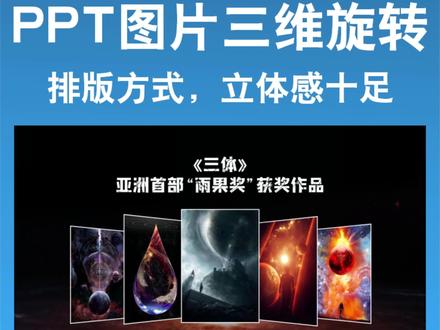 01:04查看AI文稿AI文稿
几张图片的 ppt 排版怎样做才能有设计感?不妨试试这种三维旋转的排版方式,立体感和设计感十足。首先把图片按照高低次序对称排列整齐,双击右边第二张图片,在对象属性里找到效果,点击下拉,找到三维旋转,在预设里选择左透视, 再把 x 轴旋转改为三十度,透视改为七十度。接下来再次选中这张图片,点击开始选择格式刷工具, 再点击一下右边第一张图片,这样右边第一张图片的三维旋转也同样设置好了。接下来双击左边第二张图片,同样打开三维旋转,在预设里选择右透视,然后把 x 轴旋转改为三百三十度,透视也改为七十度。然后再次利用格式刷工具, 设置好左边第一张图片的三维旋转,接下来全选所有图片,添加一个两磅的白色边框,再把图片按照层叠效果对齐摆放,两边图片依次置于底层,最后添加文字和背景图片就可以了。
1033贰哥PPT


猜你喜欢
最新视频
- 4412诗言