旁路由那哪里关闭hdcp
通过简单问题了解网络原理,带你走进网络的世界。大家好,我是你们的朋友网络工程师陈鹏。有网友提出了这样一个问题,广猫谱号路由器的 dhcp 需要关闭吗?单纯的通过这一句话我们不好做回答,要结合突破跟实际情况来定。 在不同的主网中会设置有不一样,我们都知道光猫是吉祥的猫和漏油的功能,光猫的作用就是在运营商和客户之间建立了一个二层的通道。路由器有什么功能呢?第一, 隔离广播域就是把网络分开,然后第二路由选路转换数据包,把我们的网络数据往商城设备转发,哎。三、分配 ip 地址,通过 dhcp 动态主机分配协议,然后自动分配 ip 地址,而主要 他的作用就是减轻手动设置 ip 的麻烦,也减少因手动配置错误导致的网络故障。还有就是无线 wifi, 现在路由器还集成了无线的功能,可以让手机或者其他无线设备接入到网络中来。 我们简单了询问了一下光猫和路由器的功能,我们再来说一下在不同场景下,路由器是是否需要关闭 dhc p。 如果在这样一个突破,光猫拨号路由器接入光猫接路由器的弯口,然后路由器下面再接交换机和电脑,这时路由器的 usb 不用关闭, 因为光猫和路由器是一个网络,路由器和家里的网络设备又是一个网络,两个网络设备之间两个网络互不互不影响,如果关闭路由 ghcp, 电脑将无法自动获取 ip 地址了。然后我们来看一下下一个场景还是光猫拨号,光猫机路由器的烂口,这里是烂口,路由器下面再接交换机和电脑。在这种情况下,路由器的 dncb 一定要关闭。 一个路由器的烂口是属于交换口,相当于一个交换机所有的设备。刮猫啊,路由器、交换机、电脑都属于同一个局域网类,然后这个局域网类两个设备都在分配 ip 地址,一个是刮猫,另外一个是路由器。 我们再来分析一下,为什么一定要关闭 dhc p, 我们知道电脑要获取 ip 地址,他会向局域网页面发送 dhcpdscore 广播报文,然后他就会说, 而局域网类有 dncp 服务器吗?我需要 ip 地址,哪个可以分配给我?因为因为都是处于同一个局域网类,所有的设备都可以接受到这个广播报文,但只有 dhcp 服务器才会响应这个消息, 官方和路由器都接收到了这个消息,都会回应电脑,他说,啊,我是 dscp 服务器,我这里有 ip 地址,你来请求吧。于是他们两个设备都回应了这个消息, 电脑该听哪个呢?电脑只听先收到的那个回应,比如说先收到路由器的回应,那就听路由器的, 然后电脑就获取到了路由器分配的 ip 地址,然后现在他就无法上网了。但如果是先收到光猫的回应,就会获取到光猫分配的 ip 地址, 这时就能正常上网。所以这就是为什么局网中有多台 dncp 服务器的时候,如果有时候能上,有时候又不能上了,在这种情况下,必须要关闭路由器的 dncp 才行。 站在一个网络行业的人来讲,在场景一中广播的 dhcp 应该关闭,直接在路由器上设置一个静态 ip 地址, 让光猫把不必要浪费的资源都节约起来。因为光猫的光猫的性能都不是很好,所以说没必要浪费这个资源。 其实更好的方式就是把光猫改为桥接,然后在路由器上拨号,光猫只做好他本职后传功能就好。路由器转发还是交给路由器来做?就说路由转发那个数据还是交给路由器来做, 但对于大众普通人来说,怎么用着方便就行,也不用刻意纠结啊,怎么样怎么样,主要是没有什么问题。好了,今天的视频就讲到这里了,欢迎大家点个赞并关注一下,我们下期视频再见!

粉丝3.5万获赞10.5万
相关视频
 03:16
03:16 03:53查看AI文稿AI文稿
二零二四最新 open w r t 旁路由安装设置教程首先给 u 盘装个 pe 系统, 然后拷贝 in 写盘工具,还有 open world 路由系统进项可以考虑 historios 或者 link opened 系统。开机,从 u 盘启动,进入 pe, 打开写盘工具,不要选错硬盘了,不知道是哪块硬盘,可以用 dispart 命令查看。我是物理词蝶灵, 这次试一下 i store o s 上录完之后重启电脑到这个界面, i enter 回撤,然后输入命令 y etcetera config network, 然后按 insert 键进入编辑模式,把 ip 地址改一下,比如我的网段还没使用过的地址,设个静态地址,幺九二点幺六八点三幺点二,编辑好后,按 es c 再输入 duck 执行保存并退出,再输入 reboot 重启,这是虚拟机配置,与本期视频无关。电脑浏览器输入幺九二点幺六八点三幺点二,进入软路由后台账号, root 密码, password, 接着点击向导,选择旁路由模式。 ip 地址就刚刚的三十一点二,此网验码三个二五五,网关,填写主路由器的地址,三十一点一, dns 默认,或者二二三点五点五点五关闭 dhcp 服务。 我本来还画了几张图给你们解释旁路由,但想想还是算了,你们可以暂停观看,自己想想他们之间的关系。软路由做旁路由设置并不复杂,只需要网关指向主路由,关闭 d h c p 就好。 如果手机想通过旁路由魔法上网,只需要手机的网关指向旁路由的三十一点二即可。或者也可以主路由 dhcp 的网关指向旁路由,但新手最好别动主路由的 dhcp, 除非你懂这些关系。接下来给未分配的空间分区格式化,挂在分区 stars 文件系统 x 四挂在点 mistarta 三到四。接下来迁一下 doctor 到新分区, 已成功迁移到先分区跟目录。接下来配置下 sumber。 举个例子,共享整个新分区配置用户名和密码。 配置好后,所有系统都可以轻松访问,就比如 when 十一输入幺九二点幺六八点 三幺点 opent, 然后映射网络驱动器以后就可以轻松访问了。如果你有 nars, 比如映射个二十 t b 就相当于本地扩容了。二十 t b 手机也可以用 s m b 就不会容量不够了。 接下来我们用 ducker 装个容器青龙脚本。我在新分区 mensata 三到四个目录下创建了文件,加 q l 青龙 get up cool h t t p s 冒号斜杠,斜杠, g i t h u b 点 com 斜杠 w h y o u r 斜杠, q i n g l o n g 接下来浏览器输入幺九二点幺六八点三幺点二五千七百进入青龙。 青龙可以玩的东西很多,比如 j d。 配置文件第十一行添加是 t s。 接下来新建订阅,然后复制拉取命令 粘贴到订阅的名称中,它就能自动配置好,然后添加个名称时间就可以开始订阅了。 订阅完成之后,在定时任务里找到依赖安装并运行, 最后添加环境变量,添加 j d cookie。 cookie 值怎么获取我就不教你了。好了,本期视频到这就结束了,喜欢的话记得点个赞,加个订阅。
1065KateKitty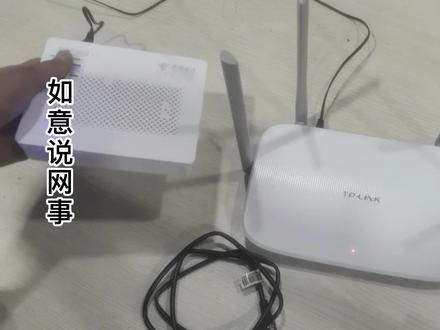 03:17查看AI文稿AI文稿
啊,今天给大家说一台一台路由器和一台光猫到底该怎么连接,让他在同一个局域网,我这台光猫现在用的是陆游模式,就是光猫进行拨号的, 以后还有视频如何让我们的路由器挂号,光猫和路由器在同一个局网的,该怎么具体的设置和设置方法,设置教程啊。首先我们能看到这有签到口,因为我拿的这台是全签到的啊, 一个,两个,三个千兆口,还有 itv 口,这中国电信的,嗯,我们随便查到一个千兆口,如果你是 呃一百兆的也可以,但是最尽量我们插到千兆口,如果说你是大于两百兆的宽带,直接插千兆口啊,这一台呢?随意插,因为我这台是盲插口,随意 一插一台一刻都可以,插到哪里都可以,那么只要这样插好以后,我们下面就用电脑给大家说一下到底该怎么进行去连接啊,电脑可以设置更详细的教程,和手机的是一模一样的 啊,现在用电脑给大家说一下该怎么设置,首先我们看下电脑的信息,一个是在一九二点幺六八点,一点一百,还一个下面的 ipipv, 是的,是在十段的,所以说一个是在一段,一个是在十段,十段呢是我的光猫设置的啊, 看过我的视频的都知道我的官方设置了十段,那么在浏览器里我们直接输入乳器背面的地址,点击进去密码,我这里随便设置一个,先 一二三五六,直接进去, 先不加密啊,在这里直接调过就可以了,如果你有的话账号的话,直接用手机绑定一下,可以远程管理, 我们直接找到路由器设置, 可以看一下获取的是我光猫的十段例子,对吧? 我们看一下 dhcp 是一段的,他重新分配了一段的地址,网关什么都没有,我们直接把它关闭, 正常间十二十二,我们可以重启一下,如果没有,呃,路由器不会自动断开的话,他我们重启一下就可以了。现在我的电脑已经断开连接了, 叹号已经出来了啊,现在已经正常了。我们再看一下 本地的信息,上面是一九二点幺六八点十点一一四,说明他们在一个局网,具体的设置建成就到这里了。如果你对我的视频感兴趣, 记得点赞、收藏加关注,有什么问题可以直接打到评论区里,有时间我会一一给大家回复。
933如意说网事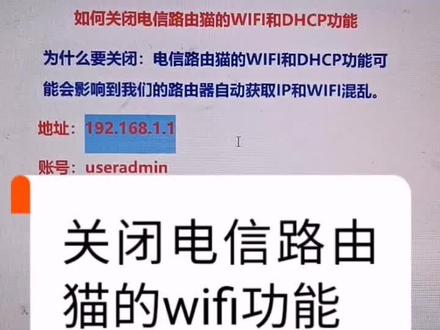 00:57查看AI文稿AI文稿
哈喽,大家好,如何关闭电信路由猫的 wifi 和 dhcp 功能?为什么要关闭?因为电信路由猫的 wifi 和 dhcp 功能可能会影响到我们的路由器自动获取 ip 和 wifi 的混乱, 他的登录地址一般是幺九二点幺六八点一点一,我们复制的地址下面的是账号,还有这下面的是密码。复制地址之后呢,我们在浏览器打开,然后呢把这个用户名粘贴上来,还有呢把这个密码也复制过来,然后呢粘贴上去点击登录, 登录之后呢我们可以点开网络,然后呢在这里一个用户则管理,在这里呢就可以去掉这个使用 dhcp 服务器功能,这样不让它自动分配 ip。 如果我们要连接这个电信猫的话,我们可以自己打上这个 d 字来进行连接, 去掉钩之后点保存,然后我们可以点开 whone 设置,可以把它使用 wifi 的这个钩,把它去掉,然后点击确定,这样我们就可以把电信猫的 dhcp 以及他的无线路由的 wifi 功能关闭。好,谢谢大家的观看,希望大家关注,希望电脑课堂。
139希望电脑课堂 01:11查看AI文稿AI文稿
想要真正提升网速的朋友注意了,五十兆叠加到一百兆,一百兆叠加到两百兆,两百到五百兆之间有效叠加一百兆,只需一个支持双播的路由器即可轻松实现, 视频有点长,也可能随时消失,建议下载保存后观看。为了体现视频的真实性,我们先分别测试下千兆口和百兆口的单线速度,白色这根网线已经接到了光猫的千兆口,我们进行拨号,连接成功以后进行测速,五百兆的网速测试出了六百兆的速度,这个是没有问题的, 我们记住千兆口单线速度六百兆即可。接下来我们再用百兆口的灰色网线进行拨号,连接成功后依然进行测速,可以看到单线速度为一百兆。那么问题来了,我们进行双线连接后,能否做到双线有效叠加呢?不要走开关键一步来了,我们需要 要进入路由器后台,将传播模式打开,并分别正确填入宽带账号和密码,进行路由器拨号。等到我们看到双口已经拨号成功,而且也是分别获取到了 ip 地址, 这个时候我们再去测速,发现网速已经成功叠加到了七百兆了。那么如何五百兆一次叠加成一千兆呢?谁能告诉我?
1.1万合肥大斌宽带 02:21查看AI文稿AI文稿
第一次使用华硕路由器不知道怎么安装?别担心,即便你是路由器小白,这份保姆及安装教程也能让你轻松无压力的设置新路由。首先把路由器从包装里面拿出来,接上电源适配器,然后将网线接到路由器弯口。 推荐优先使用华硕路由器包装附赠的六类网线。相比市面上其他路由器赠送的五类网线,六类网线呢,做工更好,干扰更少,信号更加稳定,那条件允许的朋友呢,还可以使用 rog 的七类万兆网线。 搞定这些之后,我们打开电源等待开机。在等待开机的过程中,可以先准备电脑或者手机来进行具体设置,那我推荐新手呢,来用手机来进行设置。通过扫描说明书的二维码或到各大应用商店搜索华硕路由器 app 进行下载安装。安装完 成后,开启华硕路由器 app, 根据路由器的外观和名车选择对应的路由器类变,点击进行下一步。 接下来我们需要连接到 as 前缀的初始 wifi, 连接成功后,我们就进入路由器的具体设置了。首先是设置 wifi 名称和 wifi 密码,注意要设置安全性高且容易记住的哦。接下来我们可以看到五 g 赫兹和二点四 g 赫兹双屏合一这个选项, 不想手动切换频段,对延迟不敏感的用户可以选择双屏合一。如果对网络延迟比较敏感的游戏玩家或者拥有智能家居设备的用户,推荐关闭双屏合一。 选择完成后点击下一步。为了方便日后管理 wifi, 我们还需设置路由器后台管理的账号和密码,推荐使用复杂且安全性高的密码, 如果怕忘记,可以用纸笔记下来。搞定账号密码后,选择应用设置,这里需要等待一分钟左右。应用设置成功后,根据提示进入 wifi 连接界面,连接刚才设置的 wifi, 然后再返回到 app, 这时 app 会对刚才连接的 wifi 进行网络优化。等待大概一分钟后,网络优化完成了,路由器就设置完毕。之后我们就能开始上网了, 点击完成按钮,就会跳转到路由器管理界面。华硕路由器 app 的功能非常齐全,可以设置功效,设置 qs, 开启游戏加。
597Modgo电竞俱乐部


猜你喜欢
- 1.5万基地