三菱gxworks2怎样调用fb程序

粉丝3413获赞1.3万
相关视频
 06:37查看AI文稿AI文稿
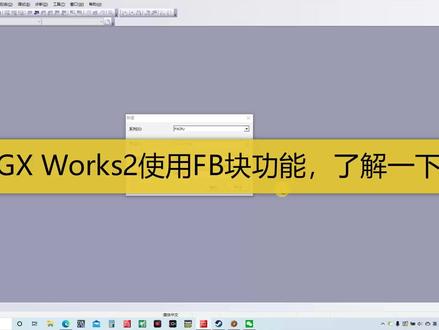
大家好啊,欢迎收看本期课程啊,这节呢,我们讲一下三零啊, fx 三幺啊,也就是 gxox 二的 fb 块怎么用啊?那么正常我们新疆工程的时候啊,选择的是简单工程提醒图这两个选项 啊,那么如果我们点击啊使用标签啊,大家注意,这里面一定要选择使用标签,使用标签功能选中之后,我们还是简单工厂提醒图这里呢就可以使用 fb 块了啊,然后确定, 确定之后呢,大家看现在的程序架构啊,就和我们的简单简单工程有区别了啊,我们的简单工程就是一个提醒图啊,那么 一旦使用标签了,那么这里呢就有左侧啊,大家看左侧有程序, fb, 结构体等等啊等等啊这些,那么如果说我想建立 fb 块啊,就在 fb 管理中 新建数据啊,新建数据啊,比如说这个数据块呢,叫七宝亭啊,七宝亭,我就举个例子,随便啊, 齐宝婷啊,就叫齐宝婷,那他的语言呢,也是提醒图默认就可以了,然后确定,确定完之后呢,我左侧这个 fb 这里啊就有个齐宝婷的这个 fb 块啊, lb 块,然后呢,我在这个 编一下,编一下他就变成啊蓝色的了啊,变成蓝色的才是正常的啊,黑色的是不正常的 啊,那么这个怎么调用呢啊,我们先不说怎么建块啊,怎么调用啊,我们建好这个 fb 块之后啊,我们这里选择部件选择啊,大家在工具栏中有个部件选择窗口啊,在部件选择窗口呢,我们点开之后,这里有个 f b, 然后有个七宝亭啊,七宝亭,那么我们直接拖动这个七宝亭啊,到我们的提醒图中就可以了啊,但是呢,现在他提示哎, b 中 有不正确的输入输出标签,因此无法引用 fb。 为什么呢?因为我们没有设置他的这个输入输出变量啊,所以我们先设置输入输出变量啊,我先设置就三个,启动停止和输出啊,启动停止啊, 输出啊,七宝亭啊,三个,但是呢,这里类啊,大家选一下啊,他的类别啊,大家要注意,我这个有个维啊维啊呢,他这 这个类呢,是他的内部变量啊,然后我们选 v a r input 啊,这是输入啊,音 ar 音铺的输入启动停止的输入输出呢,是 voutput output 输出啊,那么然后数据类型这个我们也要选啊,我们选择,因为这个启动停止输出啊,就是位的形式啊,所以数据类型我们选贝特,贝特呢,就是位的形式啊,我们也可以复制粘贴啊, 布置真题啊,这样我就建立三个数据类型了啊,然后再编一下,编一完之后我们再在主程序中调用我们的块就可以调用了啊,因为之前没有这个 定义。点亮啊,这里这里呢,他有个会让你输入实力名啊,实力名,这里实力名啊,任意输入啊,当然如果说你不想输入,他默认呢,会以这个七宝亭加个序号啊,七宝亭杠一啊,这样呢,他就有一个七宝亭的呃,这个 快了啊,然后我们编一下,大家看,现在呢,他就有启动停止输出啊,七宝停,然后我们想要输入这个电量啊, 就像提醒图的输入一样啊,那么我直接这里加个 l d m 零啊,启动,那么 l d m 一是停止啊,然后呢输出呢?是 out 一个歪零啊, out 一个歪零,这样我们的七宝亭就做好了,做好了,但是呢,我们这个只是在 主程序中调用啊,主程序中调用,我们还需要怎么样呢?还需要啊,在我们的这个 fb 块中啊,写上这个七宝亭程序啊,那么怎么写?我再介绍一下啊,首先我们第一个电量启动,然后呢加个长币停止,然后呢 out 一个,呃,这个 呃输出啊,那么我直接啊,可以打字啊,输出啊,输出,这就是我们刚才的边量,然后再 led 输出, l d 输出 啊,然后前面这两个触点呢,我们给他加上变量,一个是启动啊,启动, 这个变量呢,你可以用英文呢,也可以用中文啊,但是不要用数字这个定义啊,用数字呢,他是会报错的啊,当然首字母要中文或者英文啊,后续的你可以加数字啊,那么现在这个起起宝婷呢,就是 启动输出,然后启动输出啊,七宝亭就是经典的七宝亭程序啊,这里粉色的代表的,我调用的是局部变量啊,如果是我要调用 m 八千啊,比如说这里我可以调用外部变量 m 八千,那么他还是黑色的啊,还是黑色的,粉色的表示局部变内部变量这个 lb 块。 然后呢在这个程序中,我们在主程序中啊,我们可以仿真模拟一下啊,大家看 放针一下,然后看一下效果啊,首先呢,我们按一下 m 零啊,是启动啊, m 零是启动,我们一旦启启动接通了,大家看 y 零是不是也输出了,输出了啊,然后呢,那这里会闪烁啊,我看一下,为啥 啊,这个输出写错了啊,这应该加个停止啊, f 一块,这里写,写错了啊,写错第二个是停止啊,不是输出啊,输出错了, 停止啊,第二,停止啊,起跑停啊,启动停止输出按八千正常的,不影响直行啊啊,然后我们再重新模拟一下啊, 当我们按按下 m 零的时候呢,是 y 零输出,但我们按下 m 一的呢? y 零输出停止啊,然后 m 零即使说 ouf 了,他 y 零也会继续输出的,大家看,现在呢,我按下 m 零的, y 零有输出, 然后我让 m 零断开啊,外量继续输出,然后我按一下 m 一,外量停止了,然后再按一下 m 一啊,这样我就保证达到了一个启动停止保持的功能啊,气保停啊,这就是我们的 fp 块的一个简单用法啊,简单用法 啊,那么大家可以自己练一下,关键点就是你在新建工程的时候要选择使用标签啊,如果不使用标签就是简单工程使用标签我们就可以。呃,新建自己的 fb 块了啊,大家可以自己尝试一下啊。
1923自动化韩工 10:37查看AI文稿AI文稿
现在我们练习三零 plus c 的编程,先打开编程软件 gx was 二,双击他,那么第一步我们要新建一个工程点,菜单上的工程,新建工程, 工程类型直接使用简单工程 plc 系列,我们的是 fxcpu plc 类型,这里可以选择有一 n 二 n 三 u, 我们现在选择三 u 的 plc 程序语言,直接使用 t 型图 点确定,那么这里就进入了我们的边 成界面,我们点这个放大镜,你就可以设置这里显示文字的大小,比如我要指定文字八十五,百分之一百,显示的文字就比较大。点确定, 那么我们现在输入第一个程序点动控制, 这个蓝色的是一个活动框,你要在哪个位置输入程序就点击哪里,我们从开始这个位置输入,双击这个蓝色的活动框, 那么就出现梯形图,输入,点一下这个三角形的按, 第一个是常开触点,第二个是长臂触点,括号是线圈,我们现在用到的就是这三个符号,我们先点常开触点,常开触点,后面我们需要输入一个原件, 比如我们要从 x 零输入信号, x 零就是 p l c 上的食物输入触点点确定,那么这里就出现了一个常开触点 x 零零零, 这里对应的就是 plc 上的输入端口 x 零,然后我们点击到右边空白的地方,还是双击这一个活动框,然后 然后我们选择一个线圈的符号,我们要控制线圈 y 零, 这个 y 零就是 p l c 的输出端口 y 零。点确定,下面软件会自动创建一个结束的指令,按这个指令就是表示程序到这里结束,以下是空白, 那么我们输入完程序以后,我们可以看到这个部分,是 我们可以看到这一部分还是显示着灰色,表示这一部分程序并没有转换给 plc, 那么我们要点击软件的转换功能,转换功能有两个,一个点转 转换,他只转换你自己小部分程序,另外这个转换就是把你整个程序就全部转换成飘了西能读起的语言, 如果你的程序比较长,那么就用这一个转换所有程序点击一下他,那么这里的 灰色的快就会消失掉,表示这一个程序已经转换成 plc 能读取的语言。那么当 plc 上的输入端口 x 一输入信号的时候,这一个常开触点他就会闭合, 那么后面的歪铃输出端口他就会接通, plc 上的歪铃输出端口就会接通,那么我们接着输入第二个程序,第二个程序是 是我们经常会用到的自锁电路,同样双击他输入常开触点,我们用 x 一输入端口, 后面跟着的是一个长臂触点 x 二, 那么在我们的机电控制电路里,这一个就等于是一个停止按钮,后面输入一个线圈,线圈的符号是 y 一, 然后我们点确定,那么这所电路下面还需要有另外一条并联的回路,我们又双击他同样是用这一个常开触点,那么这个时候常开触点我们要 输入 y 一点确定,那么当你这个 y 一线牵得电失合的时候, y 一的常开数点他就会闭合,那么这里要并连一条线路到上面去,怎么画呢? 点一下这个画线写入点一下他,然后鼠标点住这个活动框,往上一拖, 那么这条并联的线路就画好。当 x 一接通以后,这个外衣的线圈就会得电视和, 那么他对应的常开触点就会接通,那么这一条就形成了自锁电路,我们再在这一个位置用这个画线 功能往下拖出一个并联的电路,这里输入另外一个线圈,比如 m 零, m 是一个辅助继电器,也就是继电电路里面常用的中间继电器。 程序写完以后,我们又点一下这个转换所有程序, 把这个梯形图转换成 plc 能读懂的语言,下面我们再接着编写定时器的程序, 那么这一个常开触点,我们输入 m 十点确定 mg 一个辅助继电器,他不需要在外接电路,他在程序里是一个逻辑软件,不需要接线, 那么我们后面跟着的是一个定时器,定时器他也是线圈,我们可以输入 t 零,定时器的代号,用 t 编号零, 然后按下键盘上的空格,输入 k 三百, k 四代表实际字数, 那么这个是什么意思呢?定时去提临,他的计算单位是一百毫秒,实际人数三百,那么他的时间就是用 三百乘以一百毫秒等于三十秒,那么踢零定时器的时间就是三十秒。点确定,那么当 m 十接通的时候,这个定时器踢零,他就会算时间。 下面我们接着输入常开触电劈零, 那么当这个定时器时间到达接通的时候,他下面这个常开触点就会接通,接通以后我们让他强制接通线圈。 y 二 set 的意思就是强制接通,也就是我们常说的自卫点 确定,那么当这个 set 指令执行之后, y 二这个输出端口他就会一直接通, 我们后面接着再输入一个常开触点 x 十一点确定,然后输入一个强制复位啊 st, y 二点,你输入这个强制指令 rst 或者这个 set 指令的时候, 这个位置都不用选择线圈,也不用选择常开触电,直接选择上面的空白处,你点确定, 那么就会出现这一个指令,那么这一个指令执行了之后,他就会把上面接通的 y 二给强制断开, 这个是强制接通啊 st 就是强制断开,然后再点一下转换,那么我们的程序就输入好,如果想把它保存,那就点一下工程, 工程另存为,你就可以把这一个工程,你就是你编程的这个程序指定保存到一个地方,比如我把它保存到桌面,然后输入一个文件名,零零点保存, 指定工程不存在,是否创建工程点式, 那么你下次就可以直接到你的电脑桌面去找到那个文件, 那么我们看一下桌面上的这个就是我们刚才保存的这个程序的文件,那么程序写完之后,我们可以用软件他的模拟功能去测试这个软件的运行, 如果你没有漂了西的食物,那么也可以使用这一个模拟功能来运行一下这个程序,看他是否能正常运行。
1.9万知多工工控知识 02:52
02:52 05:17查看AI文稿AI文稿
今天我们来讲一下程序的一个拒绝与注释,我这里打开一下一个之前的一个编辑它的器官的程序 选择打开,然后在路径这里选择我们之前保存的一个七八零程序打开就好了,我们也可以直接进到呃文件的一个相应的文件路径里面去进行的打开。 在三菱 p l c g s developer 里面它的注视啊,注视呢?它是有几种的,一个是注视, 在这里我们快捷键这里选择注视,它主要是对呃程序的原元件进行一个说明, 比如说这个 s 零,我们点击这是二十四启动, 嗯,在这个 接电器线圈 那我们还有一个声明声明,就是呃 对程序快进一个说明,比如说,嗯,我们在这里建一个声明声明这个程序办的一个论去, 就说明这一块程序是干嘛使的它的一个作用。然后这里还有一个呢叫做柱姐,柱姐是对我们相应的一个 功能程序进行一个解释,比如说这个线圈这个这个选择,他这是一个马达, 有分级马达 注解之后我们也要进行一个相应的一个转换,才可以进行一个保存以及 数据的一个全数, 这样子的话,我们来看这一段程序的话就被是 非常的一个直观。那我们对程序进行一个相应的一个注视与注解呢?主要也是为了一个方便我们对程序的一个阅读以及编辑和修后续的一个修修改, 这个是直接对程序段的一个呃商业的原件以及程序快进行的一个注视与声明,据解。 嗯,当然我们还有另外一种方法,就是 我们直接在这个工程数据列表这里,我们可以直接这个进行一个统一的一个注册选择,我们这个注解直接在这里进行一个编辑,我们现在看到的是一个嗯, 输输入的一个一个数据,如果说我们要输出的话,直接这里输入 y 零, 然后在这里进行一个相应的一个编辑,或者说呃,用辅助继电器 md 这些都是可以快速的很好的进行一个注解。我们那个演员 的一个注释呢?主要是为了一个方便程序的编写以及呃 程序的理解和阅读,包括后续的一个程序的修改。
79单冰 19:58查看AI文稿AI文稿
大家好,我是任务自动化的培训讲师啊,我们这节课呢,接着之前的内容啊,这节课呢,我们要讲解一下这个我们 fx 三 u 啊,这款 prc 他编程软件的安装,还有他的一些这个基本的使用方式啊, 基本的使用方式,然后我们这个我们 fx 三 u 这款 prc 呢,他使用的是 gx boxs 二这个软件,这个 gx 二在使用的时候呢,或者我们安装的时候呢,我们可以直接到三零的官网啊,就下载去安装就好了啊,我 来看一看,比如找这个三菱官网的时候呢,我们可以直接输入三菱官网就可以三菱官网三菱官网确定,然后呢我们使用的这个网 网站是这一个首页啊,三菱自动化有中国有限公司啊,是这一个点进去之后呢,我们三菱这个官网里面,他包含着软件啊,包含着很多的资料,还有些视频啊这些,我们如果有需要的呢,可以到这个网站里面自己去找一找啊,去看一看,对吧?培训中心啊啊,我们晾个程序库啊, 血型啊这些没有时间可以研究一下,对吧?可以上面去找一找,然后我们呢呃,这个软件啊,软件是在资料下载这个位置啊,在资料下载这个位置,在资料下载里边进去之后呢,有一个选项叫做软件下载啊,在这软件下载 啊,然后软啊,没,刚才没点上软件下载,那么进入到这个软件下载这个界面之后呢,我们可以到这个里边去找我们需要使用的一些软件啊,你比如说 我们这个触摸屏的呀,对吧?三零触摸屏的呀,包括我们这个 g i x plus 三这款软件,对吧?还有下边这个 g i x 二啊,这些,对吧?啊?这些软件啊,但是有一个啊,我们这个软件下载的时候呢,我们需要登录, 需要登录啊,那如果我们没有这个三菱公网这个会员账号的话呢,我们可以点击这个会员注册啊,比如现在我点击下面这个会员注册啊,啊,这个会员注册里边呢,他这个账号是免费的,也 不需要我们什么花钱呢,买什么东西啊,对吧?我们只需要按照他这个里边给这个用户名啊,说是密码啊,确实密码啊,这些,我们把这些该填的信息填好之后呢,他就会是啊,会注册好这个账号的, 然后呢我们注册好这个账号之后,我们可以点击这个登录啊,比如说我把我这个登录一下啊, 然后点击完之后他就会弹出这样的一个界面啊,然后他现在在登录中, 这边网络肯定有点不太好啊。然后进去登录完之后呢,我们可以他会登录完之后啊,他会自动返回这个主页面,返回这个首页的,我们可以重新点进来,对吧?资料下载,然后这个里边有个软件下载, 软件下载之后呢,我们可以找到我们 jx 沃克斯二啊,这个软件的安装包我找一下在哪啊? jx 沃克斯二啊,这个呢是应该也是我们最新版本的,对吧?二零二零年三月九号更新的 二十七啊,我们找到这个软件的安装包之后呢,我们就可以到这个里边点击查看,点击查看查看这个里边呢就有一个云盘下载, 我们点进去下载就可以了,比如我们点击云盘啊,点击云盘啊,这个要稍微等两等,等,等几秒钟吧,大概是稍微等个十几秒,那样点进去之后呢,我们他会这样的一个键盘,这个里面不是什么都没有啊,我们下载这个软件呢,是在这个位置啊, 点击这个下载就可以了啊,点击这个下载呢,他会给你提示一个窗口啊,你保存到哪个位置,然后呢你可以选择一个你想保存的位置保存一下就可以了 啊,这个是我们找这个软件安装包的一个流程啊,然后这个这个安装包呢,我已经之前下载过了啊,先把它放到下边,我之前呢下载好的这个安装包啊,是在这个位置 啊,这个一点五九啊,这个一五啊,沃克斯二啊,一五九一二。这个版本的这个压缩包呢,就是这一个啊,这个压缩包解压完之后呢就是里边这样的四个文件夹,这四个文件夹呢,我们不是每一个都需要装的,我们只需要装第一个就可以了啊, 第一个软件的这个第一个是个软件,第二个呢是帮助啊,第三个呢啊,这些里边还有什么什么记录工具啊,啊,什么什么帮助啊这些啊,我们这个用的时候呢,这个第一个是软件, 我们主要装这一个啊,我们点击进来第一个文件夹之后呢,点击下边这个三叉啊,这个安装程序的安装啊,双击 双击之后啊,我们点击试啊,但这个还有一个啊,我们安装之前呢,最好把你电脑里边那些该关掉的程序全都关掉,然后呢啊,把这个安全软件啊,杀毒软件 都关一关,就尽量的都关一关啊,然后这个弹出这个窗口之后呢,我们点击确定啊,然后呢这个这个界面里边点击下一步啊,然后呢 我们这个这个这个窗口里边这个姓名跟公司名呢?是谁写的啊?是你随便写的,比如写个一二三啊,然后这个用公司名呢啊,一二三四五六七八九,对吧?随便写的。 下面这个 id 啊,这个产品 id 他是固定的啊,这个我们到百度上面也是能找到的啊,他是算是一个公开的啊,前面是五七零,后边呢是九八六八一八四幺零 啊,五七零九八六八一八四幺零,这个百度上是可以找到的啊,然后这个输入完之后,我们点击下一步啊,然后呢这个位置,我们这款 gxox 二这个软件呢,安装的时候啊,是可以装到任意一个盘里的,因为这个软件本身的内 内存不是很大啊,但是内存不是很大,那这个啊,我找一下我之前啊建好的一个文件夹啊,稍等我 一下啊, 就是这个里啊,这个是我之前装过一次啊,然后刚才把它卸载掉了啊,我们先把它装一下,那比如就放到这个盘里啊,下一步,下一波之后呢,这个木然就可以这下一步啊, 然后整个这个软件安装的时间呢,大概在十到十五分钟那样吧,当然呢,这个也看你电脑个人电脑这个配置,对吧?那你配置好一点呢,可能就时间要更短, 如果你电脑可能说比较老啊,说可能用了几年了,用了五年八年了,这种啊,对吧?用了十年了啊,那这个电脑可能装这个软件可能会比较慢啊,可能会比较慢啊,然后这个我们可以稍等几分钟啊,稍等几分钟啊 啊,然后在这个期间呢,我们可以大概也把这个软件大概也介绍介绍,对吧?大家也看一看啊,那这个软件里边呢?呃,我我们可以先看这个文档啊,这个里边我们这个软件的安装好之后呢,你打开之后,他一般的这个 界面就是这样的啊,就是新建完一个工程之后,我们新建了一个工程之后呢,他左边这个位置叫工程管理区啊,包括左边什么参数的设置啊?一些软这个软件标签,对吧?做一个注视的软件注视的,然后后边这个程序程序的, 包括我们这个软件存储器的一些设置啊,都是在左边这个位置来设置的,包括我们 plc 啊, plc 跟电脑进行连接继续通讯的时候呢,也是在左边连接目标这个位置 来做的啊。这个然后上边这个位置就是我们的菜单选项,比如说我们新建工程啊啊,然后转换编辑程序啊,查找替换呢,还有一些诊断啊、调试啊这些,对吧?一些菜单选项很多东西都在里边的啊。然后上面这个区域呢,就是我们的一些快捷工序按钮区啊, 这个里面包括我们程序的上传、程序的下载,还有一些仿真的功能,都在我们的这个区域里啊,到时候呢我们可以把这个熟悉一下,到时候,呃,需要到哪个功能直接到这个上面去找就可以了啊,到这个上面去找就可以了,然后在这个区域啊,在中间这个白色 这个区域里边呢,他就是我们的编程区域啊,我们编写的程序啊,大程序小程序啊,这个系列的程序,那个系列的程序都是在我们这个区域里边来写的啊,整个程序里边在这个里边来写的啊, 那这个呢啊,我们一会软件安装好之后呢,我们会拿着软件啊,大家再看一看,大家再说一说啊,这一个啊,先简单的看一下啊,简单的看一下, 然后呢我们下边呢给了一些我们这个软件操作的时候呢一些的快捷键啊,但是这些快捷键呢也是我自己整理的一些比较常用的,你包括啊一些功能快捷啊,什么新建三这个保存呢,对吧?啊?删除一行,删除一行, 包括我们画线呢,删除线呢这种的这个方式啊,包括转换程序的这个呢,呃,你们可以先记一记啊,其实这些我上面写的这些呢,我们随着后边使用 这个软件写程序的时候呢,那时间长了之后,那自然而然的也会记住这些的,这些是我们最基本最常用的一些东西啊。啊,我们后期呢啊,在使用在写程序的时候,在使用这个软件的时候呢,尽量多去点一点啊,多去看一下,多多用一用这些快捷键, 多用用这些也算是方便我们啊,为了我们就记一下这个快捷键吗?对吧?记一下快捷键啊,包括下面这个这些指令的啊,就是这些指令啊,也是我们整个这个编程里边的最基本的一些指令啊,基本的不能再基本了,常开常闭新圈这种啊,就这样的,而且 指认的快捷键,这个呢?呃呃,你们我们后期也会经常写的,也会经常用的啊,也可以记一记啊这些,然后除了这些快捷键之外,上面这还有一些啊,我们这个基本指令的啊,关于基本指令就是上升研啊啊,前期研啊这些编研指令的 在边,当然呢这个边缘指令,我们后边呢也会作为一个重点的内容啊,重点的指令来给你们讲解的啊,然后下边这个还有一个程序操作的快捷键啊,还有一个程序操作的快捷键,那么这个 程序操作快捷键呢?里边包括一个这个软文件状态修改的啊,修改原件状态的,就是我们说这个程序写好之后呢,我们好奇要调试程序吗?对吧?调试这个设备, 当调试设备的时候呢,可能有的时候我们需要这个啊,说这个可能啊,这个是这个设备上面呢,没有没做一个实际的一个物理的按钮,我们都在 是一个触摸屏也好,或者说那什么别的设备也好,对吧?那如果整个监视程序的时候呢,我们想改,想修改某一个软件的状态,我们就可以通过这一个啊,这个程序操作快捷键来快速的修改我们这个软件的状态,对吧? 啊?这个修改状态其实就是一个通和段的,你比如你比如说我们这个,比如说我们这个,比如说从这里边呢,我用一个用了一个 x 零的传开,或者用了一个 m 零的传开,这个 m 零的状态是通还是不通,我们是可以进行修改的 还是可以进行修改的,修改的方式啊,就是这个社会的两回车。但是这个呢,我们软件安装好之后,我也会重点给你们去说这个东西啊,我们 后边呢会把这些快捷键的操作方式大概的演示一遍啊,大概再演示一遍啊,然后我看一下这个软件装到什么程度了啊?啊?整个时间大概就在十分钟左右,大概就在十分钟左右, 那我们稍微等待几分钟,稍微等待几分钟,然后 在我们安装软件的过程当中呢?呃,如果啊,如果我们出现了这个界面之后呢,这个软件就差不多了。嗯, 弹出这个界面之后,我们点击确定,然后这个界面里边也点击确定,然后这个呢,我们点是点否都可以啊,这个位置呢?如果点是他要给你弹出一个提示官啊,一个记事本这样的一个内容, 到时候可以看一看。这个呢就是告诉你一些什么安装步骤啊,然后一些其他的东西啊,到时候你们可以看一看啊,这个 cpu 模块记录工具的啊,这一个啊,这个看到之后关掉就可以了,关掉啊,下面这个, 那你仍然可以点是也可以点否啊,那我就直接关掉了点否了。那么当整个这个软件弹出这个界面之后,我们点击完成,那么这个软件呢?我们就已经安装完成了啊,安装完成了,然后我们软件呢是这样的一个图标啊,这个 gxbox 二 ex 拨个十二,我们双击啊,双击啊,双击打,双击打开这个软件啊,打开这个软件呢啊,就是 g i 各自拨个十二,他的软件界面是这样的啊,软件的界面是这样的啊,那这个界面里边当前呢是一个空的项目,空的程序里边是什么都没有的啊,我们如果想变 应急程序啊,想修改程序或者想读取程序,想看程序的时候呢,我们需要新建一个工程啊,或者打开一个新的工程,对吧?那当然呢,我们这个里边啊,现在也没有没有什么东西吧,没有程序,对吧?我现在新建一个啊, 新建的时候呢,我们可以点击工程这个位置新建,也可以点击左上角这个图标来进行新建,然后你按住 ctrl 加安啊,对吧?这个也是可以的啊, 我们点击新建,那这个系列呢,因为我们是以三 u f f 三 u 这款 plc 呢来作为教学内容的,所以呢我们系列选择 fxcpu 进行呢,我们选择 f f f 三 u 啊,三 uc, 然后下面这个工程类型就是简单工程啊,下面这个程序语言呢就是听口语言啊,这个使用标签呢,我们暂时先不用管,我后面会有单独的一节课来讲解这个标签的使用方式啊。那么按照这个方式设置完之后啊,我们决定 确定,确定之后这一个就是我们刚才在这个文档里边看到的这个界面,对吧?工程区菜单选项,快捷工具按钮啊,编程区, 对吧?我给回到这个里边啊,看我们的工程区上面这个按钮的快捷菜单的,对吧?这个快捷按钮的这些包括 这个编程的区域,那整个软件的界面呢,就是这样的一个界面啊,就是这样的一个界面啊,在这个界面里边呢,我们可以先看左边工程区这个位置啊,工程区这个位置里边包括参数的设置啊,包括 cpu 参数啊, prc 参数啊,对吧?而且网络参数啊,这是 cc 令格的啊,这种的 啊,下边呢还有这个全局软件的注视啊,就在这个全局软件注视里边呢,我们是可以对这些点来做注视的啊,是来做注视的,包括输入点的啊,输入点的啊,然后包括输入点的,我们可以把这个写一个歪零啊, 这个外领这里,那么整个这个就是输出的啊,输出的注视的,然后除了这个之外呢,这个是我们城区区这个就不输了。下边还有个村主 啊,存储这个软件存储器的,这个软件存储器呢,我们后边也会有一节课来讲解这个存储器的应用啊,是怎么设置参数,怎么用的啊?这一个,然后整个左边工程区这个位置还有个连接目标,连接目 的作用呢,就是说我们这个 prc 要下载程序或者上传程序吗?对吧?我们连接的时候呢,电脑跟 plc 的连接,他们的通讯是要设置某一些参数的啊,是设置参数的,那么设置参数的时候呢,我们就要点击连接目标这个位置啊,然后这个当前连接目标吗?这个英文啊, 那个是连接,对吧?我们双击这个,那个是这个连接呢,我们里边有个信息,就是这个看不口的信息啊,这看不口的信息,因为我们 fx 三,因为这款 plc 跟我们电脑连接通讯的时候呢,我们电脑这一端他使用的是 这个 usb 的接口,你就插到我们这那个 usb 口的啊,那么这个 usb 口的,那我们这个电脑我们大家都知道吗?对吧?你每一台电脑上面都是有很多那个 usb 口的,那你这个线插的时候呢,插的是哪一个口?用的是哪一个口来通讯的,这个呢我们要给他设置一下, 那比如说你插的你电脑本身插的是一个五号口,然后呢你这个设置的设一个三号口,那你五号跟三号他不一样,他肯定通讯不上了啊,肯定通讯不上了,所以呢我们设置的时候这个通讯口的信息啊, usb 端口的信息是一定要进行设定的,而且呢你插的是哪一个, 你看的就是哪一个啊,插的是哪一个,这个位置设置的就是哪一个啊,那你说我上面这个电脑啊,我可能我里边有好几个 usb 口,我怎么知道?我怎么能一下子就知道我这个 usb 口是哪一个 usb 口呢?对吧?我们这个 usb 口看的方式是有一个方式的啊,我们把这个先关掉,我们把这个软件缩小一下,这个 修脚一下,我们看这个端口的时候呢,我们可以找到我们的电脑啊,然后呢找到我们电脑的设备管理器啊,电脑的设备管理器,看一下我的 设备管理器,那么设备管理器的这个位置啊,我们 这个设备管理器里边呢,有一个选项,有一个叫端口的选项,当我们 prc 正常接电上完电之后呢,就是啊,把这个电接通之后呢,我们这个线啊,这个通讯连接线,把 prc 和电脑连接好之后呢,你就会看到这个位置会显示一个通讯端口的信息啊,通讯端口的信息, 那么这个端口的信息,因为当前啊,我这个电脑没有连接这个 prc, 我们暂时看不到啊,我们后期讲解程序上传呢,程序下载的时候呢,我们可以把这个到时候再看一看, 到时再看一看啊,这个端口是在这看的,你包括这个,但是这个是一个别的那个软件的 usb 驱动啊,不是我们这款软件啊,不是这个,这个是沃克斯二的啊,那我们后期讲解程序上传下载的时候呢,到时再说啊,到时再说啊,我只是这节课呢,先告诉大家一下这个大概的一个看的方式, 一个判断方式,到设备管理器找到端口的选项就可以了,那么如果说你打开端口选项,我 prc 电源也没有问题,这个线连接也没有问题,那如果找不到这个信息怎么办啊? 如果你电脑找不到这个端口的信息呢?我们需要单独的安装一下我们这根通讯线的 usb 驱动。 usb 驱动 怎么装啊? usb 驱动怎么装这个 usb 驱动的啊,我这个也是之前啊在我电脑里边啊找的一些资料啊,我找一下那个那个那个 usb 驱动的安装包啊。啊,这个 usb 电缆驱动呢,是这样的一个文件啊,解压完之后呢就是这样的一个文件夹,这个里边我们安装的时候呢,我们使 使用的是二代的 usb 电缆驱动啊,使用二代 usb 电缆驱动,到时候直接安装就可以了啊,双击第一个图标啊,直接安装,那么安装成功之后,我们就可以到设备管理器里边找到我们那个端口的啊,那个 usb 口的一个信息的设置 啊,一个信息,对吧?然后呢我们找到那个信息之后,就可以回到我们的软件,按照那个信息来修改这一个啊,端口的信息修改的时候呢,不是在这个位置选中直接 修改的,而是要双击第一个图标来进行修改的啊,在这个里边去改的啊,但是这样的啊,这个修改完之后,我们点击确定啊,点击确定,然后呢我们修改完之后,可以先点击这个通讯测试,看看能不能连接上我们这个 prc, 看看能不能连接上啊,如果可以连接上呢,我们点击确定就可以了。那如果连接不上呢?我们可以看一下他实际报的是一个什么错误信息啊,对吧?根据实际的错误信息来找到我们这个问题点,来解决我们的问题啊,来解决我们的问题 啊。那么整个今天这部分这这节课的内容呢,大概就这么多啊,我们下节课呢会讲解一下这个软件的长序的上传,长序的下载,还有这些快捷键的一些操作方式啊,那么这节课呢,到此结束啊。
3869自动化菜鸟 01:34查看AI文稿AI文稿
我们首先把 g x o x 二的程序打开,打开之后呢我们看左边的导航栏,然后点击这个地方有个连接目标,然后这边 选择 connection, 选择连接,然后这个地方我们选择 usb 点确定,然后这个地方票记这个都是默认的,这边点通讯测试 这个地方就会显示已经成功,然后我们点确定,然后在这个时候呢要点在线消息协助, 然后消息写入的时候,我们这边就是只选择 参数和程序,如果是第一次选择的话,就选择参数加程序,如果是后边没有改参数,只改程序的话,那么就光选这边程序文件就可以了,点击执行 这边电视,这边电视全部电视 可以了。
86老王讲工控 05:50查看AI文稿AI文稿
哈喽,各位小伙伴,下面继续进入我们的 fx t 二零教学, 因为最近逼事特别多啊,项目特别多,实在是有点缓不过来,不是来不及了,做这个录视频可能会稍微延迟。人家是做的,是做到这吗? opc, 今天刚装了一个 opc 啊,怎么垃圾软件啊。好, 我们这个做了吗?我们看一下。哦,这个做了,这个做了。嗯, 我们来看这部件移动啊,我们来看这个倒班的软件还是少装了,费劲。 我,我来唱,他说操作者攻击,不见操作攻击啊,操作者确认指示灯点亮灯啊,在这看第二个吧。 嗯,第一点人家也没有用,出去看第二个。当 prc 出去撞是穿的带保持正转,什么时候出去撞啊?你可以直接攻击这后边线圈。那什么,在我们这个 plc 里面, wifi 的系列是不是有固定的继电器?特殊继电器是不是 m 八千,对吧? m 八千是上电, 一直有电,对吧?也是按八千啊,可以得到我们穿戴正传,穿戴正传是外衣, 这是 y 零,这是灯。好,好,那我们来看,当操作面板上的 x 二零被按下的时候, x 二零被按这这个地方,被按下的时候,攻击指令歪零范围啊,啊,操作指示灯点亮,攻击,操作指示灯点亮啊,就是这个地方, 当他按下的时候松下的时候呗,对吧?这就是按下的时候攻击松下的时候他熄灭,对吧? 这就是一个敞开吧,对吧?如果说一个布件放在桌子上,攻击指令歪领将不会变凉,也就是说啊,你这上面有件的时候,你在这歪领,你就不用攻击了,对吧?有件的时候不让攻击,当桌子上 ht 一变为 ht 一是部件在桌子上取出指令 y 二,而且说 s 一通了,那么他就得取出去,对不对?当机器人操作完成, s 三二,他完成之后, 嗯,取出指令维尔被这位奥夫啊,接着说,当他一猜操作的时候, 他们都是一样的, s 二就会通知 y 二,对吧?完成了之后呢,他就同为奥普,也就是长通嘛,长开嘛,对不对?只有机器人在出发点时, y 二才会被指为啊,机器人必须要在出发点远点的位置的时候呗, 对吧?那我来看,这成语不难哈,我们还是填图编译转换一下,对吧?好,以防插队输入输入。当我们的门把 八千吗?嗯,八千。攻击的穿戴正转穿戴正转是外衣穿戴正转是外衣,对吧?嗯,当操作面板上的 x 二零被按下的时候,攻击指令 y 零变为啊,把奥特奥特给到我们的 y 零啊,松开手的时候呢,他就不拥挤了,对不对?嗯,如果桌子上, 如果一个部件在桌子上,在外面将不会这个样子。桌子他有物量是什么时候?也就说 ss 一吗?对吧?也就是说当我这上面有东西的时候,我再去给他用量的话,他是没有作用的,对不对? 当桌子在部件上 s 一至为二的时候,我们来看,当我们的 s 一至为二的时候, 取出指令 y 二被指为啊,他有的时候他才会取出,没有的话他就不取出了,对吧?当机器人操作完成,操作完成 x 二,当 x 二变为二的时候,取出指令 操作完成。哦,你说这应该是个字锁啊,你说当我 s 一有部件的时候,他应该是一个字锁,我二百二, 但是当什么时候呢?当我的 x 二,当他完成了,他就把它断掉了,对不对?当机器人出发远一点是五百二,才会在远一点的时候,也就是说远一点是哪?远一点是 x 零,对吧?也就是说他必须要在 x 零的时候 彩车展运行, ok 了吧?这样这个程序搞定了啊,咱们来看一下。来看一下啊,我首先传送带,是啊,直接运行的,对吧?那我撇了,先写进来, 我写进来之后传单袋开始运行了,对不对?当我哎放一只料来之后,对吧?他就把它弄走了, 再放一下料,对吧?我现在有料的话,我再放,放不了了,对不对?有料的时候再放是放不了的。好,那么这时候呢?我又可以放料, 对吧?这个手机可以放了,我现在有料,我放不了,对吧?但是他只要一拿走,我立马就可以放了,对吧?好, ok 啊,那么这个程序就到这里哈。
3九虎爱豆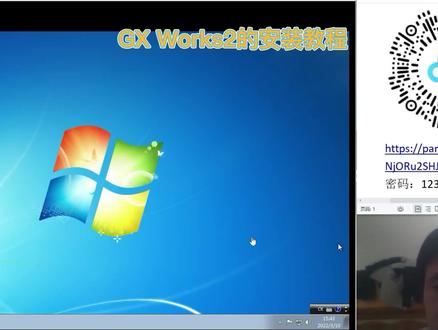 13:27查看AI文稿AI文稿
大家好,今天给大家讲一下三菱 plc 的软件 gx works to 的安装方法, 大家可以通过这个网址,这是百度网盘分享的网址,然后来获取这个软件,或者是扫一扫上面的这个 这个小程序的二维码,也能够获取这个软件。获取到这个软件之后呢,然后就是现在在桌面放着的这个文件夹, 打开这个文件夹,里面有 d 四个一和 d 四个二,打开 d 四个一,里面有赛踏吧,然后双击关键,然后选择是, 然后确定,然后点击下一步,这块姓名就随便编一个,哎哎哎,公司名称,哎哎哎,然后下面是输入妙妙妙,怎么办?就百度吧, 百度搜索三零 pmc 没有了啊,这里就找到了,然后五七零, 前面是五七零 七零,然后点击下一步,然后在这里更改 当前安装目录,然后安装目录可以自己新建一个,比如说在 c 盘里面, c 盘里面我之前建了一个三菱 pmc, 然后把这里面东西全删了, 然后现在这里面就是空的了,没有了,然后在这里面更改 看看,选择 c 盘, c 盘下载, 但是你也可以选择 d 盘、 e 盘或 f 盘刚才新建的文件夹。三零 plc, 然后点击确定, 点击下一步,然后再点下一步,然后就开始安装。 这三菱的软件要比西门子的软件好装多了, 特别是西门子的博图六幺六,太难装了。 跟大家说一下啊,想要软件的扫描这面的二 二维码或是这个你们复制不了,只能是一个字一个字敲上去,敲到网页里面去,用百度网盘来下载, 百度网吧下载会很慢,但是免费的嘛,免费的就凑合着用吧, 然后你获取到软件就可以按照我现在录的这个方法来一步步进行安装,安装好了后面就可以跟着我进行了,下一步得学习, 然后点击确定, 然后点击确定是,然后关闭,然后点击完成,这样就安装好了。现在咱们这个软件就安装到了这里,然后双击打开, 然后试验一下这个软件,看能怎么样,能不能用,然后新建一个工程,点击这里 新建,然后选择 fxcpu, 然后是这是 fx 三 u, 然后提醒图,点击确定, 然后在这里听见一个常开的 x, 然后输出来个 v 零 一车,然后编一下,然后模拟, 然后勾选处理责任, 然后点击这个, 然后选中 x 零欧文 哦一下,然后 x 零接通外零得得电, 正常软件没有问题。好了,谢谢大家。
128少儿编程Scratch 05:10查看AI文稿AI文稿
大家好啊,今天呢安装一个这个三零的一个编程软件,首先说这个三零的软件我已经下载好了,直接打开这个 step 这一块他就可以安装了。然后呢这个软件下载好之后呢,有一个序列号 这块吗?是个序列号,复制一下就可以了,咱们装一下试试, 这是 g x 五 x 二这个软件, 这是他那个安装过程,希望这一块可以随便起一个吧。 五七零 这一块呢,他默认的是装在 c 盘,这也可以改动一下, 三零的这个软件是很少出现一些其他的情况发生,这个装在地盘就可以了, 这是他一个安装过程, 耐心的等待一下就可以了。 这个到头之后呢意味就是安装完成了, 人不显示是西西老师吕威吗?知道吗? 这个时候呢中间的操作步骤呢,大家都不要动,他是等着他一步步一步的慢慢走,这个过程呢可能有几分钟,但是呢不要操作你的电脑, 等着他一步一步的把这个软件装完,这个三连的也是咱们比较常用的一个变成软件。 这时候呢咱们点这个 同意他安装这个,这应该安装是他一个驱动,这是吧? ususb 拽管,他是一个硬件的一个驱动, usb 的驱动。 这时候呢应该在接近尾声了,这个软件基本上是说已经快装完了, 哈哈,大大的爱心,哎呦好看,姐姐送一个大大的爱心,用我们来面带的姿势。 这时候呢已经安装完成了,再来摆一个,这个是咱们这个软件装好之后了。
95电工讲堂 03:06查看AI文稿AI文稿
三零 plc 编程软件杰克斯沃克十二、安装方法首先我们将下载好的压缩文件解压,解压后的位置可以随便安放, 然后我们打开解压后的文件夹,打开之后呢里面有四个文件夹,四个 disco, 我们直接打开第一个文件夹,打开第一个之后,我们可以看到这个图标, ctapp, 这个就是安装程序, 我们平常安装软件都会用到这个图标,我们直接双击打开,双击打开以后提示准备安装,是一个自检的过程,正在检查安装包是否 完整,这时候弹出对话框,提示退出,其他没有必要的应用程序,我们点击确定。另外要说明的是,我们安装的时候要把电脑上的杀毒软件全部关掉,退出, 然后进入向导,直接点击下一步,选择姓名和公司名,这里可以任意填写,可以填写随意的数字和字母。产品序列号我们这里列出来了,可以选择中间的任何一个, 我们直接输入第一个,五七零九八幺八六八四幺零, 然后点击下一步,选择安装目标,这里默认的是 c 盘,我们可以自己调整位置,也可以直接点击下一步, 这里我们选择默认的位置,点击下一步。然后这个安装的过程比较长,我们需要耐心的等待, 当安装了以后会弹出这样一个画面, 我们点击安装,然后再继续等待,整个安装过程需要十多分钟, 根据每个电脑的情况,安装的快慢也是不同, 在我们软件安装的过程中间会弹出这样一个对话框,点击确定, 最后弹出一个安装手册,可以点四,也可以点否, 最后弹出安装完成的对话框,然后我们点击完成就可以了。
1275蓝羽 14:51
14:51


猜你喜欢
- 1699你的秋乔呐