宝塔面板如何套用模板

粉丝34获赞153
相关视频
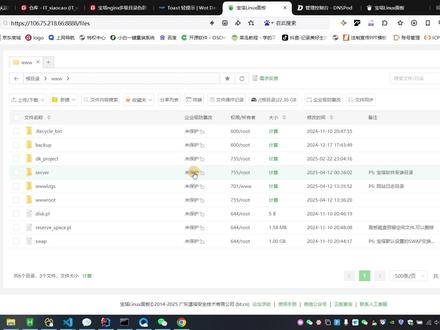 15:12152程序员_xiaocao
 10:35查看AI文稿AI文稿
哈喽,大家好,今天给大家分享一个宝塔面板的安装,什么是宝塔面的, 其实呢宝塔面板就是一个安全高效的服务器运为面板, 为什么要安装宝塔面板呢?因为我们在嗯操作,嗯,尤其是另有系统的时候,安装各类软件的时候需要输入复杂的命令,这个时候呢,安装宝塔面板之后呢,就可以一键管理服务器, 鼠标点几下就能代替,以前需要输入复杂的命令,操作起来就非常简单了。嗯,下面我们就开始安装煲汤面板,我的服务器使用的是轻量运用服务器 渗透二十四操作系统,服务器选购之后,我们需要先重置密码,点击重置密码,输入密码之后点击下一步确定即可。 然后我们还需要开通几个端口,点击防火墙,第一个这个就是必须要开通的八八八八端口,这个是宝塔面板默认的端口, 开通完成之后我们进入宝塔的主页,点击下载安装。 第一个为 liux 面板,也是我们这个视频需要安装的,有两个选项,第一个为安装脚本,第二个为在线安装。我们首先来操作, 用脚本安装,点击这里跳转到安装脚本,一共提供了很多脚板,我们根据自己的 系统选择,我这里是森头儿 s, 其他还有乌帮图这些什么万能脚本,国产龙芯光架构的脚本,我们就选择第一个,按照自己的系统选择即可,点击复制, 我们回到轻量运用服务器的控制台,点击登录, 这里我们使用腾讯营的一键免密登录,点击登录右键粘贴命令回车,这里提示 需要使用,就是不是肉的用户权限问题,我们使用这个命令 切换到肉头用户下,然后重新粘贴回车。开始安装了,我们需要等待一会啊,这里会出现问你是否安装到这个 这个目录,输入白推车,继续安装,这个过程大概需要两分钟左右。 好的,当出现这个绿色的,恭喜你安装成功。下边有外网面板地址,内网面板地址 以及用户名和密码,则表示已经安装成功了,将这些信息保存起来,访问的时候需要用到,然后我们复制外网的 面满地址复制,打开新窗口粘贴回车,然后再分别入复制用户名和密码, 点击登录,这里需要阅读用户协议, 点击我已阅读并同意进入面板,这里需要绑定手机号。 好的,绑定手机号之后就进入面板主页,这个时候他会跳出一个 框,里边提示你安装。套件有两种,一种为 lnmp 和 lamp, 他们的区别就是 ngx 和阿帕奇的区别,我们选择需要的安装记号即可,这里就不再演示了。 好的,第一种使用命令的形式安装就搞定了。上个视频介绍了使用命令安装这个视频,我们将介绍使用, 在线安装也是同样的,我选择的操作系统竞相为 ctos。 七点六选购完成之后,我们需要重置密码, 输入新密码,点击下一步确定即可,我这里已经充值完成,就不再操作。另外也是需要打开 嗯端口,点击防火墙第一个八八八八端口则是宝塔面板的默认仿人端口,下面我们开始安装。 首先复制功网 ip 找到,进入宝塔面板,点击下载安装第一个,另有个面板,点击在线安装,这里输入刚才复制 的公网 ip 以及重置的密码。点击立即安装到服务器, 这里会推荐安装套件。如果我们需要这些环境的话就安装,不需要的话就全部点击,不安装 我这里就为了节省时间就不安装了。点击立即安装到服务器这里需大概需要两分钟左右,如果安装环境的话,可能需要五分钟, 等待一下。好的,当屏幕上弹出提示安装成功,就表示宝宝塔面板已经安装成功了,我们需要保存 其给出的这些信息,然后点击复制面板浏览器访问,依次输入用户名和密码, 点击登录好的已经进入面板这里阅读用户协议,勾选用户协议,点击进入面板, 这里需要绑定账号,没有账号的需要去官网注册,点击登录 好的已经进入了,这也是一样的,跟嗯,命令安装也是一样的,这里是需要 推荐安装套件, 嗯,一共有两种,跟那是一样的,我们这里就不再安装了,两种安装方式已经介绍完成。然后有一些需要 设置的,比如说我们需要更改这个端口号,端口号不想使用,八八八是如何更改的?我们点击面板设置,然后点第首第一个为全部设置,我们找到安全设置, 这里就有面板端口了,比如说我们需要改一下,设置一下设置为他的,他这里是有那个范围直的, 这个之间的范围都是可以的,我们就改个八八八九,点击提交,以我已了解如何放心端口点击提交 配置已经成功,我们点击刷新的话,它是进不去的,为什么呢?这个端口我们没有放行,我们进入轻量运用服务器控制台,点击防火墙, 在添加规则端口这里输入八八八九,点击确定, 我们再次回到这里,这里需要更改一下。 好的,这就进来了,端口面板就 改完成。其他的比如还有安全入口,这个就是这个安全入口他是存在较厌的,也可以修改。还有面板的用户名密码以及保存的手机号都可以设置。 有一个问题就是这个东西就是提供的用户名密码以及这个忘记了该如何解决,我们点击登录, 登录这里需要切换到肉头的用户, 手动 杠 s, 好的,已经切换到肉头用户了,然后输入 bt, 这里就列举出了快捷的输入数字及执行后面的命令,我们查看面板默认信息,输入前面的数字十四, 好的,已经给你列出来了之前的面板的信息。好的,本期视频就介绍到这里,谢谢大家的观看,再见!
490小白上云-云服务器特惠 02:52查看AI文稿AI文稿
宝塔面板入门视频教程之三,如何添加网站和数据库?好,我们登录进入我们服务器后台以后,我们点网站啊,点到网站以后这里就 看到了啊,这个呢是我前前面我已经添加过的一个网站啊,我这里演示给大家看。如果我们要添加一个新的网站,那很简单,比如说我们的域名叫做 abc 点 com 啊,那通常来说我们需要把 带三 w 和不带三 w 的域名都输入进去,当然我这里是仅仅是势力啊,那你今后肯定是输入你自己的域名,前提是你已经把 呃这个域名带三 w 和不带三 w 的这个都解释到啊。当前这个服务器上面 面啊,那么 ftp 不需要啊。数据库一般我们用的比较多的就 mask u r, 它自动会生成啊,一个 mask u r, 然后 数据库账号密码都已经生成了啊。 phb 版本要根据你的需要啊去,因为要看你自己是什么建站系统啊。 呃,那么这个弄完以后呢,我一般建议大家先把不带三 w 的放在前面啊,这样的话他这个跟目录路径会自动生成就比较清晰。好,我点提交,大家看看会变成成什么样。好,提交完了以后呢,这里就出现了这个东西啊, 那么他这个设计就非常好了,就是我们这个,呃,跟目录就在这里,就是点击进去就可以进入啊,我们这个相当于进入文 见了,看到吗?左侧变成文件了啊,那这里我们就可以啊,上传,比如说我们第一次见,这样我们就需要上传我们的安装包文件啊,解压以后上传安装。呃,上传以后解压,对吧?然后今后也有可能会需要修改啊,文件都是在这里啊,因为在这里可以通过点击这个快速进入,对吧? 那么我们刚才其实我们在添加网站的过程中,大家有没有注意全自动的添加了一个数据库,那数据库呢?其实在这里也可以找到啊,因为这个宝塔后台等于我有两两个网站目前,所以你就数据库也是两个等于是 一对应的啊,那数据库的密码啊,你可以在这里看到啊,也可以点击这个直接拷贝啊,拷贝这个密码,这个设计的就是非常人性化啊。呃, 当然数据库有些东西我就不讲了,比如说 phpmaid, 这个属于比较呃,比较深的就是我这里,因为主要是讲这个宝塔入门的教程啊,所以就有些特别深的话题我就不涉及了。 好了,等于我们网站和数据库就已经讲完了啊,是不是很简单?好,谢谢。
178Gofair 01:42
01:42 03:23查看AI文稿AI文稿
怎么在 linax 系统的服务器上安装宝塔控制面板? 访问宝塔官网,下载宝塔 ssh 终端,并安装到我们的电脑上, 点击开始使用, 点击加号, 输入服务器 ip 地址,输入密码, 点击保存并连接 在宝塔官网。复制安装脚本,选择与你服务器系统对应的安装脚本。 在宝塔远程工具粘贴安装脚本,按下 antar 键,输入字母 y, 再次按下 antar 键, 复制面板,地址、账号和密码一定要妥善保存哟! 复制面板地址粘贴在浏览器,打开 输入账号和密码,登录宝塔控制面板, 进入面板要绑定你的宝塔账号,如果没有宝塔账号,可以注册一个。 在弹出的推荐安装插件中选择第一个,这也是网站运行的基础环境。软件 安装完毕,你可以在宝塔控制面板安装网站了,也可以进行其他设置。谢谢观看!
408星岚UX宇宙 01:25查看AI文稿AI文稿
哈喽,这里来分享一下用宝塔如何去快速搭建一个网站。我们点击我们这里安装, 然后下方我们可以根据各自的一个系统环境去选择相应的一个秘密,进入我们的一个服务器进行我们的一个键安装,我这里已经提前安装好了,然后进入我们的一个宝塔面板,然后左下方有个软件商店,在软件商店里面我们可以去搜索我们一个 ngs, 然后进行安装,我这里已经提前安装好了, 安装好之后我们可以点击我们的这里有个网站按钮,然后点击下,然后我们添加我们的一个赞点,在我们的赞点里面我们去写一下我们这个域名,然后我们点击下下方有个提交按钮, 点击提交,这里可以看到站点已经成功创建。创建好了站点之后,然后我们就可以去访问一下我们这个站点,然后去访问一下吧,这里可以 可以看到我们这个页面就可以访问了。到此我们一个简单的一个网站就搭建好了,然后我们回到我们的一个面板里面,然后在这里我们点进去可以去修改一下我们的一个首页的一个页面,这里有个 indias 文件,然后双击一下,我们在这里可以去修改一下, 比如说我这里修改一下六六六,然后保存好之后,然后我们回去再刷新一下我们的一个网站, 嗯,在这里我们就可以看到我们的网站已经刷新了,你们是怎么去搭建一个网站呢?可以评论分享一下,谢谢。
1887程序员郑清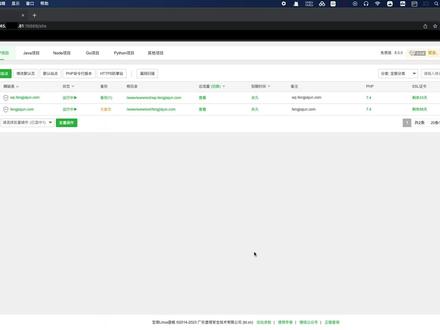 07:25查看AI文稿AI文稿
我们一起来学习一下如何对一个 word plus 网站进行一个完整的复制。好,我们直接来看操作。好,我现在想要对这个站站点就是 w p 前缀的这一个网站复制为 w p。 二,这个新站。好, 我们首先需要添加一个新站点,如果说你是在一个新的服务器,就需要到新的服务器面面板去新增这个站点。好,直接添加新站点域名,这里就填写你的新站的域名,我这里有复制为 w b。 二。 好,这里有个数据库,也是要把它创建好,其他的默认即可 点击提交。好,现在这个新站点已经创建好了,当然这个前提是需要你到你的域名后台将你的域名和你这个服务器的 ip 进行一个解析绑定。好,我这里是已经提前解析过了。 好,我们现在来看一看这个新的在点是否是可以访问的。 好,这个新概念已经可以访问了,然后我们需要对这个新概念进行一个加密的设置。好,直接点这个证书部署。 好,直接用这个免费版的。 好,我们现在证书已经申请成功,然后选择这个强制。好,我们现在去测试一下我们这个新站点的证书状态。 好,我们现在已经处于加密的状态了。好,新站点部署完成,我们下面我们就正式进入复制了。 好,我们首先要将这个被复制的站点进行一个数据的备份,备份是直接到这个计划任务栏目里面去进行一个备份。呃,具体的操作可以参考我上一上一节的 视频教程。好,我这里是已经进行已备份过了。好,备份过的文件是直接在我们的 这个路径三 w 点,然后有个备份好,这里备份,我们注意两点,第一个就是数据库,第二个就是我们网站的原文件。好,我们首先将我们的网站的原文件进行一个复制,这个就是旧站的原文件。好,我们进行一个复制 好,下面来到我们新的站点目录,新的站们目录是在我们在这个入处跟跟目录 好,这个就是我们刚刚新建的这个站点的目录了。好,我们直接点击粘贴即可。好,然后对这个粘贴过来的文件进行一个 解压。 好,这里已经解压出来了,那如果是你是在一个新的服务器进行一个新站的部署,你就需要先将旧的网站数据包给下载到你的本地,然后再点击上传,选择你这个数据包即可。 好,我们再进入这个解压后的文件夹,我们将这个所有的文件进行一个复制 好,然后排除掉几个文件,就是第一个是证书的目录,然后第二个有一个这个 u 点, i n i 这个文件。 好,其他的我们来进行 一个复制,或者说剪切都可以。好,回到上一集目录,然后再点击粘贴好,有重复的,我们只需要确定即可。好,这样我们网站的原文件已经正式复制过来了。 好,下面就进行一个数据库的转移。好,我们直接来到左边呢有一个数据库。 好,第一个就是我们新站的数据库,我们因为我们旧站的数据库刚刚已经备份过了。好,我们现在直接来到这个新站的数据库后面有个导入 好,直接将我们刚刚备份的这个数据库进行一个导入即可输入 验证码。 好,现在我们新站的网站原文件以及数据库已经全部复制过来了。好,下面我们进行对数据库进行一个配置修改。 首先我们复制复制我们新站的数据库名字以及账户名,因为这里的都是一样的,只需要复制其中一个即可复制。然后再来到左边的文件菜单 好,找到我们心脏的该目录,然后再继续找到这个 config 文件,双击打开。 好,这里需要改几个配置,我们需要 将第一个数据库名字以及数据库的用户名进行一个修改 好,先保存, 然后再回到我们数据库,将我们新站的数据库密码进行一个复制,直接点这个复制按钮即可。好,再来到我们左侧的文件,还是找到刚才那个文件, 就是 w p config 这个文件。好,然后将我们的密码就是这个选项进行一个修改 好,密码修改完成之后,我们再来到我们这个文件的最后,需要再改两个配置,就是我们新, 但是 w p 二,我们就需要将这个 w p 改成 w p 二。呃,注意一下,这两个配置默认情况下是没有的,所以说我们需要手动添加这两个配置。 好,添加完成之后,我们就进行一个保存 好,此时我们再再去前台打开我们这个新的网站。 好,如你所见,我们这个新站已经完成了复制。
253Wordpress独立站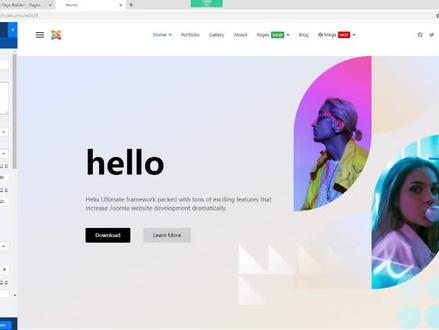 07:13查看AI文稿AI文稿
哈喽大家好,这期视频我将介绍下如何快速搭建一个网站。 先下载 windows 版本的宝塔软件, 下载完成后打开进行安装, 安装完之后打开面板,将访问 ip 改成本地 ip, 输入自动生成的账号密码进行登录,下拉,勾选同意协议, 进入密码后可以选择一键安装维补环境。因为是 windows 系统,所以直接选用 s 买 sfo 和 php 版本都选择下拉列表里的最高版本,点击安装稍等片刻就好了。 lay tail 之后需要在软件商店里再安装一个 php 八点零的版本,官方版本的 gm 两使用 php 七点三就可以了,但是使用黑 x 模板框架的话需要八点零以上版本。 完成后开始设置网站,选择添加站点,输入网站的域名, 选择 php 八点零版本, 再来添加数据库,设置数据库 名称、用户名和密码。 接下来有两种安装网站程序的方法,一是使用官方版本打开局部的官网下载官方安装文件,选择四点零四版本下载。 还有一种方法是使用带网站模板框架的安装包进行安装, 这里介绍一种常见的毛板框架,黑利克斯,直接进入 gm shape 的官网, 在下载列表里选择局部拉斯的快速安装包下载,并且要完成后将所有文件内 复制到建好的网站目录下,并替换原来目录里的内容。复制完成并开始安装前,还需要修改下 poss 文件。因为域名还没有对外做解析,所以需要增加一条本地解析的记录。 这里的 ip 地址需要根据自己的主机地址进行设置, 之后就可以在浏览器里进行访问了, 接下来就进入局部了的安装环节,设置网站名称,设置管理员账号和个人信息, 设置 数据库连接,这里的数据库信息要与宝塔面板里设置的一致,可以先在宝塔里查看一下,设置正确的话就可以完成安装。这里是黑雷克斯模板框架,安装的话会爆错,但是只要刷新一下网页就可以了。之后再安装一下简体中文字体, 将前后台的字体设置成简体中文,最后点击完成安装。 这就是完成后的网站。首页已经运用了黑利克斯的网页模板。 再来登录后台看一下, 这是整个后台的控制 面板,还是非常简洁实用的。接下来看一下模板风格如何修改。 系统设置里找到前台风格选项, 这里可以对一些字体配色和 logo 的内容进行修改, basically 可以替换 logo, 也可以调整页面头部的布局方式 有多种布局格式可以选择, 还有底部的版权信息等内容, 字体和配色方案都可以在这里进行更改, 还可以编辑导航菜单。 而网页中间的大段内容在风格选项里无法修改,这就需要用到 gma 的另一个组建 s p page builder, 通过这个组建可以在前台修改,因为内容 前台需要先登录有编辑权限的账号, 页面左侧就是 sp page builder 的工具栏,双击页面内容就可以直接在左侧进行编辑, 比如修改文字内容, 修改字体和颜色, 也可以直接替换图片。 最后再来看一下这块内容,这块内容用到了橘木拉的模块,所以需要对模块内容进行修改,返回后台首页进入文章 管理。前台模块,可以看到模块名称与前台显示是一致的,选择其中一个模块进行修改, 替换文字内容 保存,刷新后,前台模块内容也更新好了。至此,一个简单网站的快速搭建就完成了。这期视频就到这了,喜欢的话点赞支持一下吧,我们下期见。
329爱玩机器人的吴老师


猜你喜欢
- 2617伊甸之伊