用剪映怎么制作段考总结

粉丝1.0万获赞7.9万
相关视频
 09:33查看AI文稿AI文稿
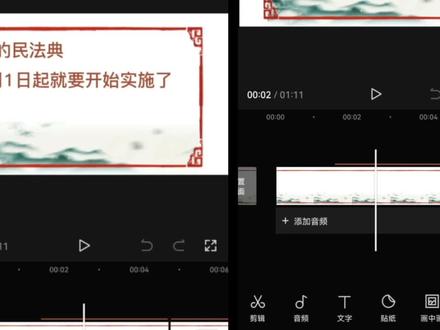
大家好,我是胖姐,今天这个视频呢,也算是交一个作业啊,有个朋友呢,让我教他一下,就是制作类似于这种 ppt 式的,这种授课的视频怎么制作,先给大家看一下我制作出来的效果。 新的民法典一月一日起就要开始实施了,其中婚姻家庭片取代了现行的婚姻法,给大家梳理了几点重要的变化。 第一,协议离婚,增加了近三十天的冷静期,不再像以前那样说离就马上离。第二,法院判决不准离婚后分居满一年,再次起诉离婚后法院会判决离婚。 好,就是这样的一个效果啊,这个视频呢,我们要分两步开始进行,第一步呢,我们是要做一个呃背景的这个视频,其实 我们是拿一张图片来当做视频的,大家看啊,我这是在抖音上截了一个屏,然后随手呢看着这个图片挺好的,就截了一个屏,下面呢,我们就来加工这一个照片啊,首先我们选择下边的比例,把它调成十六比九,然后呢拿手指把它划大, 你看看我, 好的,就要中间这一块就可以了啊,但是呢,他这一块嗯还是比较鲜艳的啊。我们把这张照片呢给他做的旧一点,我们选择下边的一个 滤镜的功能啊,选择这个黑白这里的这个布朗。第二个啊,我们打对勾,好,这样呢,基本上就得到了一张,算是水墨画吧,然后我们选中这个视频之后,给他来一个定格,这样我们就得到了一张照片,把后边的进行删 删除就可以了,只要我们定格的一张照片啊, 好的,大家看,这样呢,我就得到了一张基本上算是个黑白的照片吧,然后我选择下边的背景,选择第一个画布颜色啊,选择一个白色, 白色之后呢,嗯,在这里呢,这个照片这里呢,我又按了他一下,选择了一下蒙版的功能,把我制作好的这个照片,选择了一个蒙版的功能,然后选择这个镜面,嗯,只要一步,只要一点点就可以了啊,我们可以把它呢, 我们可以少要一点点。好,然后打对勾,然后我们往下挪动他一点啊,好的好的,这样呢就得到了一张画,然后呢,啊得到了一张画呢,在下面呢,我又找到了 一下这个啊,又找到了贴纸的功能,贴纸的功能,我们,嗯,在这里搜一下啊,搜一个红色的边框。 好,这里就出现很多红色的边框,有横屏的,竖屏的,去找一个自己喜欢的,因为你如果想要用横屏的就找个横屏,想要竖屏就用竖屏,我是用的这个啊,大家看 好,我关闭打对勾就可以了。然后呢,嗯,可以拿手指把这个边框呢放大,放大到自己想要的这个 大小就可以了。 ok, 好的,下面呢我们不导出他了,直接截一个屏,我们把它稍微放大截一个屏。好,这样就得到了一张照片,这个照片呢,嗯,存起来备用就可以了。下面呢, 还有还有就是我们这个文本,就是我们一些这个 ppt 里边的演讲稿,就是我想讲一些什么课件,一些什么内容,我就返回他,然后选择手机上的这个照相的功能, 把照相的功能呢打开,调成录像的模式,这个时候我们对着哪都可以,不用对着自己,我们打开录像的模式啊,然后就开始 就是说就行了,拿着一张纸我们就念就可以了,把我们今天想要念的课程,就比如我念的这个民法典,这个我们首先就写下来念他就可以了,当我们念好了,然后就关闭这个录像的功能,我们就录了一段视频。好,下面呢,我就开始去剪映里边 剪辑和加工了啊,等于是图片我也制作好了,这个讲的课程也弄好了,下面呢我就打开剪映,点击开始创作,把我截屏的 这一张照片呢添加进来啊。好的,添加进来之后呢,我第一时间把比例调成十六比九,如果你想做横屏视频的话啊,就这样把它调大,布满全屏。好的, 不要留有黑边。然后在下边呢,我们可以把这个时长给他拖拽,大概我们的演讲稿,比如说是一分多钟啊,我们就给他往后滑滑动,一直到了一分多钟,如果不够的话我们继续啊,下面呢,我在下边找到这个音频, 选择音频,选择第四个提取音乐。好,下面呢?呃,找到我事先已经录好的就是我说的这段话啊,录好的这个在这个位置新的民法典一月一日起就要开始实施了。好的,点击添加, 大家看,这样的话呢,只有这个视频的音说话的部分出来了,然后我们在下边呢,然后这个时候呢,看一下时长啊, 把时长拉到我说话有多长,就是你这个演讲稿件打算说多长,把这个时长拉到我这个是一分三十秒,下面我就导出。 好的,当我导出好了之后呢,我再一次的把它点击开始创作,把它我刚刚导出的这个添加进来,嗯,添加进来之后 选择下边的文字功能,选择识别字幕,开始识别,把我们所讲这个话识别出来。好的,然后就开始了把这个字呢识别出来的文字,文字已经就是字幕已经识别 出来了,我们选择下边这个字,选择样式,然后选择样式,选择红色的字体, 大家看我选的是一个红色的字体,红色的字体呢,他有一个白色的描边,我们在下边选到描边的功能,把这个粗细度把这个描边给他去掉,这样呢字就很单纯了,没有描边了啊。然后 大家看如果我把字放大的话,他就到了这个边框之外了,对吧?继续选择样式,在这个写字的这一栏呢,给他从中间分割一下这个字,选到一月一日,这里呢 先点右下角的换行,这个字就变成了两行了,这个时候我们还可以把这个字体啊调的稍微大一点。好的,还有这个字是个错的啊,新的民法点,我们选中他 这个字,再给他进行一下修改。好的,下面呢这第一句就做好了,但是呢随后后面大家看后面呢他就都跟着这个字体变大了。我们呢把我们中后边想 想要做的这个修改,这个字,比如盛不下的选择样式给他变成了两行啊,后面呢继续如果盛不下的就给他变两行啊,然后这里呢比如这个第一,这里呢把这个第一删除, 好在后边这给他改成一数字,一阿拉伯数字啊。 好啊,其实我做的这个背景还是有点比较显的啊,如果做的再不显一点,把他刚才那个亮度给他调调解一下更好了。嗯, 大概就是这样的一个制作过程,但是有的朋友还发现了,说人家那个啊,这个字,我怎么能比如把重要的这个字给他画上横杠呢?或者让他啊,比如这个第一, 第一这个协议离婚这点呢,前头这几个字给他变一下样,那个颜色呢,我们就选择下边的样式,选择第二个样式之后,把中间的这个字体样式这这个对勾给他取消掉, 这样呢我们就可以单独的编辑某一句这个字幕了啊,嗯,如果不选这个的话,你编辑其中的一句字幕,所有的都会跟着你 改变的,所以呢一定要把那个对勾取消,这样呢就能变了。另外,如果想让这个字对齐的话,选择下边的样式啊,选择样式之后呢啊,这里有一个排列,我们可以让他这个字呢都靠左对齐。 大家有没有发现,就是这这两行字都向最左侧对齐,刚才也可以这样居中也可以靠右对齐,可以盖成竖平的啊,都是从这个排列这里来调整的。 好的,这样呢,我们视频就制作好了,看一下,就是比如我说话结结巴巴的地方呢,哎,我们就把他这样选中,他进行一下分割啊,然后删除 好,然后对他进行一下删, 这样我们就基本上制作好了,就可以导出使用了,给大家看一下,我重新制作了一下的效果。 民法典一月一日起就要开始实施了,其中婚姻家庭偏取代了现行的婚姻法,给大家梳理的几点重要的变化,第一,好的,今天我的视频呢,就给大家分享这些,好的朋友们,明天我们再见。
1224安安的日子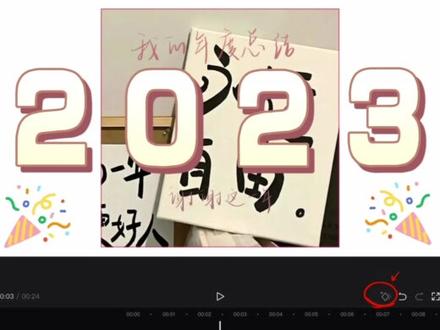 03:07查看AI文稿AI文稿
点击开始创作,在素材库中选择一张白色背景图,拉长视频长度,新建文本。点击花字, 选择一个喜欢的颜色,因为背景为白色,字体颜色也是白色,输入之后看不见文本,然后再输入数字。点击字体,选择创意, 挑选自己喜欢的字体。放大文本,调整文本位置。点击样式,选择排列,将 字间距参数调整为无。将文本复制一份,将复制的文本内容改为二。选择动画入场,动画的滚动时常为一点一秒 将文本二移动到第一个数字二的位置,再将文本二复制三份。将复制的文本分别修改为零、 二、三,然后移动到同数字的位置,这里也可以用辅助线,具体的可以参考我之前的数字滚动作品。点击二零二三的文本,删除该文本。将以下的四个文本按照阶梯式依次排布。 将最后数字三的动画时长改为一点四秒。点击音频,提取音乐,这里我导入了两段音乐,一个 bg m evoq 度,另一个 bg mv 钢琴版。点击节拍自动踩点,选择最快文本时长对齐第五个节点,添加贴纸,可以搜索总结,年度总结、庆祝。选择喜欢的样式,这样前半段就做好了。然后我们将数字文本拉长一点, 注意拉长只是起辅助作用,最后时常还是对其第五个节点位置。新增画中画,选择自己喜欢的照片,在画中画开头处打上关键针,将时间轴向后移动一个节点缩小,画中画移动到二的位置。 这里我们就是在用照片堆积成数字样式,如果数字将照片盖住了,点击层级,将画中画照片置顶,调整画中画位置,新增 画中画,再选择一张照片,在画两开头处打上关键针,将时间轴向后移动一个节点,缩小图片并调整图片位置, 后面重复操作就可以了,直到用图片做出二零二三这四个数字。画中画排布按照阶梯式,画中画开头位置对应上一个的第二个关键针位置,做好后就是这个效果, 再将数字文本对齐第五个节点位置就可以了。后面画中画添加的比较多,大家需要耐心一点哟!
2494CYY🐰 01:02查看AI文稿AI文稿
有粉丝想学这个月份滚动切换效果,简单三步教会你一定要完播点赞支持下哦! 你还可以试着倒放做个年终回忆短片,情绪感拉满剪映,打开一段视频,在三点六秒位置分割第视频添加特效复古里的放映滚动效果,拉长时长与第一段一致。接着添加文字,输入二零二一年中间空格,最后月字调整下大小和位置, 更换白色字体颜色,时长与第一段视频一致。接着再输入月份颜色,黄色移动到空格处,把轨道双指放大,出现十五针,即可在前面圆点位置分割数字一时长删除,后段给数字一添加滚动入场动画时长直接默认最大。接着就是带 太阳式复制数字,依次移动到后排,更改为二三、四,全部做好。如图所示,把十二拉长时长与第一段视频对齐,最后添加音效里的投影放映声音就可以了。
9334大白创意剪辑 09:28查看AI文稿AI文稿
大家好,我是凤霞,一个来自凡间的视频编辑高手,前面我们详细的介绍了剪映专业版各个面板的内容以及功能,接下来我们来说说导出。点击右上角的导出按钮, 弹出导出的对话框,在最上面是我们设置标题,显示设置文件名称, 然后导出到哪里就是文件的存储位置下面的参数。首先是分辨率,对这里的导出位置呢,我们设定过之后,他默认他会根据我们上一次选择的位置。 我们看第一项分辨率,分辨率设置下面包含有五个不同的分辨率,如何选择?我们需要结合播放器面板的比例以及原素材的分辨率。首先我们要清楚五个选项分别 代表多少分辨率大小,我们就以这个十六比九的横版视频比例为例,我们四八零呢是代表四八零,代表八五六乘四八零像素 七二零, p 代表幺二八零乘七二零幺零八零代表幺九二零乘幺零八零。两 k 代表二五六零乘幺四四零, 四 k 代表三八四零乘二幺六零。通过这个分辨率的大小,我们可以总结一个规律, 就是当视频为横版比例时,视频的垂直方向像素是肯定的,就是高度不变。多少 p 代表视频的垂直方向,像素为多少像素。 两 k 代表视频的垂直方向像素为幺四四零像素。四 k 代表垂直方向像素为二幺六零像素。当我 视频为九比十六竖版的时候,我们这里这个分辨率他就不一样了,幺零八零就变成了横向的像素,所以他的像素就是幺零八零乘幺九二零。这里就不再多说了,我们还是恢复到十六比九, 我们看下一个马绿,对,在这边还得说一下分辨率,我们重点要说明一下,导出视频的时候不是分辨率设置的越大,画面就越清晰,我这个视频他是幺零八零的, 整个教程是四 k 的,录制的四 k 的,所以我会选择四 k, 可能我这个幺零八零的视频,他会差值变成四 k 的,他画质会有点差,但是我为了保证我的整个教程这个画面是四 k, 因为我录制的就是四 k 的,所以我会选择四 k。 但是如果我们把原素材分辨率,比如说三二零乘二四零的那样的视频,我们去输出成四 k 的话, 等于把素材的显示面积强行放大了二十多倍,大概是二十多倍哈,我们可以想象一下这样的画面,我们可能这个画质估计是很难看的下去的, 所以我们在导出视频的时候选择分辨率尽量和原素材保持一致,保持一致才是最好的选择, 建议大家不要追求太高的分辨率。幺零八零 p 是现在很多网络平台以及显示设备的最大分辨率了, 所以我们通常也会将大于幺零八零 p 的素材导出为幺零八零 p 的视频。我这边呢是四 k 的,我会保持一个高分辨率,所以我选择四 k。 我们来看这个马绿,马绿是什么一个概念哈,给大家说一下它呢又称为马流或者比特绿。 剪映专业版的码率呢,有四个选项,这里面有更低,推荐更高,还有自定义,我们的自定义呢,就是可以设置这个具体的参数,码率的概念就是单位时间内视频的数据大小, 马力肯定是越高越好,马力越高画面的质量就越高。但其实我们肉眼呢,是很难去分辨马力的大小,尤其是马力相差不大的视频,肉眼是根本看不出来有什么区别的。我做过测试哈, 当马力选择更低的时候,他的马流其实也不低,我们这边去选择一个更低,我们可以试一下看这个自定义,自定 这个八千 kbs 他是十四兆,我这边选择更低的话,呃,这个比这个自定义的还高,对吧? 我们以幺零八零为例,更低是十兆,那我去选择自定义,八千的话,他是十四兆,这就有变化了。下面还有两个选项,我们看一下这个哈马绿决定画面的画质的细致程度, 建议使用与相机拍摄相同的码率最大保持画面的细节。这个说法没错,但是其实我们在网络平台哈,我们上传的视频原画的他肯定会被压缩, 所以我这边正常的输出都是输出最低,能让我们的马流保持在跟我们网络压缩的差不多大小是最好的,他能够压的稍 微弱一点吧。我们看下面那个编码,编码这里面有几种方式号,我们常用的就是 hi 六四,这其他的也不多说了,我们就用 hi 六四就好了。 格式,格式这里面有两个,一个 mov, 一个 mp 四, mp 四是目前主流的一个在 windows 平台主流的一个视频格式, mov 是苹果主流格式。 看下面的帧率,帧率这个概念是给大家说一下哈,就是我们画面一秒钟他有多少张画面组成?比如说我们这个三十帧, 一秒钟有三十张连续的画面,组成了我们一秒钟的视频,这个帧率他也不是说越高越好,我们比如说我这边选择六十 值的话,这边会显示默认使用草稿帧率,他会有差异,那其实我们用草稿帧率就可以了。比如说我这个视频本身录制的就是三十帧的,我非得去导出六十帧,有没有意义呢? 有意义他会让我们的画质变差,因为我们的马流是恒定的,如果你强行选择六十人,会导致画质更差。 我这边可以看一下,我们三十帧和六十帧,他的文件大小都是一样的,但是你一秒钟输出六十张画面,相当于你这个画质剪了一半才能够实现这个文件大小,对吧?只要我们保持跟原视频一样帧率就可以了。 我们再看这个音频,这里面除了视频的导出,还可以直接导出音频,或者我们三项一起 导出字幕,这里面就是这个字幕,还可以去导成 srt 字幕,文件也可以单独的导出,比如说我不导出这个视频和音频,只导出这个字幕,我们正常是只导出这个视频。 这边说封面哈,这边显示未自定义封面,如果我们不自定义封面,他的默认封面就是我们画面的首帧。我们这边来取消一下设置封面,试一下点击编辑封面, 我们先选择一张截图,比如这个画面,我去设置成封面截图去编辑。 ok, 我们这里面他有不同的样式,我们可以直接去用它,这个样式是人家已经设计的很好看了,我们只要修改这个文字就可以了,也 可以去自己自定义这个可以给他默认取消这个样式,添加文本,这文本内容可以修改。 ok, 我们完成。这样在我们这边他就会有一个封面,在导出的时候,这边会显示一个是否将封面添加到视频的开头,就是添加到视频的首帧,如果是有这个封面的,我们来导出试一下, 我们来看一下他会生成一个文件夹,文件夹里面包含视频和封面,哎,这个视频里面他没有把这个封面添加到视频的首针, 所以是相互独立的。我们看一下导出完之后,这边会有一个什么样的可以直接发布到西瓜和抖音。 我们这里可以直接发布的,还可以同步到抖音话题设置,标题设置是原创的同步抖音还有更多的一个选项。好,我们这边点一下,需要去登录西瓜视频,我这边先不管了,在我们的发布设置里面, 这个可能就是跟我们的教程有制作这两个概念,我们后期可以给大家去做一套更丰富的教程。 我之前有出过一个高级教程,里面包含有关键真动画的应用,模板的应用,抠像的应用,甚至封面设置,比如说三年封面, 还有就是如何让画面更清晰,如何调色,如何剪辑,以及做各种不同类型的视频,比如说做可播类的,计时类的,各种 种的类型。那我后期也会去更新我们高级版的教程,请大家持续的关注。那我整套的教程到这里就结束了,非常感谢大家观看我的教程,我是凤霞,我们后会有期。
135影蜂侠 04:27查看AI文稿AI文稿
电脑版剪映画中画制作年度总结报告 第一步,打开剪映,导入一段红色素材,新建文本,输入文本我的年度总结。 复制文本,将第二图层轨道的文本放大在检查器中,将不透明度降到百分之十四。在新建文本,输入二零二三,复制四份文本,第一行文本轨道不动,第二行文本保留第一个字,删除后面三个字,第三行文本保留第二个字,第四文本保留第三个字,第五文本轨道保留第四个字。 接下来加动画,给二零二三,四行文本都加动画里的入场动画,滚入效果,然 后将文本的长度调节一下,像我这样操作的即可。 第二步,导入一段图片素材,选择蒙版,选择线性旋转负九十度,复制一段素材,切换到画中画,把开头对齐,然后缩短到原素材的一半长, 选择蒙版,选择反转,然后对他添加出场动画里的镜像,翻转时常拉满新增化动画。继续添加一段图片素材,选择层级, 选择第一轨道,然后添加蒙版里的线性蒙版,顺时针旋转九十度,复制一段素材,把它放在这个凹槽的位置,然后把时长缩短到原来的一半,选择蒙版,选择反转,继续对他添加 加入场动画里的镜像,反转时长拉满,像这样我们的一张翻页就做完了。复制一段,向上移动,开头对齐,把时长稍微拉长一点,然后把它替换成其他的素材,继续选择层级,点击第一轨道, 我们继续再选择这段素材,复制一段放在这里,继续把它替换成我们刚才替换的素材,然后我们用这种方法继续复制替换素材, 就可以得到一个连续翻页的效果,持续翻书效果也可以调节这个时长,控制翻页的速度。第三步,制作二零二三,新建文本,输入。二零二三,将文本放大,撑满全屏。添加音乐,点击踩点选材节拍。二, 添加图片,在图片开头和第一个节奏点的位置添加一个关键针,将图片缩小拖拽到两字上面,点击复制。 将复制的图片放在第一张图片的第二个关键真点的位置,第三张图片放在第二张图片的第二个关键真点的位置。依次复制排放几张图片。这里注意,如果要移动照片的位置,鼠标需放在第二个关键真点的位置,然后将图片替换就好了。 第四步,闪图制作,添加一张图片,添加出场动画里的放大效果,时常拉满,多复制几分。将图片放在两个节奏点之间,复制完成之后,替换就做好了。 这样一个简单的年度总结就做好了。看效果,我是呃猫,下期见。 二零二三,一年将近 事随风,祝愿你我岁末平安,喜乐安康。最后留白一年将在此结束,美好将重启,奔赴下一场山海。十二月很冷,但奶茶很暖,板栗很香,红薯很糯,冰糖葫芦很甜。二零二四,未来可期!
731LOOK猫剪辑


