华为平板怎么给PPT瘦身

粉丝40.3万获赞176.7万
相关视频
 01:20查看AI文稿AI文稿
两个方法让你的 ppt 快速瘦身!你是否遇到过这样的情况?做完了一份图文并茂的 ppt, 准备发送的时候一看,文件太大了,无法传输哦, 怎么能让 ppt 小一些呢?两个步骤让你的 ppt 快速瘦身!第一步,检查你的 ppt 中是否有视频,找到视频,将视频另存到桌面, 打开格式工厂压缩视频,调整码率,码率越小视频越小。我们调到一个合适的码率,保证画面清晰可用。 用压缩后的视频替换原视频, ppt 小了很多哇! 第二步,点击文件另存为,选择保存位置, 点击工具压缩图片 p p i 越小文件越小,我们选择电子邮件用的九十六 p p a, ppt 又被压缩了很多,学会这两步,再也不用担心 ppt 太大无法传输了。关注我,带你学习更多 ppt 小技巧!
130小畅老师 07:16查看AI文稿AI文稿
做好的 ppt 文档太大,有好几百兆,如何给 ppt 文档瘦身?如果 ppt 文档太大,无论是发送还是接收都非常不方便,严重的话还会影响播放,导致卡顿。这期视频全方位给大家讲讲如何给 ppt 文档瘦身,压缩 ppt 文件大小。 首先我们要搞清楚是什么原因导致 ppt 文件太大,普通的文字形状、表格和图表呢,占据不了多大空间,哪怕是几百页的 ppt, 如果都是这些内容呢,也不会大到哪里去。导致 ppt 文档太大,一般呢是因为下面这几种原因。 第一个原因呢,插入了大量的图片,或者单个图片比较大,这将会严重增加 ppt 文件的体积和大小。压缩图片的常用方法呢,有三种,第一种就是在插入图片之前,我们提 前呢用 ps 等图片处理软件将图片缩小,另存成一个适合 ppt 尺寸的图片。这个呢,就不给大家演示了,如果你不会使用 ps 软件的话,看后边两种方法。 第二种呢,是直接使用 ppt 自带的图片压缩功能。如果已知某一张图片比较大,我们可以单击选取这个图片,然后在 ppt 顶部点击图片格式左侧呢会找到压缩图片这个选项,点击打开压缩图片, 在分辨率选项当中,所有带数字的分辨率数字越小,压缩比例越大。如果想把 ppt 文档当中所有的图片批量进行压缩, 可以取消勾选,仅应用于此图片这个选项。这样在确定之后呢,就可以把所有的图片都按照我们所选取的分辨率进行压缩。如果图片经过了裁剪,也 也可以勾选删除图片的裁剪区域,同样呢也可以节省很大的存储空间。这个方法呢比较简单粗暴,而且可以批量应用,大家不妨试一试。第三种方法我们可以呢在 ppt 当中啊,把已知很大的图片另存一个副本, 在图片上右击鼠标,选择另存为图片,然后选取位置文件名保存,这样呢,就把大文件另存一个副本出来,这个副本是经过压缩的,一般会比较小, 而且这个方法在另存之前,我们可以将图片的大小做调整,图片调的越小,另存完之后的图片呢也就越小。 一般呢,我们可以把尺寸很大的图片调整到目标大小之后再另存。你可以删除原有的图片,重新插入替换的方法也非常简单,右击图片,更改图片来自文件,选 选取另存完之后的或者更小的图片,然后插入,就可以把新图片替换原有的大图片。这种方法既能保持和控制图片在显示时的清晰度,又能够在图片文件大小和显示大小上有一个最佳的平衡,也是一个非常好用的办法。 那么这三种方法操作起来都非常简单,但是我们怎么能够知道哪个图片大,哪个图片小呢?这里啊,教大家一个小技巧, 比如现在大家看到的这个 ppt, 虽然只做了一页,可是呢,咱们看一下这个文档的大小,右击选择属性竟然有一百二十四兆,这明显的不正常,那咱们来找一找罪魁祸首, 我们可以把这个文档啊复制一份,按住 ctrl 键拖动复制一个副本出来,然后呢,保证查看当中显示里啊,勾选显示文件扩展名, 选取文件之后按 f 二给它进行改名,把扩展名 p p t x 改成 j i p j i p 咱们都知道是压缩文件,回车点击试, 这样刚才的这个 ppt 啊就变成了一个压缩文件,右击我们把它解压缩,选择解压缩到对应的目录当中,然后呢我们进入对应解压缩出来这个目录,找到 ppt 文件夹,打开,再找到媒体 m e d i a 这个目录打开, 在这里啊,会列出 ppt 当中所有的图片,音频,视频这些素材,我们在空白处右击鼠标查看方式,选择详细信息,然后按大小做一个排序。 这里我们看到有一个图片是 png 格式,双击打开看一下,是一副梅花的素材图片,关闭,那么它的大小呢?右击选择属性, 足足有一百一十九兆,一个图片一百多兆,这很不正常,说明这个图片特别大,我们只需要把这个图片做一个适当的压缩就可以直接压缩 ppt 文档的大小,好取消。回到 ppt 当中, 我们看到右下角这个梅花素材就是他,右击咱们选择另存为图片,然后呢把它保存到吸盘,保存好,右击鼠标 更改图片来自文件,替换另存的图片,点击插入,然后保存一下 ppt 文档,表面上看没有任何变化,那咱们再回到 c 盘当中,看一下 ppt 文档的大小, 选取 ppt 文档,右击鼠标选择属性已经变成了四点八五兆,体积已经直线下降,就是因为刚才那个梅花素材图片的原因。再看第二个导致 ppt 文件体积 大的原因,音频和视频,如果我们的 ppt 当中啊加入了背景音乐或者声音和视频的素材,那么一定看一看文件的大小。如果音频和视频的文件过大呢,务必在剪辑软件当中把音频和视频做一个压缩处理,尤其是一些非常高清的,比如四 k 的视频,压缩成七二零 p 足以。 如果没有音频和视频原文件也没关系,可以用刚才教大家通过更改文件扩展名解压缩,提取图片的办法,把 ppt 当中的音频和视频提取出来,剪辑压缩之后呢,重新插入或者替换。 第三个导致 ppt 文件大的原因有可能是内嵌了字体。有些人呢,做 ppt 喜欢用一些比较漂亮的特殊字体,如果我们使用了很多的特殊字体,并且呢在 ppt 选项当中设置的内嵌字体,我们点击左上角的文件,然后点击选项, 在 ppt 选项当中点击左侧的保存,这里有个选项,将字体嵌入文件,勾选这个选项呢,可以把字体嵌入 ppt 文件,从而呢保证换一台电脑播放的时候呢,字体能正常显示,但是他也会增大 ppt 的文件大小, 我们可以把它改成嵌入所有字符,而不是整个字体文件。这样呢,可以适当减少内嵌字体的体积。 如果只有封面或者标题等少量的文字使用了特殊字体,那我强烈建议大家把使用特殊字体的文本框另存为图片,比如这里有两个字,京剧,他使用了一个特殊的仿古的字体, 可以在文本块边缘上右击鼠标,然后把它另存为图片,保存到电脑当中。删除这个文本块,然后插入图片,把刚才由文本块另存 存的图片选中,插入到这里来移动过来。这样呢,就可以用这个图片啊代替特殊字体文字,不但能够缩小文件的大小,而且还能保证换了电脑字体不变形。 不管我们用哪种方法压缩 ppt 文件大小,大家一定记得事先做好 ppt 原文档的备份。好,这期视频就到这里,如果大家想系统学习制作 ppt, 可以点击我的头像,进入专栏或者商品橱窗,里面有好课等着你!
205Office讲师雅风 00:21查看AI文稿AI文稿
公开课课件太大怎么办?一招教你压缩 ppt! 首先下载一个 islide 插件,点击 islide, 点击 ppt 瘦身,选择无用版式图片压缩,将压缩比例调到百分之六十,另存为就可以啦! 已经自动保存到桌面,我们来点击属性看一下大小,也真的太棒了吧!只剩十兆了耶!记得点赞收藏哦!
313Yuki严精品课件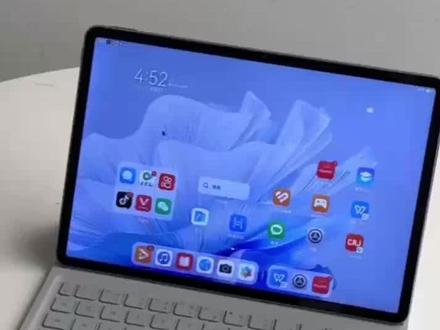 01:28查看AI文稿AI文稿
今天我们来讲一下 pc 级的 wps, 我们点开这个软件,我们可以选择新建 word、 excel 表格或者 ppt。 首先我们新建一个表格,可以看到其实我们上方的这个窗口栏和 pc 端是一模一样的,让我们来试用一下它吧。我们这边可以先填数字, 然后选择右拉,可以看到都是自动进行填充的。这边的选项也与 pc 端一样, 可以选择复制单元格或以序列形式进行填充,再进行下一个和电脑同样的操作,下拉都是特别顺滑的。我们再来试一下它的函数,输入求和函数, 我们选中 a 列进行求和,求和成功再进行右拉,后面几列都是自动调节的。 下面让我们来打开一个 ppt, 我们来随便选择一个模板,那我们可以在这上面添加标题,也可选择插入图片表格以及图标,整个操作都是和 pc 端一模一样的。 当然也可以选择先进 word 文档,也是同样实用的哦,这就是我们 pc 版本的 wps, 你学会了吗?
490爱吃西红柿的树袋熊 00:22
00:22 00:40查看AI文稿AI文稿
今天呢给大家展示一下我们拍的学员的办公软件,展示一下我们这个糖。 ps, 我们可以在里面做文档,做 ppt, 做表格都是可以的。然后接下来为大家展示一下做一个文档,我们可以先建一个空白页在里面做文档,用我们的平板做文档的话,是要比我们的电脑是要方便快捷一点的,我们可以在里面输入自己想要输入的字, 点这个开始大题看到跟我们这个 pc 版的握的是一模一样的,点击插入,我们可以在里面插入图片, 总体来说他跟我们这个 pc 版的握的是一样的,操作起来的话是比较方便快捷的,平时我们轻度办公的,为了拍十一,完全可以满足大家的。
465鸿蒙平板推荐官-利嘉


