
粉丝19获赞10
相关视频
 04:29查看AI文稿AI文稿
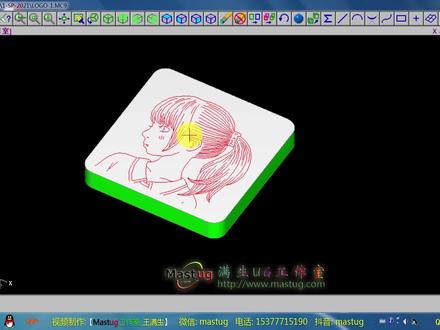
大家好,下面给大家分享一个非常好用的鼠标中间功能插件,鼠标中间功能插件它的作用就是鼠标中间按下去可以旋转图形,就是动态旋转,然后按键盘上的 p 可以平移图形, g 可以放大缩小图形, 如果需要再次旋转图形,这样键盘上的这个低进行旋转,这个功能看似非常的简单,但是这个马斯科目九点一的软件,他系统自带是没有这个功能的,需要安装一个插件才可以实现这个功能。 系统在默认状态下,如果需要旋转图形,一般都是选择这个动态旋转的方式来旋转,要平移,鼠标右键选择这里面的这个平移啊,这样来平移,这样操作是非常的麻烦,但这个缩放的话可以通 鼠标中间的滚轮可以缩放,而我们这个插件就可以直接实现鼠标中间按下去旋转,然后 p 平移, j 缩放,这个是非常的方便。 好,下面来看一下如何安装这个插件。要安装这个中间功能插件,那首先需要准备这个插件的文件,如果没有这个文件,可以直接私信我,免费发送这个文件的下载链接。 好,下载下来以后解压会得到这三个文件,主要是这个文件,这个就是中间的这个功能插件,然后这里有个操作说明啊,就是我们这个功能插件是如何安装, 把它复制到这个麦斯科目九点一软件的这个里面的这个文件夹里面,然后再调用啊,如果不会操作的话,可以直接到我的抖音里面去看 视频教程。好,主要这个文件把它复制进去,当然这个文件是另外一个功能,只是我没有用过,那我们也可以把它全部一起复制, 不知道哪个路径,如果我们不知道路径也没关系,直接在马子科目里面来设置啊,荧幕系统规划在起始离开这里面啊,这个位置起死在里面, 这个系统在默认状态下是这个样子的,就是没有使用这个插件,那我们在其实在里面后边打开这个就是这个文件夹,就是阿斯科姆九点一这个文件夹里面直接在这里粘贴 文件,就会粘贴到这里,文件粘贴到这里的时候直接打开这个文件就可以了啊,然后就等于是我们调用了这个插件,确定 是啊,就是保存我们这个配置,我们现在保存的话是马上是不会见效的,需要重新打开这个软件 才能够生效啊。我这里重新打开软件,这个打开过程我就不操作了啊,重新打开软件就可以试一下鼠标中间按下去就可以进行这个动态旋转,注意我们这个鼠标中间按下去要弹回来,不能够一直按着,如果是一直按下去 这样子的话,他是在取点,就是要求我们取一个动态旋转点,这个旋转点在哪个地方决定了我们这个旋转的这个精度,如果我们取点取得很远,在旋转的时候这个就不好操控这个位置, 所以我们鼠标中间按下去取一个合适的点,想要怎么样旋转,在哪个地方取点,这个决定了我们这个旋转的精度 啊,这个就是说,呃,首先按下去,不能够说就一直按着按下去拖动就是动态旋转,在动态旋转的这个状态下,按键盘上的批是平移, 然后这是放大缩小,再次按这个低又是动态旋转啊,这个是非常的方便,非常的好用。鼠标中间的这个滚轮还是一样的推动,可以放大缩小,然后中间按下去缩放就是动态旋转,然后平移, 有这个插件的话,这个操作就非常方便,这个系统默认状态下是没有这个插件,鼠标中间按下去是没有任何的反应,要想操作要在这里面点啊,比如说动态旋转,这样子就比较麻烦,然后要平移,鼠标右键动态平, 虽然说都可以达到这个效果,只是反应就是速度,或者说这个步骤比较多啊。这个是鼠标中间的功能插件,如果没有这个插件文件的话,可以私信我,免费发送这个下载链接。
183Mastug工作室 08:47查看AI文稿AI文稿
好,大家好啊,软件儿中不求人,我们今天给大家分享啊,这个 maskim 九点一的花生米插件儿啊,也高速加工插件儿,这个插件儿呢,我搜了一下这个安装教程啊,网上基本上没有很少啊,找不到 啊,很多人呢,都不知道怎么安装,我们今天给大家分享一下,在这里有几个条件先给大家讲一下啊。啊,一个是系统, 他是有系统限制的啊,你这个 win 十 win 十一系统是装不了的啊,虽然说 win 十 win 十一系统是可以装这个 mac 九点一, 但是装了个化妆品插件啊,他运行不了,所以呢,你的系统最高版本也就是 win 七啊, win 七可以装呃,叉 p 也是可以装的啊,这是系统系统要求,然后再一个呢,就是你必须电脑上必须装,就是 mc 九点一这个软件啊,一定要安装好才可以使用,不是说光装一个插件就能用的啊,好,我们开始给大家讲一下这个安装过程啊, 我们下载好这个安装包呢啊,那有人问这个安装包哪里下载啊,直接就是微信搜索啊,公众号,天天自学网啊,去里面下载就可以了啊,免费分享。好,我们选中这个安装包啊,然后点击鼠标右键,我们点击这里的解压啊, 这样呢,这个压缩包就被解解压好了,我们打开我们解压好的文件夹,在这里面呢,我们能看到一个 s e t u p 啊,这个应用程序啊,这应用程序啊,不是下面这个配置啊,点击这个应用程序,然后点击鼠标右键 这里呢,点击以管理员身份运行,点击,是 啊,来到了这个软件的安装界面啊,我们直接点击这里的下一步,这里呢继续点击下一步,这里呢勾,先勾选这个我同意啊,然后点击下一步 啊,这个安装路径呢,我们这个 mac 九点一的安装呢,一般都是默认啊,所以呢,这个也就建议大家默认啊,因为很小一个插件,这里呢可以选择这个安装的使用,这下面默认选的是仅自己这个是是所有啊,所有人都可以用,选择这上面的也可以的,这俩 设不设置都一样啊,但是我建议选择这上面这个啊,任何人都可以使用。然后呢我们点击下一步到这里啊,继续点击下一步, 好,这样呢,软件开始安装了啊,很简单。嗯,直接就安装完了,我们点击这里的关闭就可以了啊,关闭退出,这样呢,这个主程序啊,我们就已经安装完了,然后下一步呢,我们开始 这个许可证,也就是说这个插件的许可证也是需要安装一下的啊,这个就更简单了啊,我们看到这个文件夹里面有一个 crack, 这个文件夹,我们鼠标上一打开,在这里面呢有一个文件啊,有开头是 hsm 的啊,这个插件插件的一个补丁啊,我们选中它,然后点击鼠标右键把它给复制啊,复制,因为我这里呢是默认安装的 c 盘,是吧,所以我们打开计算机啊,在桌面上找到计算机,然后呢找到我的 c 盘 啊,找到 c 盘以后呢,一般呢这个路径呢是在这里面啊,在这个系统里面,这个系统文件夹里面打开它,在这里面呢,我们找到这个文件夹, m 啊, m c k 母啊,这个开头,然后中间带 了 h s m 啊这个字样,我跟你讲后边呢是 p a c k 啊,如果你找对了,这个就没问题啊,然后我们鼠标上一打开,把刚才复制的这个文件呢,直接在这个空白处啊,点击鼠标右键,然后我们粘贴 你这里呢,提示他复制和替换,就说明我们的路径是对的啊,如果说你复复制粘贴的时候,他直接就粘贴进去了,说明你的路径不对,对吧?没有重复的就路径不对,他这里提示复制和替换,说明我们路径是没错的,然后我们点击这个复制和替换, 然后点击继续,好,这样呢文件就被替换进来了,替换进来了以后呢,我们先不要关闭这个文件夹啊,不要关闭这个文件夹,然后回到我们这个安装文件夹,就安装包内啊,回到安装包内,我们这里呢啊,汉化啊,这里面有一个汉化文件夹,我们先 不用它啊,用我们以前最开始安装的方法啊,可以看到这个 c h 啊,这个这个文件夹鼠标上一打开,那么这里面呢有一个文件啊,这里面有个文件, 然后呢在我们刚才打开替换补丁,这个文件夹不是没让大家关闭啊,是因为有这一步要操作啊,这是最上方啊,在我们这个最上方有一个 l o 开头的 l o c a a 啊,每个文件夹我们鼠标上一打开, 打开以后呢,这里面随便选一个文件啊,你可以随便选一个文件啊,然后选中它,点击鼠标右键, 我们点击这个重命名,我们为什么要重命名,就是不是要给他改名字啊?我们是要把他的名字,把他这个名字呢给他复制一下,好,复制完成以后呢回到我们这个里面,比如 这是我们的安装包啊,这是我们的安装包,我们打开这个 chi 开头的这个链接,打开以后呢,把这里面这个文件呢也给他点选中,点击鼠标右键重名名,把我们这边是复制过来的这个名字啊,给他粘贴到这里面,也就给他改个名字啊,给他改个名字,改完名字以后呢,我们把这个文件呢直接复制 给它粘贴进来,然后呢一样选择复制和替换,点击继续。好,完成以后呢,我们关闭它 啊,关闭它,这样呢点开我们计算机啊这个左下角的开始,然后所有程序在这里呢有一个 c i 开头的啊,啊,这个文件夹,也就是我们装的这个高速加工这个模块啊,这个文件夹,我们鼠标打开它,点击一下, 在这里面呢,我们继续往下走啊,在这里面呢有一个 lo 开头的这个文件夹,打开它 好,然后这里呢有一个后边是 u k 啊, u k 的一个字母啊,一个程序,我们点击一下它好,点击完成以后呢,我们现在可以启动这个软件了啊,启动在桌面上找到我们这个 madam 的软件,我们鼠标双击打开, 好,我们软件启动以后呢,呃,有些人问这个软件他怎么使用这个插件,怎么也就是怎么使用出来啊?我们按键盘上的 alt 加 c, 这时候呢,你在里面找到一个 h s m 啊,这个程序选中它以后呢点击这个打开这样呢这个界面啊,虽然说我们汉 化了,但是啊,这个开头这几个是汉化,没有汉化的啊,是没有汉化的,里面的程序啊,大部分都已经汉化了啊,不过也不要紧啊,我在这里,呃,因为也是 这个问题吧,我给大家提前翻译了一下啊,也就这张图片啊,那么里边的内容呢,基本上都已经汉化完了,我们现在打开啊,随便打开一个图档。 好,我们这随便啊,随便选了一个实体图档啊,然后呢我们启用啊, alt 加 c, 然后找到我们这个花生米插件,然后点击打开,在这个里面呢就是我们的花生米啊, 那么我刚才给大家看的图片要对应这个,第一个就是挖槽,对不对?那我们就选用第一个啊,挖槽,然后大家可以看到这里呢,就让我们这里面是软件里面,所以他是中文啊,我们选择一个 啊,选择一个面,然后点击执行啊,执行那个,看到呢,这时候呢就花生米插件呢就进来了啊,大家可以看到一般呢每个命令呢,虽然都是英文,但是在这里面我们也能看到一般第三个选项啊,也就是 道具参数,曲面参数。第三个就是我们这个选用的命令啊,不论是哪个,刚才那个英文啊,第三个都是他的命令啊,看,这就是挖槽加工 对吧,里面呢都是翻译过的啊,都是中文,只有开头那一点啊,我们第一个是挖槽对不对?我们可以再试第二个呀,啊,奥特加 c 选, 选择这个花生米插件,把它一打开,我们再选择这第二个,对吧,然后选择一个实体实行实行,看到没,第三个啊,还是他的一个命令轮廓加工 是吧?到这里呢,我们这个软件呢就已经安装成功了啊,可以说好,那我们的安装教程呢,就到这里啊,如果对大家有帮助呢,记得给点个赞,点个关注,谢谢大家。
406软件安装不求人


![[AE插件单谈] PSOFT [追加生成] #ae #插件 #教程](https://p3-pc-sign.douyinpic.com/tos-cn-p-0015/ogpBk4LZ8QG5zfAAOaJAedIkSzQL7ovBafz54C~tplv-dy-resize-origshort-autoq-75:330.jpeg?lk3s=138a59ce&x-expires=2080864800&x-signature=5oJYqfer4z4IC%2FnrW2OWUS9ojfM%3D&from=327834062&s=PackSourceEnum_AWEME_DETAIL&se=false&sc=cover&biz_tag=pcweb_cover&l=2025121210493175F7AD4304CB10675ED1)


![阿辉哥9点起来,又没赶上趟!到现在游戏还进不去[捂脸]给你们分享一下他用的游戏插件.#魔兽世界时光服 #魔兽世界 #魔兽世界时光服上线](https://p3-pc-sign.douyinpic.com/image-cut-tos-priv/01d96a07b5f005fd29dbb279782954bd~tplv-dy-resize-origshort-autoq-75:330.jpeg?lk3s=138a59ce&x-expires=2080864800&x-signature=LTe0vPeFtvHiYAHGZl8wAIpunE4%3D&from=327834062&s=PackSourceEnum_AWEME_DETAIL&se=false&sc=cover&biz_tag=pcweb_cover&l=2025121210493175F7AD4304CB10675ED1)


猜你喜欢
- 4173安安哥哥
最新视频
- 5451灌汤小笼包-