creo 5.0做销钉装配如何翻转

粉丝3.7万获赞22.2万
相关视频
 05:08查看AI文稿AI文稿
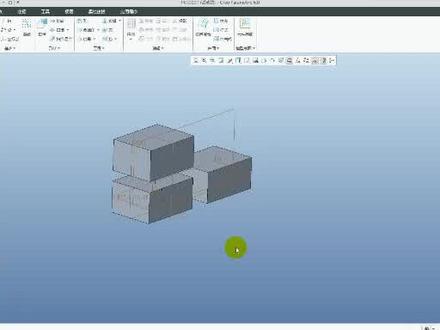
好,今天我们来讲解我像我们这些实体或者局面呢,如何进行一个复制并且移动,是吧?有时候我们的在创业图形的时候也会,有时候会遇到这些操作命令的时候,那怎么去做啊?我们有两种方法怎么做呢?首先比如我这里先 隐藏出来,是吧?我这里留下一个我自己拉伸的一个实体,是吧?那我用第一种方法就是在于我们这个模型里面那个复制选择性粘贴啊这个秘密,那这复制你看这里现在是灰色,我们怎么样让他点亮呢?首先我们可以点击啊,这里面的点击这个特征,直接点击这个拉伸的特征啊, 这拉伸的特征,因为现在我们的拉伸呢,目前只有一个特征,而且就一个实体,所以说我们选择这一个特征呢,是可以点亮的,是吧?那如果说你,呃想,如果说是我们想移动其中的一部分呢? 部分怎么做?我们可以选择这个面的,按住细节键就是总的面的选法,再按住 ctrl 键选择最后一个,这时候他也会加量,是吧?我们选择复制好选择性粘贴,那为什么这里没有加量啊?你看啊,这里没加量的话,主要是我们现在用的只是复制他的面,知道吧?复制他的面,所以说就不行,那怎么才能加量呢?就是我 我们可以选择这个特征呢?就相当于这个实体的特征,是吧?特征选择复制,然后再选择选择性粘贴,他就会加量,看到没有加量之后,然后这里会跳出一个对话框,我们可以啊,第一个是重数副本,就是我们完全可以创立他的一个副本,知道吧? 你可以,你如果点进之后啊,你看这下面有个部分重数,就是说仅仅只有尺寸和注视的元素细节啊,也就是说你这里创建的副本呢,只有他的一些尺寸啊,标注的尺寸呢,还有一些注视啊,才可以,是吧?你点上面的这个相当于是完全从属于改变的选项, 就是直接去整个这个特征全部选中,是吧?直接点确定,这时候你会发现啊,像这如果你选这个命令出来的话,它里面会存在两个了,那么这个呢?是属于单独的,看到没有,他只是说两个是存在起的,那一般我们这种用的相对来说很少很少,是吧?我们可以,这个我基本上用不到,我们把它删除掉,好,还还是以同样的操作,点击这个拉伸,选择复制,选择是性粘贴,然后我们选择下面这个叫吧,我们用到要的是下面这个对副本呢进行一个应用及转换,是不是 好用?你转换呢?我们把这个去掉,选择这个好,点击确定之后啊,他就会有一个这种移动复制的一个掉光,是吧?一个命令栏出来一个命令栏,这里面呢,这 个是我们要移动,属于移动的一个选项,这个属于旋转的一个选选项,是吧?我们先选的移动。好,你看这时候你看左下角界面的,他会提示说选择一个参考内容啊,一个直直取线啊,编啊,平面或者轴,知道吧?就是能带点其方向的一个参考啊,这时候我比如我选择我要选择这个面,是吧?就垂直于这个面的方向进行移动, 我点一下他啊,点一下他之后,你看这里就有一个点出来,是吧?一个移动点出来,那么一个移动点出来的话,目前你只能呃沿着这个垂直这个面的方向进行一个移动,好,我们直接拖动他通到外面来,是不是拖到外面来?比如说我这里拖动一个三百, 是吧?好多一个三百之后啊,你给你确定是不是他就相当于我们把我们的相相当于是把我们的这一个特征呢,直接复制一个出来的话,然后又可以又可以往外移动,是吧?就变成了两个了,那你还可以呢,怎么做呢?我们这里面呢还可以进行一个编辑的话,除了这一个移动,是吧?我们还可以选择这个旋转。 旋转了?什么意思?旋转呢?想那也是很容易理解嘛,就是也是绕着,也是说让你选择一个参考,是吧?现在这一参考,比如我选择,我选择这个边子,我以这个边为这个旋转竹啊,点一下它好, 点它,它有角度出来了吗?你可以手动拖一个输入尺寸,是不是,是吧?比如选择这里好,点击确定,你看它就相当于也是通过复制一个一样的特征出来,然后进行一个旋转,是不是?那么这个命令呢?我们这个 里面的移动和旋转的,他是可以重叠的利用的,是吧?怎么是重叠利用呢?比如我们这里选,首先在我们创建的这个旋转,是不是?好,你这里再点一下这个新的移动,这时候呢,除了旋转之外啊,他还可以往外移动, 看到没有?然后点击确定好,这时候你会发现他这个实体相当于是既能既旋转的一个角度,又移动的一个距离,是吧?可以,也就是说这后面的这个步骤可以连续的重叠,知道吧?可以重叠的,一直可以选,还可以选其他的,看到没有?还可以选其他的啊,比如我选择这个面, 好,他可以再往上走,再确定是不是就移过来了啊?这是其中一个方法,那么还一个方法是什么呢?我先将这个删除掉。还有一个方法是我们通过这个柔性剑魔里面要有一个命令,是吧?柔性剑魔的命令呢?我们直接点击啊柔性剑魔,是吧?然后呢,这里面是没有变动的。好,我们点击一下这个,点击一下这个面,然后呢,你看哦,点一下面之后, 如果没选中的话,他这里都是灰色,看到没有?这里面都是灰色,这时候我们再点一下面的时候,他就立马就已经点亮了。点亮的情况下,你这里面有个兔台。兔台什么意思?兔台就是我们生出来的部分呢,都属于兔台,你点击兔台,他就会把整个这个拉伸的作为一个兔台选中,是吧?那如果说你这个比作我这里面有很多这种柱子出来,我们有三四个柱子在里面,那 他你选择,你选择一个兔台之后啊,你就选择多兔台。多兔台相当于是他他会同时将几个圆柱全部选中,是吧?如果你点进兔台的话,他只会选中其中的一个兔台啊,你选择多兔台的话,他上面的几个兔台全部选中,这是这个区别,知道吧?这个切口也是这样吗?切口相当于是我们的一些缺一些一些缺缺口啊,这个比如我们拉伸出来是吧?我们没有往下,哦,对不对?我们没有往下切除了吗?切除的话就属于切口啊,因为我们这里没有,所以说这里就不会有显示啊, 所以我点击这个选择一个出台是将它选中,将它选中之后呢,看到没有?这有个移动,是不是同样的,我们选择移动,选择移动的话,我们一般用常见的都是这个移动啊,这第一个移动好,然后在旁边看这个命令,这个命令呢属于我们的一个创建,创建复制移动的特征呢,就像模型数多了一个模型数出来,是吧? 后续更改我们一般都会点动它,它下面如果你不点动它,就你即使把它延长啊,拉伸啊,往上走啊,它这上面是没有步骤的是吧?你点击这个的话,它就有一个步骤在上面啊,好,同样的,它这有出现了三个方向的箭头嘛,包括旋转的嘛,都是可以选择的啊,都是可以选择的。首先呢你在这里面已经选中了吗?这里可以不用管,这步骤里面呢也是一样的选择远点你可以直接拖动它就可以了啊, 要么就你直接拖动他,要么呢就是说你点击一个一个边也可以是吧?点击边的时候呢,只能往边的方向移动,看到没有,他这个箭头加量,其他的箭头是不能动的。然后呢,还有一个旋转,也就以这个轴为旋转角度,知道吧,所以说他这两个命令是激活的,你只能往这两个方向一个拉伸,一个相当于是移动,一个是旋转的命令。跟刚才我们前面用的那个命令呢?那个是一样的,是不是 你往这边拖动,然后再往这边旋转,是不是他下面这种是一次性可以做出来,既能拼音又能旋转,他把这两个集合在一起去,是不是好点击这个,点击这个完之后呢?这里面基本上都不用动的啊,这里面都会不用动的,就这步骤里面,然后你直接点击,确定 是不是他这种也是可以实现移动和旋转?命令就是他这个比我们前面用的那个他的命令那个集中性更高一点,他只是说集中在一起去了更方便一些。好吧?所以说这是我们的移动实体和旋转实体副本的一个两种方法在这里。
 13:07
13:07 01:17查看AI文稿AI文稿
之前有位同学提到有什么方法可以快速的装配一些相同的零件,来提高我们的工作效率,其实用一个重复就可以了,我们以这个 pcd 板为例,需要在这个上面装满这样的一个灯泡,这里我们选择组装,选择这个灯泡, 在这里我们对于一些比较小的零件,为了方便查看,可以将这个窗口打开,将这个放置的显示栏打开,我们选择这个原件下点击这个轴,在这里选择一个装配的轴,这里约束类型选择重合,在新建一个约束, 选择底部的这个平面,装配的平面选择这个平面,这里改为距离,这里现在是反方向,我们选择反向。将第一个灯泡装配完成之后,我们可以选择这里的重复命令,选择这个零件,点击重复,这里就会弹出来这样一个重 复原件的对话框。这里的重合是代表两个轴跟轴之间的一个重合距离,是指刚才选中了两个曲面之间的距离,可以看到我们的这个灯都是装配在这个面上的,只是轴不一样,所以我们这里只需要选中这个重合,点击这个添加,再选择这个轴, 这样他就可以自动的添加进来了,这样就可以对相同的零件进行一个快速的装配啦,你学会了吗?
1180Creo 产品设计小鹿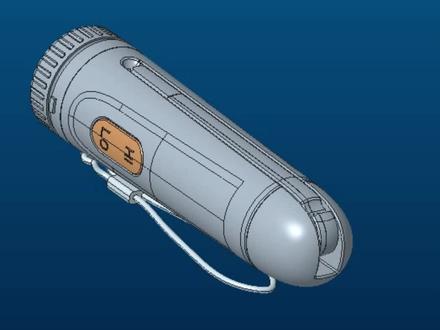 00:59查看AI文稿AI文稿
大家好,今天跟大家分享旋转结构的一个装备方式,那我们在设计旋转结构的时候,一般会限定他的一个旋转角度,那怎么样在软件里面进行装配,限制他的一个旋转角度呢?那这款就是一款清洗产品,那我们来看一下这个喷头啊,我们按住 ctrl 加奥迪店来看一下,转一下, 上周你看一下,让我们转到这个下面,他就不会往下面转了,而我们是利用到限制他这个旋转角度的一个装备,那具体应该怎么去做呢?首先我们把底壳隐藏掉,再直接把这两个装配键做主表示单独显示在编辑,编辑我们可以切换到消音装配,首先让我们选择两个圆弧面作为消音装配方式, 选择两个便宜的面做他的一个距离约束,那喜欢这两个车在点击下面旋转之外,首先呢我选择我们的这个喷头的面,再选择 把装配的综合的面进行一个角度设置,把最大角度控制在一百八,最小的角度控制为零,那这样的话他就会在零到一百八十度之间进行一个什么限制啊?这个就是旋转装配的方式。
 12:48
12:48 01:10查看AI文稿AI文稿
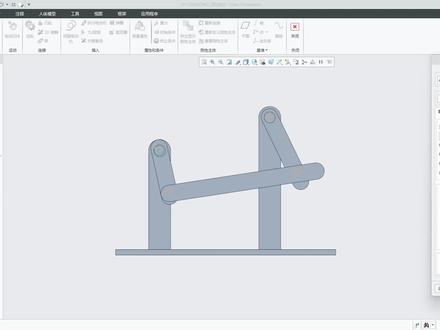
我们一起来看一下,这样快速的把一个零件装配在不同的地方吧,我们以这个 p 版为例,假如他这个孔是不规则的,我们需要在上面装配好灯泡,我们来一起看一下。首先我们先把灯泡装配进来,然后因为灯泡这个零件比较小,不太好去进行一个装配,我们可以在这里再打开一个窗口,然后点击放置, 我们再选择圆形箱子里,选到我们这个灯泡的轴,然后再选择装配箱子里,选到我们第一板孔的这个轴。 约束类型我们给上重合,在新建约束,选择我们灯泡底部的正面跟我们批反,顶部的正面约束类型我们给上距离, 然后我们会发现我们的灯泡装备反了,我们这里再点击一下反向,我们想要这个灯泡装备在不同的地方的话,我们可以点击这个灯泡,然后这边重复,然后这个从合适我们走哪个约束,然后这个距离是我们刚刚选择那两面的 一个约束,我们距离的这个约束是不需要去修改的,因为这个灯泡是一直在我们曲面上面的,我们需要修改的是他重合的这个约束,所以我们点击下重合,这边添加,然后直接选上我们需要装配灯泡的这个轴,然后这样我们就可以快速的把一个零件装配在不同的地方了。关注我每天学习一个小知识。
 05:07查看AI文稿AI文稿
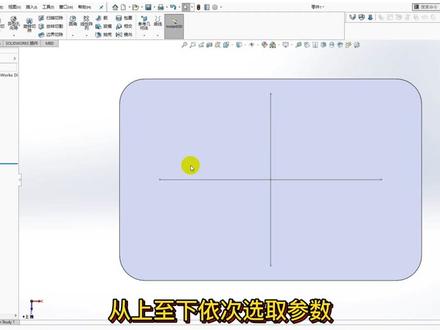
哈喽,大家好,非常高兴大家来到 solid world 自习室这期视频我们来讲讲常见的定位消用法,顺带讲讲异形孔画法。直接建模,画草图,拉伸托台 斯罗布尔。建模随意性较大,只要约束好草图,可以随意更改尺寸。先把定位小孔底板画好,然后打一行孔。 在这里我习惯画草图定孔位。异形孔的命令也是很简单,从上至下依次选取,参数,不清楚的可以把所有命令都试验一遍,有利于加深理解。 现在我们来画消钉,这里需要讲解四种常见消钉用法。第一种最简单,我们新建草图,直接旋转拉伸即可,倒个角在底部再打个牙孔 保存一下。 我们新建装配体,将底板和消钉拖 进来,我们将该消钉添加一下配合关系,然后镜像, 我们将底板反面添加一下螺丝,固定沉孔。 第二种消钉最常见,以六毫米消钉为例,我们将上次的消钉另存为副本并打开即可。我们更改一下参数,改压缩的特征,压缩 配合关系就不说了,基本与第一次一致,看看即可。 我们还是在底板上添加一下第三种消孔位置。 第三种消钉我们画成孔,从正面固定,基本操作类似,上面可以节省建模时间,更改一下异形孔特征即可, 具体参数就不讲解了,配合也是一样。 讲解第四种常见消钉,我们先将底板的消孔画出来,先压孔,后消孔。 第四种消钉建模使用命令也是旋转拉伸, 先画草图,先画个基本轮廓,然后依次标注尺寸,约束一下草图, 然后旋转拉伸。底部我们添加一下螺纹,在这里我们直接使用装饰螺纹线命令即可,找不到的直接在搜索框内搜寻即可, 具体操作步骤就不讲解了,再来画一退刀槽,先画草图,再旋转切除即可。 倒倒脚,那我们再来建个可以拧紧螺纹的特征,我们在消钉的顶部新建草图,标注尺寸,拉伸切除即可,切换一下,添加配合关系即可。 其实呢,这些消钉一般都不用画,标准键选型软件里面都有, 在这里直接调出来一个看一下,比自己飞镖做的耐用,觉得有用就点个赞,没加关注的点个关注加个。
 12:09查看AI文稿AI文稿
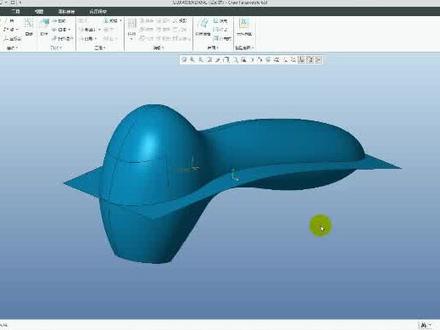
好,今天我们来讲啊,我们新建装备体时候啊,需要拆建的第一种方法复制几何啊,那么这个方法怎么做? 我们复制几何的前提是需要我们有股价文档啊,我们有股价文档,那么这个股价文档那他是怎么来的?第一个是我们自己去创建,第二个就是由 id 那边呢,创建好的一个外部外部模型搞进来的,是吧?那么如果是我们创业怎么去创建?首先呢我们有两种方法,第一个 直接新建零件的模式啊,新建零件模式,然后这里面呢,你最好命名为拼音或者是英文的,不要带中文啊,因为中文的话,有些有些客户或者其他人呢,他用的是 d 版本的,他那边是不识别中文的,如果你这里命名的中文之后啊,你发给他之类的,他是不是他那边呢?会识别不了,所以说我们最好是命名为英文或者拼音的方式。而这下面如果你的软件呢配置过,那你就把这个勾选住,如果你没有配置过,一定要把它选 知道吧,因为你没有配置过的话,他默认的是英寸的单位你,你配置过的话就是你又改成了毫米的,配置过的话,你选择这个使用模板,当然了,我这里已经配置过了,所以我就这里直接勾选,点击确定,确定完之后你 直接在这个界面上就穿进你的,呃,模型外观是吧?模型外观就跟我这个一样的,已经穿进好的一个外观,模型在这里,这就是一个骨架纹的,是不是还有一带的方法是什么呢?这样的话就直接在装备体面,因为我们要拆件嘛,拆件的话我们需要一个装备体来进行一个拆件,这种方法就是我们要新建一个装备体啊, 这个,这个也是一样的啊,拼音或者是英文秘密。然后呢,配置过的话,你就点击这里,我这里配置过就选择他,点击确定,确定进来之后啊, 好,接下来之后你会这里发现的啊,我们这里只是一个装备铁文档,那么我们怎样去创建他创建股价文档呢?就是你在这里啊创建,点击创建,这里面呢会有一个股价模型代表啊,然后名字呢,他一般都会自动根据这个装备体的名字啊,再加上一个股件,一个股价的一个英文呐来命名的。好,直接点击确定,确定之后呢,这里会弹出一个对话框,那么这个对话框里面你第一个选项呢 是什么意思呢?第一个选项就是说也是一样的,你如果有创建了零件模板或者专卖体的模板啊,你就选第一个,如果你没有配置过你的模板的话,你就直接选择空,或者说创业特征是一样的啊,选择这两个,当然我这里也配置过了,所以我就选择他,然后你会你看到他会 弹出来,这是我配置过的一个零零模板,是不是好,点击确定,确定完之后,这时候我们的骨架文档就已经已经创立出来了,但是我们没有模型嘛,是不是?那这时候呢,我们要么就激活他,就是激活了之后呢,就相当于直接在这个骨架文档这个文件里面就开始创建了,是吧?这就是开始创建了,那你如果不是这样看着感觉你看这里有装备体的一些基本面,看着感觉有点眼花的话,那你直接把它打开,单独打开, 当着海军进入到这个零件的模块里面的。那实际上进进来之后呢,就跟我们最初的讲第一个方法是一样的,就是直接相当于进入到这个零件里面来创建这个外形的,是吧?只是说这两种方法,一种是直接创建零件,直接清建这种股价文档,另外我们是通过装备企业里面啊,直接去创建一个股价文档, 就这两种方法。哦,那还有一种呢,就是我们如果说已经有了股价文档的是,那我们肯定是没必要再创建了,那怎么去做呢?我们先将这个创建的这个股价文档删除掉,是吧? 比如说就像我前面已经穿的好了这个骨架文档,那我怎么把它弄到装备里面来?那么首先呢,你可以在这里面直接通过组装,是吧?找到你的骨架文档所在的文件夹,我是放在桌面上,所以说我直接在桌面上去找到他啊,找到他之后呢, 直接点击点开,点开,这时候你会发现呢,我们这个骨架文档是不是就已经导进来了,是吧?那你通过这种方式来导啊,来导进来,那么我们有了装备起来,有了股价股价文档了,这时候呢,我们就需要进行的拆件了,那 我拆件要拆出什么东西呢?是不是因为我的模型呢?是比较简单的,是为了什么?就是为了方便呢?你们理解,所以说我就做了一个比较简单的一个模型,那么通常有正常的模型呢?还有什么开关是吧? usb 接口这类的,那么拍以后有相应的一些曲面要把选中,那么我这里呢就比较简单这个上合下合再加一个分型面啊,所以说,所以说如果大家简单易懂的话,我就选一个比较简单的模型。 好,现在呢,比如我要开始拆建了,那么拆建的前提呢?那你肯定要创建你的零部件是文档是吧?就像我们穿的古架一样的,那我们要创建我们拆建的上壳下壳的文档。好,嗯,我们首先呢需要创建选择零件是吧?然后呢这名字也是一样的拼音或者英文是吧?我比如我这里创建一个上壳 啊,点击确定确定的情况下,这也是一样的,你配置过模板就选择上面,没有配置过就选择通过的创业特征啊,我这里配置过,我就直接点确定好,确定完之后呢,这里面呢就直接选了一个默认啊,默认是 直接,就是刚开始充电后,直接就选玻璃就行了。点击确定好,我再来创建一个下课 是吧?其他的我就不重复了,这里面都是一样的,点点确定,选择默认,点击确定。这是我们上合下合的文档已经创立完成了,那么你创建的文档的话,它里面实际上是没有东西的,是不是这时候就需要我们进行一个拆件了,就把这个东西啊,就把这个骨架里面东西啊,我们给他复制回来,是吧?复制回来, 那么今天讲解的话,我们就是讲解第一个方法,复制集合,这也是我今最喜欢用和最常用的一种方法,因为这种方法比较直观,比较方便啊,好,这时候呢,我们已经穿越好了上合下合的零件,那么这时候呢,我们比如说要拆件成上格,先把上格拆出来, 这么多拆出来的话,你要记住你要拆哪一件的话就把哪件激活,比如我上头要拆出来,我首先把上合激活,是吧?先要激活他好,激活之后把这个面隐藏,激活他之后啊,这时候你会发现我们骨架纹了,变成了这种半透明还有灰色状态,是吧?那么这时候就需要我们选择知道吧,好, 激活的上合之后啊,我们就选择复制集合,那么今天讲的因为是讲的第一种方法嘛,所以说其他方法我在后续的视频里面呢,会继续给大家做一个解答,是吧?所以说大家如果想看后面的几种方法的话,可以持续关注一下我这个视频啊。好,包括我后面更新的一个视频,今天我只讲这个复制几何的命令啊,复制几何命令点开之后啊,这有三个图标, 那么你如果不知道这图标的意思的话,你可以将鼠标啊放在上面来停留两秒,它自动会弹出这种解释的文文字说明,是吧?那么第一个呢,基本上就我们常用的就是装配三亚文,就是正常的一种装配三亚文啊,那第二个是说设为外部这个的话是什么原因?这个就是我们拆建的 拆迁的第二种方法,那么这个前提呢,就是你的骨架文档啊,在这里面没有创业,但是你的骨架文档是在其他文件里面放的,是不是已有的,那么就用外部直接通过外部来从后面倒进来,当然这是后面再讲啊,我这边只是先给你解释一下,从外面倒进来就可以了,好 点点确定。那么第三个什么意思?第三个就是发布集合,发布集合这种方法呢,也是属于我们拆建的另一种方法,这个呢是前提是什么?前提就是你的补钙文档嘛,他必须要提前 把这个面料要发布出去,要有一个步骤要发布,有一个发布几何的一个命令,要提前发布出去之后才有这个,那么因为我们现在是没有发布的嘛,我直接是通过复制几何复制他的东西,所以我这里面也要把它去掉啊,如果连复制几何一定记住这两个是都会去掉的,是不是去掉完之后点击参考参考里面呢?这里面呢我们就通过选择面组啊,把它选进来,那么面组我们一般都是通过种子面来进行选择,那么种子面怎么选? 这里我教大家一下。首先呢,因为我这里呢,因为我这里面呢,我只剩下的这整个面组啊,除了这个飞行面之外啊,我其他的面呢,因为我前提在骨架里面已经已经合并为一个整体了,所以说我这里面的总的面一选的话,会选中全部这里面的啊,包括除了就除了这个飞行面之外,这一面全部被选中。 当然如果说你在骨架里面,骨架文档里面啊,如果说上壳和下壳没有合并的话,你可以,那你选择种子面的时候啊,就会选择上壳的所有的面煮是吧?下壳就不会选中好种面,怎么选择?首先你点击面煮的第一个面 是吧?然后呢,你按住,记住按住卸粉键啊,按住卸粉键,点击旁边的面,都可以随便点一个面啊,我点一下他,这时候呢,我再松开卸粉键,好,这时候你会发现的,除了 我戏粉店按的时候啊,那个面呢?没有选中其他周围的面呢?只要是面组的啊,一个面组的全部选中了,是不是?好,这时候我再按住康酒店,选择最后一个面,松开,这样的话我们整个面组就全部选中了,这就是种子面的选法,知道吧,一定要记住戏粉店和康酒店的在哪个地方要用到啊? 好,这个选中的还不够,为什么用我们的拆件嘛,我们拆件肯定以分析面的方式来拆,是不是?那么这个分析面也要选中,按住 ctrl 点选中它,好,选完之后下一步重点来了,就是这个选项里面,你只要记住一个原则, 只要是我们的文档是从股价啊,记住从股价文档面付出来的,一律要自动更新啊,一律要自动更新。然后你如果是从做结构的时候,比如我们上格拆出来的话,你,你在做这个上格里面的一些结构的时候, 如果你要参考到其他零部件的一些东西啊,你要复制几何再去复制的时候,其余的一定用手动更新,知道吧?反正你记住一点,从股价里面付出来的一定用自动更新。从其他零件里面复制过来的啊,一定用,一律用手动更新,记住这个原则,好,因为我是从股价里面付出来的,所以我选择自动更新。打购 之后啊,这时候啊,你就会发现,为什么这上面还有条纹状,是吧?其实呢这个就是我们的,因为我们现在的骨架纹呢,也存在跟他复制了几个面呢,进行一个重合和秒两个重合才会导致的。那么这时候我们复制过来之后呢,我们这个骨架纹呢就把隐藏掉了, 隐藏了之后,这时候剩下的就是我们自己和的面,这时候呢,我们可以单独的把这个装备把这个零件打开,当然也可以在这上面继续操作啊,但是为了不影响我们的视觉效果的话,我们一般都是把它单独打开,进入到这个上壳的这个独家文档里面, 好做出来之后呢,那么有人他就习惯性的就直接开始了,就直接把这个面了,把它选中了,是不是?然后把它选中,直接开始就合并了,但是这种方式呢,你通过复制几何方式来做的话,就很有有一定的缺陷。是什么缺陷呢?第一个 就是你一般的很多情况下,我当然不不是百分百的,呃,遇到就是有些情况,你选中这个两面的时候,你会发现这个合并的他是没法激活,看到没,他是没法激活的, 但这个原因他没法激活,因为你这个敷着面呢,他这个会出现一个概率啊,用我们敷着过来说是一次性敷出来的,看到没有?我们的分型面和这个面呢,都是一次性敷出来的, 那么你如果直接套用他的话,他的这个合并呢,是没法去去激活的,但有时候也不成功,有时候不成功,知道吧?啊?这种会存在这个概率性,所以这种方法我们是不建议,极不建议啊,极不建议你用这种直接套用他的这个复制结合的面来做,是吧? 还有一个什么原因呢?就是用我们复制几何,你一旦你比如说这里面是成功的话,你一旦用了之后啊,那么他复制几何,你后续想用这复制几何的时候,你你也是做这个上口里面的结构的时候,你又想套用这个这个 负几的话,那你是退不了的,因为你这负几的话,已经在你进一进来的时候,你就直接把合并价了用掉了,是吧?所以你选不动他的,那么如果选用他的话,只能只能到装备体里面去啊,再次再去复制几何里面的不掉纹的,所以显得比较麻烦,是吧?所以我们这边为了避免这两个问题呢,我们是怎么做呢?我们通常啊是直接点击这个面阻,选择偏移,然后偏移的距离呢?设置为零吧,设置为零 点击确定是吧,知道吧?然后来补那个飞行面也是一样的,选择便宜距离搜索为零,点击确定是通过这种方式来过来的,这时候呢,我们再来隐藏了这个复制结合,是不是隐藏复制结合,那么你下次想用它这个复制结合的时候呢,它这里面还是存在的,知道吧?因为我们现在 合并呢,我们合并他骗移出来的啊,合并完之后呢,这时候我们就再来进呢,将他进行选择看一下,我们先选择这个面组是吧?再选择是负一面,好,这时候你会发现他的合并是不是已经已经加量了,是不是可以选中的, 所以说这就是直接用复习盒和用偏移出来的,再用偏移的去去去合并的话,就存在的不同点,你看到没有?我们用偏移的就可以了,点击他好,点击他之后,你看是不是现在就可以了,对不对?你看这里面都可以,对不对? 这里面你看是不是就可以直接可以了?因为他两个是分开的吗?是吧?当然我们因为上壳啊,我们上头就选择上面的,但是你发现这个上壳呢?他这里没没没有这种预览界面呢,他出不来说明是不成功的,这时候呢,大部分我们都是没问题的,只是说这可能是看一下,我们看一下不成功是哪里的原因啊?这个时候呢,我们选择啊,把这个合并线删除,这是我们选择这种线框模式,隐藏线的模式,看下是哪里的问题。 好,我们这里就发现了,你看这里有个绿色的线,那这里是存在有问题的,导致我们合不成功,那我们怎么去做?怎么去做?我们把它仿为带边着色,先将这个偏移的这个 飞行面隐藏掉,然后你会看到这里面会还是有绿色线,那当然了,我们有绿色线,肯定是这有问题吗?那我肯定要想到想想办法,先把这个问题解决掉, 那这种你会发现,因为这个产品是个对称产品,是吧?对称产品,那就好说啊,我们把这个面点开,是吧?点开之后呢,把这个面团进行一个修剪,把这个坏的面呢?我们把修剪掉,当然我用的快递键啊,修剪掉快递键的命令好,然后把保留的保留的方向来选择我们的好的这一边,是吧?然后呢再选择这个面组来进行一个镜像选择,这里过来。好,最后呢我们再将这个面组进行合并, 好,我用完之后 ok 了, ok 之后我们再把它这个分型面选出来,好,再选这个面组跟这个分型面 进一个合并。好,合并完之后我们再来看一下还是有问题还是有问题的话,那极有可能呢,就是先找个信号模式看一下这里是没什么问题的,是不是没什么问题之后啊?我们想办法把这个延伸一下,看是不是因为他这个在这个边缘啊,导致这个 有软件,有软件轻度的问题,先把延伸再看下效果是吧?好点到合并好还是不行,还是不行的情况下,但是下合就可以看到没有下合就可以,那我们就要转换一下思路了,如何合作呢?我们先将这个面组把先进一个实体化, 哎,先接个实体化,然后实体化做完之后我们再用这个飞行面来进行一个实体化,实体化选择一个切除材料是吧?选择切除下面看到没有那么正常,就我们通常情况下,前面是合并是可以成功的,但是在这个土壤上可能有点小问题,软件经络问题啊,那我们做不了的情况下,我们换一种方式来做,同样的是不是好,同样能达到这个拆迁的目的。然后拆完之后呢,我们再来进行一个抽壳 是吧?假如说我这里两毫米,这个两米,那么我们上壳呢?就这样属于拆件完成的是吧?就通过这种拆件方式来达到创而创建这种上壳和下壳的一个拆件的方法啊,这是复制几何的,那同样的嘛,我们这里面的下壳就是这上壳就已经完了嘛,完了之后呢,我们可以通过下壳下壳,然后这时候我们把上壳先隐藏,是吧?把这个骨架文档再给它放出来,那么下壳同样 道理,选择激活,选择复制集合。这里面呢,就不重复讲了啊,把这个点掉选择这里还是一样的,选择灭组,选择这个, 选择这个种子面,点选一,按住细格键,随便点旁边那个面,再松开细格键,再按住 ctrl 键啊,将这个种子面全部选中,然后再按住 ctrl 键,把这个分析面也选上。好,这里面自动选择,自动更新啊,点击确定,确定完之后呢?同样的道理,跟刚才一样的步骤,把这个隐藏是吧?把这个等下,先把这个激活,把这个隐藏掉。 是在单独打开它,好,打开它之后呢,我们再来呀,将它进行一个合并,好将它先偏移出来。这几个是不行的,你刚才看到了吧,我们用偏移选择这个面阻,选择偏移零的距离,是不是?点击确定好,然后同样的这个也是偏移出来,零的距离 好选择,确定,确定完之后,要将复制和隐藏,然后我们再单独啊将这个面呢进行合并,但我们下面是可以的啊,下面是没问题的,好点击确定。这是通过面组合并,再来实体化,再来抽壳。那么我刚才上壳又有问题,我上壳就直接是先实体化,再用 面进行一个实体化切除啊,两种方法都是可以的,只是说看你灵活的运用而已。好吧,好,合并完之后,我们将它实体化对不对?确定,确定完之后呢,再将它进行一个出口,同样的两毫米。 好,那么这样呢,我们下格也就拆出来了,拆件,所以说我们可以看到啊,你这时候的拆件呢,就是通过这种方式啊拆出来的。你看这样我们就达到了上格下格同时拆出拆件拆出来的,是吧?好吧,所以今天我们讲解的这一个呃,骨架拆件的第一个方法复制结合啊,就讲到这里,后面呢我还会讲解其他的几种方法啊,你如果想关注的话,可以看一下我后面的一个呃,更新的一些视频。好吧,今天我们就讲到这里。
 00:27查看AI文稿AI文稿
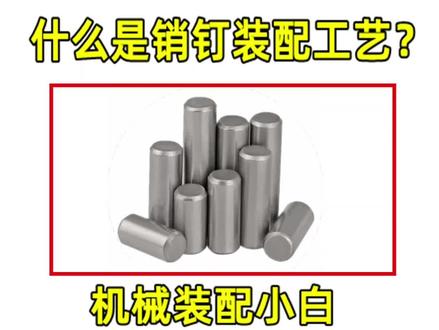
消钉装配工艺基本上都是为了得到比较精准的位置,这是中间定位,这边是两头定位装配,两头定位的弓箭都要,每一头都要紧靠着消钉装配就得到一根直线。
189自动化小哥哥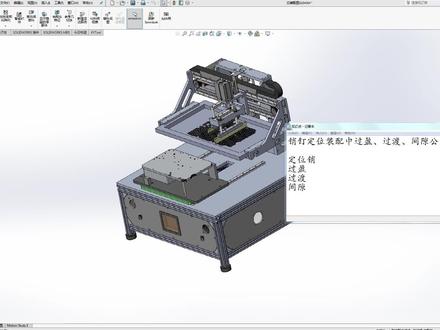 04:16查看AI文稿AI文稿
大家好,欢迎来到小王总的教育,我是蓝老师, 本节课给大家介绍一下肖丁定位装配中的过瘾过度,还有间隙工差的选择,哎,这些装备关系啊,在我们的自动化设备当中是非常常见到的,那么他们之间到底一个什么样的一个关系, 还是要带大家梳理一下啊,给大家看一下,找了一个文档。首先我们先来了解一下什么叫过淫,过渡和间隙,这 里有两个,有两张图片,这就是我们最常见到的公差与配合的装配表,那么上面是孔偏差,下面的话是轴偏差,孔边差我们一般用大写字母表示,轴偏差一般用小写字母表示,平常我们所看到的啊,像什么 h 七,还有这个 g 六, 小写字母的话我们会放在下方啊,孔的话会放在上方,孔的话就是大写字母呀,而且一般孔的工差这个数值是比轴的工差的数值大一些的,这也就是说孔的精度比轴的精度低,为什么呢?因为孔的加工难度比轴的加工难度稍微的大一些,所以 我们的轴可以保证他的精度稍微高一些啊,这是正常现象啊。大家如果想系统的学习我们的课程,可以加一下屏幕上方的学习群, 我们再来仔细看一下这种定位销在安装的时候他应该怎么考虑他的装备关系啊。定位销在这个运用的时候有几种情况,大体的话我们来简单分类一下啊。第一, 就像我们这种导向轴,在安装的时候用的是一个啊,用的是两根定位箱啊,对面还有两根,一共有四根,那么这种的话他就是这种不经常拆卸的成, 和这种一般用过瘾或者是过度的装备关系稍微好一些啊。还有上面这边也有一个定位销,这个定位销的话是对我们前面上面这个载具进行的定位的,而这种如果他是需要经常拆卸的场合,我建议大家给他一个间隙配合。 这里也给大家找一张工程图,大家可以注意到啊啊,在这地方我们的两块安装板需要进行一个连接,那么安装板通过定位削来进行一个固 定,相对相对位置,然后再通过螺纹来进行固定啊,在这个位置这边一块板,这块这边一块板,那么这两个孔为定位销,然后旁边的这两个孔为我们普通连接螺纹 连接孔的话,他的精度稍微低一些啊,我们如果是对连接孔在标注的时候,一般不会标注他太明显的这种精度,但如果是这种定位孔的话,是有一些 要求的。我们打开这张工程图来看一下这里面的标注应该是怎么标注的,经常使用到的方法,首先两个相对位置,这个叫尺寸公差,这这一侧到这一侧,如果你是对称的,你大家可以注意到我们是从这个中对称线进行标注的,单侧的话为正负零点零一 四啊,这样一四八或正负零点零一毫米,如果你是这样的型标注的话,我建议大家给他一个正负零点零二,这个是一般的场合给他一个呃,给他一个这种正负尺寸,那么还有孔的本身精度应该怎么给呢?这个孔我建议大家如果是 常拆卸的,还记得我刚才讲的吗?经常拆卸的话,我们用一个间隙配合,如果是不经常拆卸的话,我们用一个过渡或者过瘾。呃,再来对照一下刚才的这张表格, 大家可以注意到啊,过渡的话,我们最常用的是这种 gs, 那么 gs 的话,然后你这对孔径标注,还有精度等级,精度等级,孔的精度等级,我们常用到的是七级八级, 在我们刚才这个位置啊,他的定位孔精度稍微高一些的,所以我建议大家给他一个七级精度,如果是那种高精度要求啊,其实六级精度也是可以给的,但如果你标了一个六级,他的成本比较高,所以在我们一般场合,我们建议大家啊,给他标一个七级就可以了,你可以标一个这个 js 七, 那还有,呃,如果是经常拆卸的场合,比如说像刚才的这个位置,上面这个地方,我们在标注的时候,我建议大家可以给他一个 h h 七, 那么这个就叫做间隙配合。好,我们关于这种消钉定位的知识点就简单的介绍到这里,谢谢大家观看。


猜你喜欢
- 1.7万欣儿丶