夸克的内容怎么弄到智慧黑板

粉丝1358获赞6925
相关视频
 01:18
01:18 02:55
02:55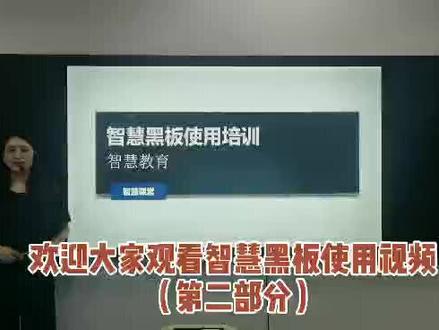 04:25查看AI文稿AI文稿
欢迎大家观看智慧黑板使用视频第二部分日常维护篇第一,坚持正确开关机方式。第二,不要使用尖锐物体敲击屏幕和黑板,手指轻敲是可以的,但是不要用力哦。 第三,屏幕清洁工作在关机后进行,使用干抹布或者不滴水湿抹布进行擦拭清洁。 安卓系统篇智慧黑板双系统功能如何自由切换呢?最方便的就是使用悬浮菜单。 home 键菜单展开后,点击安卓主页图标进入安卓系统,可看到很多功能哦。 浏览器联网情况下,点击进入百度界面,退出界面,可选择 home 键,点击安卓主页返回, 或者点击屏幕侧面三个点,打开隐藏菜单,点击返回或者主页都可以退出,点击空白处退出菜单。安卓下的白板软件使用,给大家说下最常用的部分。点击书写笔图标可以选择书写颜色, 直接在页面书写就 ok 啦。字迹粗细滑动调节即可,字迹可以更细选择,可以选中页面内容进行调节,可单机选中,也可以框选多个,选中后可以移动或放大缩小等调节 图形功能提供平面和立体图形,左边选择图形,右边选择颜色,例如选蓝色画圆形,在 页面拖拉即可画出立体几何图形,绘制相同,选中后在页面拖拉轻松画出。擦除功能,擦除页面字迹或图形,滑动调节橡皮擦大小, 整个页面内容擦除滑动清屏即可。背景选择可选择图片背景, 还可以选择纯色背景,例如春意盎然的绿色或活泼明亮的黄色。点击背景框修改背景格式, 如五线谱或米字格,点击下一页可直接新建页面,点击页码区可预览页面,点击页面可快速切换,方便讲解回顾菜单功能有保存、分享、退出等功能。退出白板软件时,点 菜单退出白板即可。媒体课件安卓系统中文件和插入 u 盘的文件都在这里哦,直接分类查看点击悬浮 home 图标,返回安卓主页 安卓系统快速返回电脑系统 home 图标终点 ops 快速进入电脑系统 home 图标,点安卓主页,直接进入安卓系统,还可以通过内置电脑直接进入电脑系统,双系统切换就是这么简单。 设置功能,安卓下的网络设置、调节等都在设置中 使用。小知识篇一、开机黑屏情况首先确认设备是否通电正常,只是灯红色 通电正常,设备没开机,尝试按键开机或遥控器开机,如果只是灯为蓝色,但是还是黑屏,尝试使用三指按压屏幕开启。 二、屏幕出现雪花或者无信号提示怎么办?雪花界面怎么出来的呢?划出侧面隐藏菜单,点击信号源, 点啊 tv 或 dtv 等 tv 信号源。授课中出现这样的雪花界面,表示在 tv 信号源下,但 tv 无信号接入,只要点隐藏菜单信号源,选择内置电脑信号源就 ok 啦。 出现无信号显示界面,一般没有信号会自动切换到安卓主页哦,所以不需要担心。这也表示外接 信号源没有接好,还是检查一下外接设备情况,如果使用中遇到其他奇怪现象影响使用,及时拍照或者录像联系售后哦!
 02:43
02:43 03:10
03:10


