artforge拆解教程
爱了爱了,这个超好玩的,揭秘你爱穿搭解析教程来了,方法也是很简单,用一张照片就能制作了。首先打开这个入口,这是抖音旗下的,放心,用到这个页面后继续点做同款,这里替换一张自拍照,点击生成就完成了。

粉丝70获赞3466
相关视频
 14:196841AMGYzhea
 00:35
00:35 11:29查看AI文稿AI文稿
今天给大家介绍一款三 d 浮雕照片转换软件,这款软件的名字叫 huforge, 那这个这款软件转换出来的三 d 浮雕照片跟 c、 m、 y、 k 四色打印出来的透光浮雕照片最大的区别呢,就是这款软件所做出来的 彩色浮雕照片,我们在自然光的情况下就能可见,就像我手里拿的这款一样。 但是呢, cmyk 四色打出来的这个浮雕呢,在自然光我们看上去呢,就是这种白色的浮雕形状的,只有当我们透过背光去看的时候呢, 他才会形成。呃,彩色,那依靠的是一个材料的一个透光, 然后他有 cnyk 四色的不同的比例去调配出来的这样一个颜色的变化,那他的颜色会很丰富。当然我这个是因为用纯白色打的,所以颜色是没有颜色的啊,他只有黑白,呃,黑白那个深浅 造出来的这个轮廓,嗯,但是呢, q forg 这款软件所打印出来的浮雕照片呢,它虽然是自然光下肉眼可见的这种彩色浮雕,但是它也有缺点,它的缺点就是颜色的调配啊,它不会那么丰富, 他基本上是一个大致的一个一个颜色的区分,他不会有那么丰富的色彩。那接下来我就给大家介绍一下这款软件的购买方式以及基本的一个 使用教程。 这个就是 few forge 三 d 浮雕照片模型转换软件。右边看到的这个是照片的原图,左边的呢,这个是根据我们的设置以及选择的颜色软件生成的一个三 d 浮雕。 那这个浮雕呢?呃,对于有多色管理系统的呃,小伙伴呢,打印起来会比较方便一点, 但是即使没有多色管理系统的朋友呢,实际上也是可以用手动换料的方式去打印这样一个浮雕照片的。那首先我们去看看这款软件他是怎么购买的, 然后我们再回过来讲一下这款软件软件的具体的一个使用方法。首先我们打开 q forg 的官网,然后在首页, 首页这里呢可以看到这边有两个大的按钮,一个呢是什么?是 huforge, 一个呢是怎么买 huforge。 那在购买 huforge 之前呢,我们首先了解一下 huforge 是什么,并且呢它现在是有支持 macos 版本的, 它呀包括了 m 一 m 二芯片都是可以用它这个软件的,当然 windows 版本呢是一开始就有的。那首先我们去看看什么是 huforge, 这里呢他有大致的介绍了一下 huforge 是一个怎么样的软件,他以什么像一样的方式去实现了 这种三 g 彩色浮雕的这种转换。在购买之前呢,我建议大家先来这一页去看一下他大致的一个介绍。 呃,英文好的朋友呢,就直接就可以看了。如果说英文不太好的朋友呢,那我们直接把这些复制下来,放在翻译软件里面去翻译一下,或者使用 呃浏览器的自动翻译就可以了,大致的了解一下,因为这里面还是有一些比较重要的信息,特别是像这这里提到的一个, 呃 transmission distance, 也就是说在这个软件里面一个很关键的参数就是这个 t d 值,这里这个 t d 值。呃,所有的材料呢,作者都定义了一个,给他定义了一个 t d 值,也就是说 这款材料他对应的一个透光度,实际上他利用的是不同的颜色的透光度的不同,在叠加的情况下,形成了另外一种颜色效果的原理,去实现了这样一个彩色打印。 那所以说这一块的东西是比较重要的,建议大家过来过来稍微了解一下,去看一下。 然后在购买之前呢,还有一件重要的事情,就是说我们可以去试着先打印一个看看, 这里有一个连接点,这个连接进去呢,会跳到 printables 上面作者发布的这样一个呃穿着宇航服的人这样一个彩色浮雕照片。然后我们可以先去试着打印一下这样一个照片,看他的效, 如果效果觉得是你想象中的你想要的,并且至于这样的照片,哎,你可以有更多的创作空间的情况下,那大家可以去考虑购买这款软件,如果觉得没什么意思,那我觉得就没有必要了。 但是在打印之前呢,实际上作者在这个地方描述的虽然说还是比较详细的,但是呃新手一看呢,实际上应该操作还是会碰到一些困难的, 所以说,呃这个暂时先放着。呃,建议大家把我后面出的那个呃软件的使用方式怎么一个操作的, 基本的操作怎样导到切片软件里面去进行设置打印看完之后呢,再回来打这个呃会简单的很多,那我们直接就跳到 下面,先把软件购买部分给讲完,知道如何购买的朋友呢,可以直接跳过这一段啊, qfog 这个软件呢,现在是支持麦克 vs 的它, 呃,并且呢 m 一 m 二的芯片的麦克上面呢也都是可以运行的,他现在的版本是零点六点五, 然后他有好多个价位,这个软件那不同的价位实际上你对于软件的功能来说都是一模一样的,他没有任何区别。那为什么会有不同的价位呢?他是给你约束了不同的权限,他分了个人版,嗯,以及 有限的商用版,呃,专业商用版以及终身版本。那我们来看一下这几个版 本他说明的区别是什么?那这个是这个是这几个版本的说明啊, 你个人版他是一次性付款的,并且你一直是可以去使用他的,但是你个人版是不能售卖你的成品以及你的数字转换成的那个数字 数字模型,你都是不可以去售卖的,但是你可以去以赠送的方式送给你的朋友,但是必须要注明是不能使用,不能用于商商用的。然后有限的商用他是一年的使用权限, 当然一年之后你还是可以使用它的,但是一年之后你是没有这个呃商用的那个权限的。那这个 这个版本呢,你是可以去售卖你所制作的食物的,但是你不能去售卖呃数字的文件,当然一样的啊,如果你是要给你的朋友呢,也是可以的,那但是你要注明不能用于商用。 那专业版本呢?也是一年的使用权限,那在这一年当中呢啊, 对于这种权限的使用是一年啊,在这一年当中呢,你可以去售卖你的实物产品,也可以去售卖你的数字,数字转换出来的数字文件都是不受限制的,但是但是过了一年之后呢,你的权限就回归到了个人版的权限,你就不能去, 不能去售卖这些东西了,除非你续费,那你可以继续的,然后终身版本,终身 的一个专业版呢,也是一次性付款的,然后你可以一直去售卖这个实物或者数字的文件,都是不受限制的啊。 那所有的这些版本呢,他的更新平更新维维护的支持呢?就是只有两年, 也就是说这个两年之内他有版本的更新呢,他都会推送到你的邮箱里面,让你去下载这个版本更新,但是两年过后呢?嗯,你还需要,如果他又出了新的版本,你要去更新呢,那就是要另另外去付费了 啊,所以使用权限跟维护他是两块分开的,那根据个人的,你们个人的需求呢,你们可以去选一个 这样的产品,那我我拿这个个人版去举例,如果你决定买这个个人版呢,那就先把它加入到这个购物车里面,那在你的就会在你的右上方就会跳出来一这样一个购物车的一个信息, 你可以去查看你的购物车,也可以选择直接去结账或者继续购物也可以。那如果说擦掉这个呢,在你右下角这个购物袋上面也会显示一个一,那你可以随时的检查你的购物车里面的东西。那我们现在去买单看一下。 那买这个软件呢?首先他是以认你的电子邮件的地址的,所以你一定要有个邮箱地址,以后的更新都会直接发到你的邮箱里面,那把你的自己的邮箱 将填进去,填进去之后呢,购买这个软件呢,我们一般使用的微信啊,支付宝啊这些支付方式呢,这里都都是不可以使用的,那唯一我们可以使用的,呃支付方式呢,大概就只有 visa 跟 monster 卡这两种信用卡了, 一般这两种是我们这边最普遍用的比较普遍的两种信用卡。那把你的卡号跟这些相关的信息填进去之后,还有这些信息你可以大致的都填一下之后,那你就去付款,付款之后呢,在你的填的邮箱里面,你就能收到一个 啊,他发过来的一个下载地址的一个链接,那根据这个链接你就直接可以下的下到了这款软件。那这整个过程呢,那就算你完成了一个 软件的购买,你就可以开始使用这个软件了。好了,以上就是如何购买这款软件,以及这个 q forg 这款浮雕照片模型生成软件的一个简单的一个介绍。那接下来第二个视频呢,我会为大家 呃简单的介绍一下这款软件是怎么去使用的。呃一个基本的操作方法,呃,希望看过我第二个视频之后呢,大家都能 自己动手打印出你们满意的浮条照片,那切换到第二个视频。
279Dot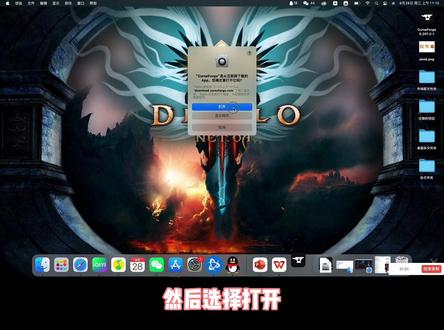 01:42查看AI文稿AI文稿
大家好,我是萨克拉拉,今天给 max 系统的玩家们分享一个好用的插件管理助手 curseforge。 首先打开开头画面的网址输入,然后点击下载,下载完成后点击安装盘,把它拖拽到 application 应用软件内。 因为我之前安装过了,所以我这里选择的是替换,然后关闭以上界面,打开启动台,找到我们安装的插件, 然后选择打开。因为我之前安装过,所以系统界面里面有魔兽世界。现在教大家如何添加游戏,第一件事,点击左下方齿轮 citings, 把语言改为汉语,在拍这段视频的时候我就改晚了,所以现在大家看到的还是英文。 点击加号,分为扫描添加和手动添加,大家选扫描添加就好了,添加完成后会出现魔兽世界的启动像,点击检查一下是不是游戏所在的路径,然后也可以给你这个路径改一个比较好记的名称, 这样我们的 cosfort 插件助手就安装完成了。插件库里还是挺全面的,大家可以找自己喜欢的插件来进行下载安装, 希望能够帮助到大家。然后有什么问题也希望大家能够在视频下方留言,我们可以一起探讨。现在进入游戏看一下吧。因为我的这个电脑平时用的比较少,所以呢插件要求也不是那么高, 只安装了最基本的 wa, 还有背包整合,还有一些任务提示和 dbm。 好了,这期视频就分享到这了,我们下次再见吧!
935小妮子(萨格拉拉) 02:41
02:41


猜你喜欢
最新视频
- 1299复苏