优启通怎么更新bios
如何更新主板? beaus 一个 u 盘就能搞定!首先打开你主板品牌的官网,点击下载中心,在搜索栏中输入你的主板型号。 千万注意,你输入的主板型号一定要与你使用的主板型号一致。点击驱动程序和工具软件,选择 bias 和固件, 然后把你需要的 bels 版本下载到 u 盘里,然后再把文件解压一下,接着关闭电脑,开机时按 delete 键进入 bels。 按 f 七,进入高级模式,选择工具,点击升级 bels 应用程序,找到 u 盘,然后再选择刚刚下载好的 bels 文件, 接着一直按回车就可以了。遇到电脑反复重启或是带有这样字符的界面属于正常情况,耐心等待即可。

粉丝5638获赞19.4万
相关视频
 02:54查看AI文稿AI文稿
大家好,今天教大家如何更新机加主板的半小时,首先我们准备一个优盘,把优盘插到电脑上,好打开浏览器,输入机加官网, 进入节假官网,点击中间的支持,然后在这里输入输入您主板的大字的型号,然后出来具体的型号,然后根据您的型号来选择就可以了,如果您不知道的话,也可以下载卢大师查询, 然后手进来,首先选择您的操作系统,然后在下方选择您的 boss bes, 然后当前的半小时版本是 f 十,然后点击下载,然后这个时候可以直接把半小时下载到您的优盘里面,选择您的 右盘就可以了。 下载完,下载完之后打开这个文件,然后把文件提取出来,放到您的优盘里面, 做完这些你就可以直接重启电脑, 重启就可以了,然后重启后开机,直接按吉利的键或者是小数点,然后进入您的半小时,然后直接按 f 八,这时候可以看到左上角, 左上角的 boss 当前的版本是 f 六,我们刚刚下载的是 f 十,然后直接按回车,选择刚刚下载好的 boss 版本, 然后回车,然后下一步,然后 ok, 直接点下一步就可以了,然后这个时候他会重启,然后他会重重置一下,重置他会过大概三十秒,他会重新进入更新的页面。对,已经进入了, 这个时候直接等进度条跑完就可以了,这个时间大概在三到五分钟, 我这里是加速了一下,跑完之后他会自动重启 重启的,重启的时候他会他会重置整个半小时,从整个半小时过程中他 他会大概有三十秒到一分钟的时时间,三十秒到六六十秒的更新时间,这个时候就稍微等一下就可以了,更新完之后他会自动进入主板的 boss。 对,可以看到左上角当前版本 f 十版本。
1491维修员日常 01:41查看AI文稿AI文稿
电脑 boss 如何更新,靓仔们知道吗?今天就来分享一期 boss 如何更新的教程。问我为什么需要刷 boss? 首先 boss 一般没啥事是不建议刷的,除非你的电脑存在兼容性问题,导致蓝屏不能开机。最经典的举例就是十二代的主板装十三一代的 cpu, 这时候就需要升级你的 boss。 首先我们先需要清楚自己的主板是什么型号,这时候我们就需要用到硬件检测软件,你可以选择拥堵大师或者用图画工具箱都能清晰的看到自己的主板型号。那我就以我的华硕的 b 六六零中炮手为例,打开华硕的下载中心,查找我们需要的主板型号点, 点击驱动和软件中据,选择 boss 和固件,下载第一个最近更新的 boss, 我这边的版本号是二六幺幺,这时候我们需要准备一个 u 盘,大小不限,四 g、 八 g、 十六 g 都可以,把我们下载好的 boss 文件解压出来放进 优盘里。第三步就是刷 boss 啦,重启我们的电脑开机款,按 delete 键进入 boss 后,这边也能看到我们的电脑配置信息,一般默认是英文的,左上角可以选择咱们的语言,然后按下 f 七就能进入 boss 的高级模式。升级程序是在工具这个选择,第一项升级 boss, 我们直接点击进入,然后在右边就能看到我们之前下载好的 boss 文件,用键盘选择载入回车,一直下一步,等待 boss 升级完成。接着我们就会自动重启,因为 boss 的重置我们需要按下 fe 进入 版本号是二六幺幺对的上吧,如果没有别的设置需求的话,就别忘了把内存的叉 p 开上,再按下 f 十保存退出,这样子就好了。好了,这就是本期视频的所有内容了,如果对你有帮助的话,别忘了点赞、收藏和关注哦!
6536电脑芝士君 13:02查看AI文稿AI文稿
你是否偶尔会听到这么一句话,实在不行,咱们刷个 bios 试试看。那么你知道什么是 bios 吗? bios 是一套安装在主板内的基本输入输出系统。这几张图片都是常见的主板 bios 界面,它的主要功能是为计算机提供最底层的、最直接的硬件设置和控制。 更新主板的 box 有哪一些好处呢?第一可以提高电脑的性能,当然这个性能的提升并不会很大。第二可以修复已知的 bug 和漏洞。第三可以增强对新硬件和设备的支持,提高电脑硬件的兼容性。这个功能是最牛掰的, 比方说你买了一个二零一七年的 b 三五零主板,那个时候这个主板它只能支持第一代的锐龙 cpu, 那么现在你 你可以通过更新主板的拜奥斯让这个主板支持到第五代的锐龙 cpu。 俗话说 amd 在未来,这不仅仅说的是 amd 的显卡,他也有可能说的是 amd 的主板。为了能够照顾到百分之九十的小伙伴,所以今天我斥巨资准备了十个不同品牌的主板 来教大家如何更新拜奥斯。这些品牌有华硕、微星、纪嘉、华琴、七彩虹、明轩、影池、昂达、硬泰和美睫,相信大部分人使用的主板都是从这些品牌当中选的。 在开始教大家如何更新 box 之前,我们首先需要先准备一个优盘,把它插入一台可以正常上网的电脑当中,如果优盘里面有重要的文件,需要先提前做好备份,以免造成数据的丢失。然后打开此电脑,在此电脑当中找到你的优盘,然后点击鼠标的 右键,点击格式化,在这里把优盘的格式设置为 fat。 三二,点击确定,这样我们的优盘就准备好了。 接下来我们需要确认我们主板的品牌与型号,通常有三个办法来判断,第一,在主板的包装盒上找主板的型号与品牌。第二,拆开我们电脑的主机机箱, 在主板上直接找我们主板的品牌与型号。第三,通过软件来找,例如下载一个图吧工具箱, 在这个软件的硬件信息这里可以看到我们电脑所有硬件的具体型号。华硕主板怎么刷 bios 呢? 首先在百度中搜索华硕下载中心,找到这个链接,点击进入,在这里输入你的主板型号,然后点击驱动程序和工具软件,在新加载出来的界面当中点击 bells 和固件,然后在 下面这个搜索框的位置再次确认,点击你的主板型号,点击查看更多,可以看到过往的所有拜奥斯版本,这里需要特别注意一下,测试版本尽量不要用, 一般来说点击下载最新的正式版本 bios 文件就可以了,下载完成以后会得到一个压缩包,把你们的文件解压到你提前准备好的 u 盘当中,然后把 u 盘插入需要更新 bios 的主板的后置 usb 口中, 然后重启这一台需要更新 bios 的电脑,在重启的过程中不停的按主板的 delete 键,这样你的电脑就可以进入到 bios 界面,在 bios 界面按 f 七进入高级模式,然后点击顶部的工具栏,在这里有一个升级华硕 bios 应用程序, 点击进入,然后在这里点击选择刚刚下好的 bios 文件,然后点击 yes, 这样主板就可以自动完成 bios 更新了。微信主板怎么刷 bios 呢?首先在百度中搜索微信下, 在中心找到这个链接,点击进入或者直接输入这个网址,在这里输入你的主板型号,然后点击回车,在新加载出来的界面中再次确认你的型号,点击进入, 在这里点击技术支持,然后点击驱动和下载下面的 bios, 在这里有过往的所有版本 bios 文件,选择你所需要的文件进行下载,下载完成以后,把你所下载好的文件直接解压到你所准备好的优盘当中, 然后重启电脑,把 u 盘插入电脑的后置 usb 口中,重启的过程中不断地按电脑的 delete 键。 进入 bios 之后点击左下角的 m 杠 flash 按键,可以直接进入 刷 bios 的界面,在这个界面的左边选择你的优盘,然后双击你优盘里的 bios 文件,这样电脑就会自动更新 bios 了。首先在百度中搜索 g 加下载中心,搜索出来的第一个网址,就是 在这个搜索界面输入你的主板型号,点击搜索,在新加载出来的界面中往下翻,点击 bells 页面,刷新后往上翻,可以看到所有的 bios 版本,选择你需要的版本进行下载,下载完成之后,把 bios 文件解压到你准备好的 u 盘当中, 然后把 u 盘插入需要更新 bios 的主板的后置 usb 口中,重启电脑的过程中,不断地按键盘的 e、 n、 d 键,这样就可以直接的进入 主板的更新 belt 界面,在这个界面点击左边的 update belt, 然后在这里选择你的优盘,选择你刚刚下好的 belt 文件,然后根据提示点击下一步,下一步就可以了。首先在百度中搜索七彩虹下载中心,点击第一个链接,进入 七彩虹的 bells 下载,会比其他品牌稍微麻烦一点。进入这个界面之后,你需要根据网页上的提示依次选择你的产品类型,产品型号,产品系列以及你使用的操作系统。 这里的产品类型和产品系列是比较好区分的,唯一的是他这个产品型号,其实他这里的产品型号是指你主板的芯片组,我这边演示的主板是 h 六幺零芯片组的,所以我这张就选择了 h 六幺零。选择完成以后呢,点击 查询,在新加载出来的界面中点击 bells, 然后在下面的这些许许多多的型号当中去找与你的主板型号名字相一致的主板。点击下载, 下载完成之后,把 bios 文件解压到你准备好的 u 盘当中,然后把 u 盘插入后置 usb 口中,在重启的过程中不停的按主板的 delete 键,这样你的电脑就可以进入到 bios 界面。进入 bios 界面之后,点击最上方的 bios 功能, 在这里已经默认了从 usb 更新 bios 了。然后在我们的 u 盘当中选择到你的 bios 文件,点击应用, 然后点击右边的这个更新按键,然后点击接受,这样主板的 bios 更新就完成了。首先在百度中搜索华琴下载中心, 进入下载界面之后,在右上角点击输入你主板的型号,然后点击文件下载,在新下载出来的界面当中,点击 bells 下载, 然后选择下载你需要的 bios 版本,下载完成之后,把 bios 文件解压到你的 u 盘,然后把 u 盘插入后置 usb 口中,重启电脑的过程中,不断的按键盘的 f 六键,可以直接进入刷 bios 界面, 这里会直接识别到你优盘里的 bios 文件,然后依次点击更新 yes, 就可以完成 bios 的升级了。百度中搜索明轩下载中心,搜索出来的第一个网址就是明轩的官网, 进入官网以后点击下载中心,然后在搜索界面输入你的主板型号,在这里下载你所需要的 bios 版本,下载完成之后挤压到你 的 u 盘,然后把 u 盘插入需要更新 bios 的主板的后置 usb 口中,重启电脑的过程中,不断按键盘的 delete 键进入 bios。 进入 bios 之后呢,先把语言设置为简体中文,然后打开右上角的启动,在这里把主板的 bios 斜保护由开启改为关闭,然后退出并保存 bios 设置,然后在电脑重启的过程中不断的按 f 十一按键,在弹出来的选项框中 选择并进入你的优盘,接下来主板就会进行自动的 bios 更新。首先在百度中搜索影池下载中心,点击进入第一个链接, 在右上角的搜索框中输入你的主板型号,点击搜索,然后在搜索结果中找到你的主板型号,点击进入,然后在新加载出来的界面中点击 bells 更新,在这里可以找到以往的所有版本 bios, 选择你想要下载的 bios 版本,点击下载,下载完成之后解压到你的 u 盘,然后把 u 盘插入需要更新 bios 的主板的后置 usb 口中,重启电脑的过程中,不带按键盘的 delete 键进入 bios。 进入 bios 界面以后,首先进入安全设置,在这里把 bios 的鞋保护给关闭, 然后按 f 十键退出并保存,重启电脑的同时不断的按键盘的 f 十一按键,然后在弹出来的选项框中选择 u 盘进入,由于我测试的电脑没有装硬盘,所以就直接进入了 u 盘, 有些主板进入到这个界面以后会自动安装 bios, 如果没有自动安装,需要手动输入 f, 然后按一下回车来启动 bios 的安装。 首先在百度中搜索硬太下载中心,进入硬太官网以后,点击右上角的搜索界面,在这里输入你的主板型号 进入。在主板的详情界面,点击右下角的下载按键,然后在下载界面选择你所需要下载的 bios 版本,下载完成之后解压到你的优盘,然后把 u 盘插入需要更新 bios 的主板的后置 usb 口中,重启电脑的过程中不带按键盘的 delete 键进入 bios, 进入 bios 以后按一下键盘的 f 三按键,把 bios 恢复到出厂设置,这样做的目的是为了降低更新完 bios 以后电脑黑屏无法显示的概率。 然后按 f 十保存并退出,然后重启电脑的过程中,连续按 f 十二按键,直接进入主板的 bells 更新界面,在这个界面上左上角一般会有多个选择, 由于我这里只插了优盘,没有接硬盘,所以只有 fs 零,你们的电脑到了这个店面可能会有 fs 零一二三或者更多,这个根据硬盘的数量决定,一般选择 fs 零, 点击回车,下面就会出现一个后缀名为 bss 的 bios 文件,如果 f s 零里面没有 bios 文件,可以测试一下 fs 一或者 fs 二等等,然后再点击一下回车,此时右边会出现一个 y 或者 n 的选项,到了这一步,点击键盘上的 y 按键,主板就会开始自动更新 bios 了。 首先在百度中搜索梅杰下载中心,点击第一个链接进入,然后在这个界面的左侧选择你的主板系列, 如果你用的是英特尔 cpu, 你就选择英特尔系列。如果你选择的是 md cpu, 你就选择 md 系列。选择好系列之后,在这个搜索框里面输入你的主板型号,然后点击搜索, 搜索到你的主板型号之后点击进入,在这里下载你所需要的 bios 版本。 bios 下载完成以后解压到你的 u 盘,然后把 u 盘插入需要更新 bells 的主板的后置 usb 口中。重启电脑的过程中,不带按键盘的 delete 键进入 bells。 进入主板的 bells 界面之后,点击主板最上侧的启动选项,在这里 关闭 bios 的鞋保护,然后按 f 十按键退出并保存。 bios 重启的过程中不断的按 f 十一按键选择 u 盘的 uefi 选项进入,此时主板会进行 bios 的自动更新。最后是昂达的主板,我手上测试的这块昂达 h 幺幺零 c 主板更新 bios 的方式和之前不太一样, 需要把优盘改成 f r e e dos 的引导方式。昂达的 bios 下载包里会附带一个使用教程,这个是比较方便的。 我查了一下昂达最新的主板型号,对优盘除了要求 f a t 三二格式之外,没有别的特殊要求,大致的更新方法也和之前的主板是类似的。我现在就来演示一下昂达 h 幺幺零 的半小时更新方法,首先需要下载一个 r u f u s 工具,如果不知道怎么下载,可以跟我一样直接下载一个图吧工具箱,打开图吧工具箱里的 r u f u s 以后, 在设备这里确认并选择你的优盘,把引导类型改成 fr ee dos 模式,其他的设置和我这个一样就可以了。然后点击开始,在点击确定之前,请再次确认一下优盘里是否有重要资料, 之后等待进度条走完,优盘的制作就完成了。接下来在百度中搜索昂达下载中心,选择第二个链接进入, 在右上角的搜索框中输入主板的型号,在搜索结果中找到合适的 box 版本进行下载。下载完成以后,在优盘中提前新建一个文件夹,这个文件夹需要对它进行命名,不能使用中文,我这里给它命名为 h 幺幺零 c, 然后把刚刚下载好的文件解压到这个文件夹当中, 然后把 u 盘插入需要更新 bios 的主板的后置 usb 口中。重启电脑的过程中,不再按键盘的 delete 键进入 bios, 进入 bios 以后选择进入芯片组,然后再进入安全配置,在这里把 bios 锁定改为关闭, 然后按 f 十退出并保存。重启电脑后不断的按键盘的 f 十一按键选择优盘。进入之后会进入到这样一个界面,在这里输入 cd 加空格,加 h 幺幺零 c, 按一下回车,然后再输入 f, 再按一下回车。接下来主板就会开始自动更新 box 了。
1750玩机老男孩 01:53查看AI文稿AI文稿
给主板升级 boss 有什么用?那么给主板升级 boss 的主要目的就是为了解决旧版本的 bug, 比如说设备冲突,硬件设备无故丢失等,那么最重要的呢,就是能支持更多的 cpu 型号, 然后支持更多的内存频率,可能还有更多的免费新功能,都是可以通过升级成最新 boss 版本实现的。那么如何给你的主板更新 boss 呢?首先我们要准备一个 u 盘,确保他是 fat 三号格式的,然后以这块 b 八五 m 杠 fplus 主板为例,我们需要去华硕官网下载最新的 boss 文件才能够升级 boss, 我们直接搜索华硕官网,然后找到他的服务知识驱动下载这块,输入你的主板型号,找到最新的 boss 程序,然后把它下载过来并解压,放到你准备好的 u 盘里面, 然后插上我们的 u 盘,重启电脑,按滴滴的键。 主板的 boss, 华硕主板呢?按 ft 进入高级模式,然后直接在上面的横向菜单拉到最后面,找到兔子这个菜单选项,然后找到这个 azflus 的选项,这个就是升级 boss 的选项。点进去之后我们看一下 boss 版本,目前 boss 版本是零三零三,然后再对比一下,我们下载的最新版本是零五零三, 然后选中 boss 文件,按回车键,他就只会有个提示,就是提示你这是风险操作,在升级的过程中千万不能断电,不然的话你这个主板可能就废了,你就不能够去软烧 boss 了。那么按完回车键,他就会自动帮我们升级,那个这个时候我们就不用管,等他跑完进度条就可以了。 升级完毕后,他会弹出一个窗口,我们点击回车键,然后电脑自动充气,我们再进 boss 看一下,看一下 boss 版本。好,已经是最新版本的了,那么这个时候升级 boss 就完成了。其他不同主板的操作方式基本上都是大同小异的, 都是去官方下载好相应的 boss 文件,然后去 boss 里面找到升级选项,然后选中你下载好的 boss 文件就可以了,但是注意一定不要下错 boss 文件了。那好,本期视频就是这些,我们下期再见。
859蓝藻电脑手机维修 03:45查看AI文稿AI文稿
今天我们来实际操作一下怎么在 uefi 导师下面刷 plus, 我们先找到主板型号,标签纸上也可以看到型号。 接下来我们进入官网找到所对应的芯片组, h 五幺零还有型号下载 bears, 我们可以看到这里 bears 的版本能找到最新的和对应的发布日期,我们点击下载, 我们解压。 今天下的是快速刷 bs 的版本,应该是厂家 为了方便用户,你月薪的主板,月薪的 plus, 他可能为了他可能就越来越简单了。 如果有些不是快速刷的话,可以按照我上一篇讲的进入切换到文件夹里面,再执行刷新命令。我们这里把优盘格式画一下, 格式化为 fcd 三二的格式,再把文件拷贝到 u 盘, 优盘我们找一个容量小一点的就可以了。接下来我们把 u 盘接入要刷新白钥匙的主板, 开机, 我们先把主板的 m e 给关闭掉,我们先看一下主板的现在的版, bes 版本是幺零零四的,是三月份的,我们把 m e 关闭 保存重启,我们再进去看一下 me 的版本是不是显示零零零零零零的话代表已经关闭了,我们再重启, 再开始进入 u 盘进行刷新。我们 nf 十一,我们直接选择第二个 u 盘,这里他已经进入 u 盘,他自己会执行刷新命令的,我们就等着就好了, 可以看到他是可以百分之几啊百分之几的跳, 你等到他到时候提示绿色的成功命令,就代表已经刷新成功。这里我们等一会, 这里已经提示成功了。我们重启电脑,我们进主板白钥匙界面看一下有没有成功刷新到我们所要更新的白钥匙版本, 可以看到已经是幺零零五的版本,今年六月份的日期代表已经刷新成功了。
196电脑维修员小留 00:47
00:47 01:48查看AI文稿AI文稿
今天教大家怎么用 u 启通 pe 来安装系统,不知道怎么制作和进入 pe 的,可以看上个视频。进入 pe 桌面后打开此电脑,记住系统盘的盘服,有的环境下系统盘服不一定是 c, 如果要安装系统,请提前备份下系统盘里面有用的文件, 提前下载好需要安装的系统镜像,如果没有准备也不用担心又启通支持联网,有线网络自动识别,如果需要连 wifi 的话,可以点击桌面上的 pe 网络管理,选择无线网卡,再点击 wifi 就可以看到 wifi 列表了。连上网后我们就可以下载需要安装的镜像了。点击开始菜单,扩展管理器,下拉,找到迅雷进行安装, 打开迅雷,点击常用设置存储目录,设置除系统盘外的其他盘服,或者选择 u 盘的盘服,然后就可以打开浏览器下载镜像了。推荐使用原版 复制连接地址粘贴到迅雷,耐心等待下载完毕。 下载完毕就可以看到完整的镜像了。接下来我们进行安装,打开桌面上的 eix 系统,安装,打开会自动扫描到镜像,选择版本,一般选择专业版,然后选择需要安装的系统盘,注意不要选错盘。 点击一键恢复,确定,耐心等待, 恢复完毕后会自动重启电脑,这时候就可以先拔掉 u 盘了,耐心等待重启一两次后会自动到释放界面,如果这时候插着网线呢,可以先拔掉,不然会进行更新到释放界面,也不要连无线选择跳过 这里就安装完毕,进入桌面了,下一个视频进行调试系统。
1405科技文 01:01查看AI文稿AI文稿
今天给大家讲一下啊,什么情况下需要刷主板贝尔斯以及刷主板贝尔斯注意事项啊。 如果咱们电脑属于正常的情况下,最好不要刷贝尔斯。如果咱们那个电脑在使用过程中,呃,经常需要升级,或者经常出现死机,蓝屏或者兼容性差 啊,或者需要的提升咱们电脑的超频能力的情况下,咱们有必要刷新主板白二丝啊。刷新主板白二丝的时候一定要注意哦,不能那个断电啊,死机或者复位重启啊 啊,如果你这样做的话,有可能在呃有可能咱们的主板就不能正常工作哦,杀心杀心器了,也不能正常工作哦。如果咱们主板在朝平状态下哦,啊,咱们尽量要把那个恢复到原 咱的出厂值才能刷新出版白二色啊。每天给大家讲一点电脑支持啊,喜欢我点关注 ok!
56兰州新概念电脑 01:42查看AI文稿AI文稿
哈喽,大家好,今天我就来教大家如何升级电脑笔记本里面的标识,如果他提示要你升级要怎么操作,等一下我就教你们。 nice, 那如果笔记本提示这个 千万不要慌,首先第一个把你的电源插上去,第二个暗示回车,这样子只要你电脑一开始是联合网络的啊,就等它自动下载下来,然后更新就可以了, 在这个时候千万不要关机啊,千万不要关机,这个是要看你那边的网速,网速快 他就快,速慢他就慢,这个就要等一下啊,等他升级完之后重启一下,他会自动重启的就可以了,就是这么简单,升级完之后什么都不用搞,在这等 等他自己重启就行啊,等的时候这个过程中就会需要点时间啊。啊,他开机了啊,这样子的话你的标识里面的升级已经完成了啊, 正常进桌面,这样子就已经完成了一个升级啊,谢谢大家,哈哈哈哈。
28笔记本小知识 02:29查看AI文稿AI文稿
最近后台留言比较多的是打开了叉 mp, 机器点不亮了。对于这个问题,首先你要弄清楚你的主板和 cpu 支持到什么内存频率。大概率下,英特尔 b 系列五六零以下的主板是根本不支持内存超频的,二六六六基本就是封顶了。 如果你的主板是 b 四六零等等以下的,其实可以忽略内存叉 n p 这个问题了,那么你的主板如果是 z 四九零或者 b 五六零之类的,你的内存又是三千以上的频率,可开了叉 m p 打不开的话,那么不能说一定,但大概率是由于你的主板 bias 太老,并没有更新新版的 bias 所致。 解决办法很简单,更新 bels, 但是很多朋友并不知道如何更新主板的 bels, 那么今天针对微信主板老杨分享一下主板的 bels 如何更新。这里强调一下,本期主板只针对微信主板的 bels 更新,其他主板的更新办法各不 相同,不能参考其他主板,老杨会在今后抽空演示。下面开始微信主板的更新 bells 示范。首先搞清楚你的主板型号,最简单的办法是看盒子,没有盒子就用软件看, 很多软件都可以看到主板具体型号,这里以大家最常见的娱乐大师为例,打开娱乐大师的硬件参数,扫描过后,在主板一栏会显示主板具体型号, 记住这个型号,去官网找到这个型号,技术支持里会有 bels 下载,选择最新版的 bels, 下载后解压到 u 盘里,这里提示一下注意版本号,某些版本后面是贝塔的型号,其实是测试版,尽量考虑无后缀的版本,之后重启机器,按 delete 键进入 bels。 如果 你的界面是简易模式,就按 f 七进入专业模式,选择左边第三个选项 m flash 回车选择是之后机器会重启,进入 flash 模式, 选择你 u 盘下好的 bels 版本,回车后会有提示,开始确认即可,大概几分钟后将会成功。这里需要注意,更新的时候不能关机和拔出 u 盘,切记更新之后系统会重启,根据机器配置的不同,这次的重启速度比较慢,进入系统后表示刷新成功, 之后再重启进入 bels, 开启叉 mp, 只要你的 cpu、 主板以及内存支持是大概率能成功点亮的。选择下载 bels 的主板型号和你自己的主板型号一定要一模一样,一模一样,一模一样。 最后提示一下打算尝试的朋友,不排除某些主板可能出现更新失败的情况,性能提升总是伴随着风险的。 cpu 显卡超平,如此更新 beaus 也是一样。视频只是演示方法,请自行决定是否更新。
5887机仔老阳 05:29查看AI文稿AI文稿
今天指导大家一步步重装系统,今天所讲的装系统通过优盘 pe 安装系统, pe 原始文件咨询我网店客服文本, it 天空的优起通是比较好用的一款 k, 现在使用这个软件制作,将优盘插入电脑, 打开优启动软件, 点击全新制作电脑,安装了三六零或者 qq 软件管家,点击允许程序进行 准备。将 win 十系统文件粘贴至 u 盘内, win 十文件导入 u 盘成功后重启电脑, 因为样机电脑使用的是华硕主板。 重启电脑后不断敲击 f 八快捷键,选择第二选项, 打开 dj 硬盘分区,这一步很重要,不要选错需要重装的硬盘,删错了硬盘数据恢复需要花三到五块硬盘的钱了, 人工费比硬件高。删除当前分区, 前排两块小分区一起删除。 建立 esp 分区, 调到四千零九十六扇区, 建立新分区, 保存更改。 打开 x 系统安装, 查看 u 盘的系统文件,选择专业版, 找出需要安装的硬盘盘服,去掉,勾选 安装文件,过程约五到八分钟, 确定重启电脑,拔出 u 盘, 按提示步骤操作, 建立电脑名称, 不建议设置密码。 win 十系统安装成功。
109信和数码装机店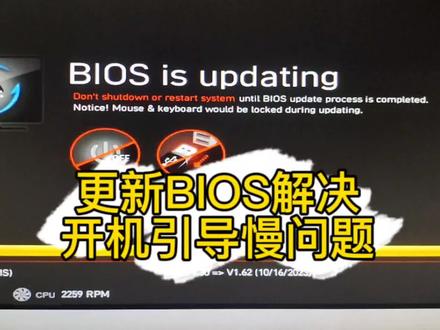 01:36查看AI文稿AI文稿
电脑开机自检时间特别长,按下开关后要等二十秒左右屏幕才有反应, 尝试更新 bios 来解决一下。先到官网下载主板对应的 bios 程序, 下载好之后放到一个 u 盘里, 开机不停按 delete, 进入 bios, 设置 then i'm flash, 点 es, 电脑自动重启, 进入到更新 bios 程序,选择 u 盘中刚才下载好的 bios 程序, yes, 开始了, 大概要等两三分钟, 现在引导时间就短很多了。
407小信和电脑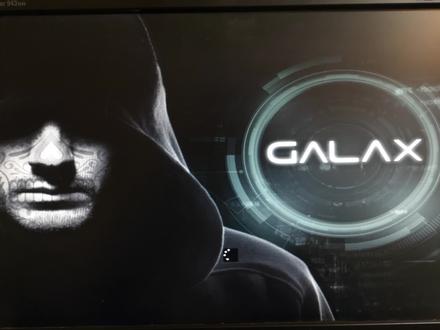 01:26查看AI文稿AI文稿
今天给大家展示一下如何给电脑升级,打开电脑看看开机过程中是什么品牌,是 galax。 什么是 galax? 百度一下,原来是影池啊!关闭电脑,拆开主机,真的是影池,并确定主板是 a 三二零 m 龙江,进入影池官网,点击产品中心,点击 a m d 系列,点击 a 三二零 m 龙江, 点击 bells 更新,点击下载地址好的,将下载的压缩文件解压,将整个 efi 文件放到一个新的 u 盘中,顺便看下 cpu 是什么配置。 关机,拆下 cpu, 果然是二三二二零零记啊!查看下 cpu 支持列表更换一个高端一点的 cpu 就二五五六零零记吧,按照升级指南一步一步操作,真是费了老鼻子劲了。顺便说一下,这里要用到命令行的指令哦。 当出现了 flash update successfully 的字样时,哦,它终于升级成功了。打开电脑查看下, cpu 也变成新的了,记得 bios 升级成功, cpu 更换了后,内存条也要匹配一个新的额,拜拜!
37菜鸡白吖白


