圆形统计图表占比怎么做 剪映

粉丝1.7万获赞4.3万
相关视频
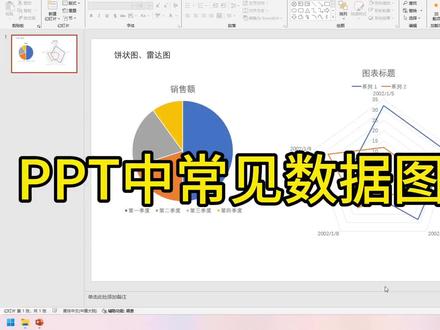 00:39
00:39 02:16查看AI文稿AI文稿
哈喽,你好,那么今天呢,我们来看一下像这种自动填充的百分比圆饼图呢,是怎么来做的?那做之前你要先准备两个图形,这两个图形呢你可以通过插入,然后插图下方这个形状里面,通过这个圆形来制作,通过改变这个形状填充,比如说改成一个无填充, 把这个形状轮廓呢改一个颜色,再把它呢改粗一点,这样的话呢就制作出了外圈,那做内圈的话,就是把这个形状轮廓呢改细一点,然后把里面填充的把它加上就可以,这个比较简单一点了。 好,接着我把这个图形的先拿开,我们选中这个江苏大区跟这个百分比,然后再插入下方,这里要注意是我们并不是插入个饼图,而是插入一个柱形图像。做这种特殊图形的话,我们还需要插入些辅助链,我们选择一下数据,然后这边添加这个系列名称的话,我们就要柱形二, 然后这个系列直接保持一就可以了,点击确定,点击确定,然后选择这个有填充的,复制一下, ctrl 加 c, 选中这个柱形, ctrl 加 v 粘贴一下,然后双击一下, 在我们这个填充选项里啊,我们要改一下这个填充方式,我们选择这个陈碟并缩放好,然后选择一下第二个图形,再恳求加 c, 选择第二个图形,再恳求加微。还有一步比较重要呢,是我们双击这个坐标走 改变一下,这个最小值改成一个零,最大值呢改成一个亿,那下一步的话就是想把这两个图形的重叠在一起,我们双击下这个作品,在这个系列重叠里改成百分之一百,然后这个间隙宽度呢改成一个百分之零,然后我们把这个坐标走散除掉, 把这个网格线也去除掉,下面这个坐标座也删除掉。那现在呢并不是一个完全的圆形,把这个宽度跟高 调成一个正方形就可以了,再选中整个图形,鼠标又吉祥。我们把这个填充呢改成一个深色填充,那么就可以做到跟我前面一模一样的这个效果了。那最后一步就是把这个百分比呢显示出来,我们只要插入一个图形 好这个图形,然后在这个输入框里选择等于这个百分比,然后把这个图形的形状填充改成一个无填充形状,轮廓也改成一个无轮廓,然后把字体呢调大一点。 好,那么做到这里画的我们这个效果就做完了,谢谢观看,我们下期再见。
 01:29查看AI文稿AI文稿
屏幕前的小伙伴,如果你做饼图一直是这样的效果,那么我建议你花一分钟时间来看完这个教程。嗯,今天我来教大家制作这种简洁美观的环形赞美图。 首先我们在页面插入一个圆环,我们为了方便之后的操作,可以把圆环的尺寸设置为十五, 通过拖动中间的黄色控点来调整圆环的外观。之后我们可以给圆环填充一个粉色,然后我们在页面插入一个弧形,把弧形填充为绿色, 把弧形的大小也设置为十五,那么线条的宽度设置为十,线端类型选择圆,这样我们就可以看到这个弧形的端点变成了圆滑的状态。我们把两个图形居中对齐,调整环形的大小, 让两个图形在合适的位置重合,这个时候我们就可以填写上数据,我们可以通过调整弧形的空点来调整占比的显示, 如果更改数据,那么记得同步一下圆弧的外观就可以了,例如百分之二十五就是四分之一圆的位置,那么如果有较真的小伙伴需要精准的弧度,这里推荐 sl 的插件来进行控制,我们找到插件中的空点调节,然后调节两个空点的数值, 这里也可以手动输入,都是很方便的。 ok, 觉得有用就点个赞吧,关注我,学习更多职场办公技巧!
1700刘大大PPT 01:33查看AI文稿AI文稿
百分比圆环图,这原图制作,这种百分比圆环图你也在使用吗?今天咱们来拆解一下。首先我们要准备两组数据,第一组数据呢是完成率和辅助列,辅助列为一键完成率。第二组数据呢是由一来组成的一组数据,数据长短由自己确定。选中这组数据,点击插入,点击顶行图中的圆环图, 将不需要的元素先删除,点击圆环图,右键设置数据序列格式,点击小游戏筒,填中为自己喜欢的浅色, 再点击圆环图,点击选择数据,选择添加,然后再吸点指数,选择完成率和辅助列,点击确定,再确定。 点入圆环图,选择更改系列图表,将系列二设置为四组标准确定。选中蓝色区域,填充 自己喜欢的颜色,红色区域设置为无填充,然后点击插入,点击插图,点击形状,再点击圆角矩形,在圆环中绘制一个形状,颜色填充为无填充,边框为无边框, 在编辑栏中输入等于完成率回车。在开始选项卡中将字体加大, 调整自己喜欢的颜色,字体加粗,选择喜欢的字体, 这个圆环图我们就完成了,你学会了吗?
 02:52查看AI文稿AI文稿
这节课我们来学习圆环图,我们通过前面的课程我们了解了丙图,丙图只能针对一个数据系列,比如二零一五年的销售额,我们可以插入一个丙图, 这个丙图他只能显示一个数据系列,那这个表格当中有两个数据系列,二零一五年和二零一六年的销售额,这时候我们就需要用到圆环图, 我们选中这些数据区域,然后点击插入,选择丙图里面的圆环图,这样就插入了圆环图。 我们首先修改一下这个标题,我们可以选中这个标题,然后手动输入,或者是选中这个标题之后在编辑栏当中输入一个等号,然后再选中销售额这个单元格,然后按回车, 这样也可以修改图表标题,然后我们看这个圆环图,我们可以双击这个圆环图,然后就打开了数据系列格式, 我们看圆环大小,我们通过拖动这个滑杆,我们可以调节这个圆环的粗细, 或者是点击右侧这个微调按钮,也可以设置好之后我们还可以为圆环添加数据标签,我们点击这个添加元素这里,然后勾选数据标签,再点击这个小三角,选择更多选项, 然后点击这个标签选项这个按钮,然后我们把这里的值去掉,只勾选百分比, 然后我们再看一下系列名称最外侧这个是二零一六年的,我们不需要每一个都显示,我们把这个系列名称先 取消,然后这样就显示出了百分比,然后我们需要添加二零一六年,我们可以插入一个文本框,点击文本框,然后在外侧我们画一个文本框,我们输入二零一六年,这样我们就知道了外面的数据是二零一六年的, 然后我们再选中里面这个数据,然后我们再点击右侧添加数据标签,点击这个小三角选择更多选项,然后点击标签选项,同样把这里的值去掉,勾选百分比。 内侧这个圆圈是二零一五年的,我们把二零一六年这个文本框进行复制,按住 ctrl 键复制,然后拖进来,我们修改一下就可以,然后把它改成二零一五年。 通过这个圆环图我们可以看出来,二零一六年第一季度他的销售额是比较高的,二零一五年第四季度他的销售额比较高, 但是第二季度他的销售额就比较少,只有百分之十。这个圆环图可以直观的显示两个数据序列,如果是三个数据序列,同样也可以用圆环图。
770Excel职场不加班 02:56查看AI文稿AI文稿
大家好,我是 x 二,从零到一,今天跟大家分享一下,在 x 二中我们如何制作一个好看的三维丙图,就像这个样子,在这里呢,这两个图形都是用来展示数据占比的,但是呢三维丙图更加的好看,可以快速的抓住眼球, 所以说呢,更建议大家使用三个饼图来进行数据的占比展示,这个操作呢,其实也并不难,下面呢就让我们来一起操作下,我们先把这两个图形删除,首先呢我们选择数据, 然后点击插入,在饼图中找到三维饼图,首先我们点击饼图,然后按 ctrl 加一调出格窗口,将第一扇形其实角度设置为二百 一十度,将饼图分离设置为百分之五。然后呢我们点击中间的这个效果按钮,就是这个 找到三维格式,将顶部楼台与底部楼台的值设置为一个相同的值就可以了,在这里呢,我们都设置为五百。 随后呢我们拖动滑块向上找到阴影,在阴影预设中,我们选择一个外部的阴影,可以看到,这样的话呢,图表中就显示阴影了,在这里呢,我们可以更改下面这个选项, 来更改一下硬的显示样式,大家呢可以根据自己的喜好来更改,可以试一下,在这里呢,我们只将透明度增 大一些就可以了, 随后呢我们点击顶图为他添加数据标签,然后呢点击标签,让 ctrl 加一调出格窗口,我们勾选百分比,将直前面对勾去掉。 随后呢我们勾选单元格中的值,选择我们的资产构成,点击回车确定将标签呢加速显示,并且将字体放大一些,将图表拉大一些, 我们还可以来调整一下标签的位置,比如在这里双击房屋这个将他呢向里边拖一些,我们呢也可以来 更改一下这个饼图的颜色,比如在这里我们双击反复这个饼图,然后呢在设计中选择一个 这个颜色,可以看到它呢就会更改颜色,大家呢也可以根据自己的喜好来更改颜色。以上呢就是今天的内容,怎么样?你学会了吗?我是一三二,从零到一,关注我,持续分享更多一三二技巧。
495Excel从零到一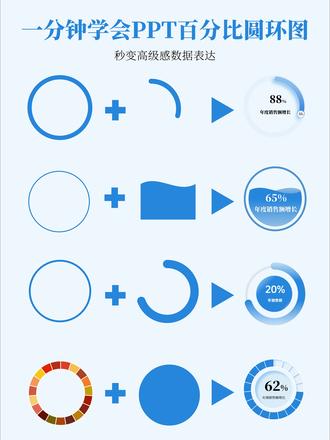 00:21
00:21 00:20
00:20 00:38查看AI文稿AI文稿
老板非说八位大佬放一个丙图里太挤了,要用这样的子母图才行,你会做吗?好呀,那就讲讲子母丙图。首先选中数据,插入子母丙图,删除图例,点击扇形,添加数据标签,右击设置数据标签格式,增加类别名称和百分比。 最后选中扇形,调整第二,绘图区域中的值,三就代表右侧柄图三项,四就是四项,是左侧数据,从下数四项,五就是从下数五项。最后,为了美观,将数据标签字体调小。做好了,你学会了吗?点个赞呗。


