auto revit2022怎么安装

粉丝4215获赞4.6万
相关视频
 03:11查看AI文稿AI文稿
今天给大家带来的是 remix 二零二二的安装教程,那么接下来我们开始进入安装步骤。首先打开我们下载好的软件安装包,然后鼠标右击压缩包,选择解压到 remix 二零二二, 解压完成后打开解压的文件夹,鼠标右击 sector, 选择以管理员身份运行,勾选我同意后点击下一步,点击更改路径,注意 目标文件夹不能含有中文,安装路径根据个人选择建议不要安装到 c 盘。设置好减压路径后点击确定, 点击安装软件安装中,请耐心等待。安装完成后在键盘上按 win 加 r 键,输入 services miss c 后点击确定,鼠标右击 auto desk desktop licensing service, 选择停止, 打开解压后的文件夹,双击打开 crack 文件夹,鼠标右击 explicit servants, 选择复制打开路径 seen program francex 八六 .commond folks office chairs 在空白处鼠标右击选择粘贴,点击替换目标中的文件,回到 crack 文件甲选中 s please stayton 在空白处主要右击选择题题,改变自己看目标中的文件,回到 tf 文件夹,双击打开。 六四,点击 next 歌手 imp 后点击 next, 点击 next, 点击 juice goal, 点击 finished, 回到 crack 键,甲,选中 可能复制并打开路径 c oppostess and relentless manager 被破坏出鼠标右击选择连帖,不仅替换预标中的文件,在该文件夹下鼠标右击将 chords 选择以管理员身份运行。 visit the sandwich, 不要关闭窗口,双击打开 信息修改后保存, 选择垃圾失败。 let's go boss server shutdog stop server stop server 支持三千一个后点击右上角 在键盘上按原价按键输入 sophiacid 以及撤定鼠标热搜 bosses statstop license solo 品格启动双击桌面 启动软件,再使用网络许可蓝点击选择输入你自己名称 oppo 后点击完成,点击确定显示该页面即为安装成功。
332悟空软件管家 07:07查看AI文稿AI文稿
大家好,今天给大家分享的是这个 bim 二零二二的软件安装教程。 首先我们下载安装包, 关注我们的微信公众号,王小书。软件安装 进入公众号以后,在左下角点击软件目录,选择 windows 软件,点击进入,这个是软件的安装目录,我们在这里面查找到瑞瑞特二零二, 找到软件之后,我们选择二零二二,点击进入 这个上面是软件的介绍,下面是他的图案安装教程, 这个里面他是这个是他的下载地址,我们复制这个下载地址,选择复制,然后把它粘贴到浏览器最上方的地址栏,然后点击回车 啊,这里需要输入我们的提取码,提取码是三三六六,我这里之前弄过了,所以没有在这里面。我们先说一名一下, 我们电脑首先要登录我们自己的网盘,登录网盘以后,我们在这里直接点击下载, 他会自动跳转到我们的网盘,然后我们点击下载 软件下载中,我们等待一会 软件下载完成,我们点击这个传输完成,然后点击这个打开文件所在文件夹, 他会自动打开到我们下载的地方,然后下软件,下载完成以后他是一个压缩包的形式,我们首先对他进行解压, 右键选择解压, 解压完成,我们打开夹出来的文件夹,选择这个安装程序,文件夹打开, 选择这个安装程序,右键以管理员身份运行, 正在进行准备安装, 继续等待, 勾选同一条款,然后点击下一步 这里我们选择产品的安装位置,点击这里浏览,然后我们把它安装到地盘,然后在地盘新建一个文件夹, 点击确定以后 这个内容,这也是这个足库,我们也选择安装到这里,我们选择同样的位置, 选择好安装位置 以后,我们点击安装 软件,安装中我们继续等待 软件安装完成,我们点击这个右上角的关闭,关闭掉他,返回到我们解压出来的 安装程序,然后打开这个激活文件,选择这个程序,我们右键以管理员身份进行 这里我们不要动他,然后他会自动运行,我们等待一会就行了, 这个运行完成以后他会自动消失, 我们关闭掉它,然后我们打开我们桌面上的这个阴影程序, 双击打开 这里,我们选择这个实用黄洛西克 这里我们输入一下这个服务,服务器名称有服务器名称,在这个图案安装教程里面我们可以找到, 然后这个我们复制他,然后把它粘贴到这里,然后点击完成, ok, 软件安装完成。 今天的分享就到这里,感谢大家的观看,如果有其他的问题可以在下方给我留言。
2861软件安装大神 02:16查看AI文稿AI文稿
你好,本视频介绍 life 二零二零软件的安装,下载减压好之后点击携带 app, 然后点击四,就会进入到安装页面中, 点击安装按钮,正在确定要求呢,可能一分钟,五分钟,十分钟都有可能,这个耐心的等待一下。 好,接着呢,来到这个页面,点击,我接受下一步,你不可能拒绝对吧,安装位置呢,直接把 c 改成 d 就可以了,其他的不用动,后面一串都不用动,点击安装就好了,这个是软件默认安装,其他所有软件都是这样安装,不要去乱改, 乱改之后肯定会安装不成功,哪怕你安装成功了,有些软件是没法正常使用的。好,这边的话要把杀毒关掉,否则这个注射机等会会打不开的。那我们就 先暂停等这里啊,这个材质会安装比较久,大概安装完成再回到视频里了。 好,出现这个页面说明就已经成功安装完成了,点击立即启动。好,这时呢就进入到我们的软件启动页面了。 好,接下来打开这个我同意,点击激活,然后输入六六六,下一步 这个右键以管理员身份运行,点四打一下补丁,补丁成功激活,然后点击返回四, 同样的操作一下六六六, 下一步啊,然后点击我具有把这个申请号进行复制,卡之家先复制,之后在这边输入计算出 只有最后一个是 c 的才是正确的,下一步好即可完成,点击完成就可以了,那么整个呢,安装流程就到这里结束了。
 01:58查看AI文稿AI文稿
欢迎来到强仔分享,现在我要来介绍一下这个 b i m ravage 二零二二的安装方法,就是打开这个包呢,双击 sitter, 然后进行一个安装,就是把这个软件先安装,然后再把它激活就可以了, 然后出现这个框,点击式,再点击,我同意下一步这个安装的目录了,你可以自己去选择点击安装,然后要稍等一段时间, 然后安装完毕以后呢,我们再进行一个激活,打开这个 outsmart, 就是这个文件, 然后右键管理员身份运行,他会有一个这样的框,管理员的框,然后不要管他,他会自己运行,大概要运行五分钟的时间,他会自己关闭。 当他自动关闭以后呢,这个软件其实就已经激活成功了,当然我这是用了快进的方式,所以他才会这么快。呃,他真正你在运行的时候,他会很慢, 然后运行完毕,它自动关闭以后,你再打开这个 rap, 这时候你就会可以看到这个软件呢,是可以去使用的啊,不行,还不能使用,我们还要去输入一个这个服务器的名称,就是幺二七点零点零一, 幺二七点零点零点一对,输入这个服务器的名称,然后点击完成, 现在呢你就可以正式的去使用这个软件了。
43比特工具U盘 05:11查看AI文稿AI文稿
好,今天我们来安装这一个 repu 二零二的这一个版本,首先我们下好这个安装包之后,先给它进行解压, 解压出来之后呢,我们直接打开我们的这一个安装包,他的一个安装,然后我们右键以管理员身份运行他,我们来给他进行安装 好,这里的话正在安装准备,我们耐心等待一下。 好,这一步的话点击,我同意点击下一步,然后 这里的话产品我们给它按到 d 盘新建一个文件, 好内容的话我们可以 modern, 也同样可以给他安到这一个底盘。好,这里的话我们直接点击安装 好,接下来的话我们就等进度条到这个百分之一百,等他安好,然后我们再进行下一步的这个操作。 好,我们的铝 bu 二零二二就已经安装完成,然后我们给它关了,切记不要打开它。 好,然后找到我们的这个激活,然后右键以管理员设备运行他 好出现这个界面之后呢,我们就等他自动,然后在这个后台运行,然后他会自己关闭, 好,说明成功了,然后他自自己会关闭。 好,接下来的话我们双击打开这个 review, 二零二, 好,这一步的话我们选择使用网络许可,然后把我们的服务器名称给他复制进来。 好,然后点击完成 好,我们的软件就已经安装好,正常打开,然后就可以使用了。 好,我们的软件就已经安装完成,感谢大家。
6赖宇航 06:14查看AI文稿AI文稿
哈喽,你好,当你从我这边分享的 raper 二零二二软件之后,会有这么三个压缩包,分别是四 gb、 四 gb 和一个三百兆的文件,一共是三个压缩包,八点二九 gb, 你随意点击任意一个都可以进行解压,出来是这些文件, 然后这里面呢也有一个安装视频,同本个视频呢相比呢,这个视频更详细,然后双击解压之后得到这样的文件,然后他就会自动的进行安装,在这里的准备 出现这个条条,等会就出现这个同意,你必须要跟随同意啊。下一步这里的安装位置和足位置呢,你可以更改,我这里给他放到 h 排,新建一个 lovet 二零二二,选中他,点击打开下面那个足库文件的一个样板,这个页 可以放到这个地方,把它复制一个,到这里新建一个,直接把前面的删掉,后面的 rbt 二零二二就行了, 然后点击安装就好了。在安装的过程中呢,你极有可能出现幺六零三,例如这个百分之一,百分之三情况经常会出现,甚至百分之二十几的时候都会出现,如果到了百分之四十以上,那么基本上安装就会成功了 啊。幺六零三呢,是因为你电脑上安装有其他同系列的二零二二或者二零二一或者二零二零的版本,比如说 cd, 三星巴克等等冲突了。还有一种就是幺六二五这个问题存在, 可能是你在网络上下载了某些小软件,需要付费二十左右的啊,这个你自己心知肚明是哪个软件,我就不点名了,他也会导致幺六二五这个问题 出现,别问我为什么知道,因为这些坑我都走过啊,继续的,耐心等待啊,这个只要不出错,反正你就不要去操作其他电脑任何的操作,当然你可以听听歌,听听音乐,看看剧都无所谓了, 但是你不要去打开 cd 三零八 k 之之类的大型软件,第一个导致卡麦,第二个同系列软件可能会出现一些爆错,不兼容等等等等啊,我就不说了。 好,下面的话耐心等待。当他出现这个页面提示之后,点击确定就行了,关掉这个没有用,桌面图标已经出现了,还有个应用程序,这个是真的没用啊,你可以给他。 呃,安装完成之后啊,就点击开始啊,这个按钮可以,当然你也可以点击右上角擦掉网络上的教程,直接擦掉了这个我就拖回收站里了,看着暗影。之后呢,你擦掉。点击完成之后啊,他就会打开我们的 lipad 二零二二软件。 好,接着呢会提示进入选择啊,这个序列号和需网络服务器许可,那我们这边呢,是没有许可的,直接点确定他要退出了,如果你要使用三十天呢,就点击左边的那个按钮啊,进入 好,接着的话是需要打开这样的一个激活文件,点击 nlm 一一点八点零零这个进行双击安装,勾选下一步。这里默认建议啊,然后直接选择其他完成, 当然你也可以更改安装位置。也无所谓了,反正很多电脑笨蛋找不到的啊,直接用默认就行了 啊,请原谅我用笨蛋这两个字啊。但是很多朋友确实是这样的。然后接着来替换啊,这里的文件替换之后啊,打开许可服务,把这里的许可禁止停止掉, 哎,我的鼠标怎么不动了啊?好像,呃,鼠鼠标可能跟录屏有关系啊,然后实际上我在操作的, 然后这边打开这个文件夹目录,选择十一点零点这个,然后选择这个第一个文件夹,回到我们的这个文件里面进行替换过来, 接着返回上一集,把这个破解文件下面的这个文件有颜色图标的这个进行计划过来, 注意所替换的位置,接着再把第一个文件夹选第一个文件选中,回到刚才这个文件,选择这里来替换这个文件,右键粘贴切换, 接着把单 的服务给他进行启动回来 啊,可能这个服务有问题,到这里我就鼠标就不显示了,其他鼠标显示都是正常的。 这边贴画完成之后,打开我们的这个许可工具管理服务器,然后,哎,好像这里数到又不显示了啊,有,有时候会显示啊,他这个录屏有冲突,好像 好,打开这个 l i c d d i t 的这个,把这个名字改一下,改成我们这个水果我复制过来的,然后就是上面这个啊, 下面这个呢,就是选择那个物理地址啊,给他保存之后把它复制到 刚才安装的这个位置,如果默认的话,你的位置也跟我一样啊,当然你改过的话就你自己知道了。然后又建议管理跟身份打开我们的这个服务器进行配置一下,哎,鼠标又不显示了,好像我明明在蓝色那里的 啊,选择这个 lmg 的,选择第二个,这边显示 lic 的,点开之后点击右上角那个按钮,保存点四,然后切换到左上角那个按钮, 勾选啊,一个小点,下面一个对号的勾选,然后在这边点击左边那个按钮,当出现三个 s 后面 fuo 点的时候,再点击最右边那个按钮, 有三排的点击右边那个啊,鼠标变不显示,我就用语言来说话了啊,到这里之后基本上完成了,如果有不成功的可以通过远程,然后这个点击许可服务之后就可以了, 输入幺二七点零点零点一,然后就会进入启动了,刚开始启动的时候他会比较卡,然后关掉重新启动就比较正常了。
 00:57查看AI文稿AI文稿
今天给大家带来的是 remitto 二零二三的安装教程,那么接下来我们开始进入安装步骤。首先打开我们下载好的软件安装包,然后鼠标又即压缩包, 选择解压到 read 二零二三,解压完成后,打开解压的文件夹,鼠标右击 sector, 选择以管理员身份运行,勾选我同意后点击下一步,点击更改路径,注意 目标文件夹不能含有中文,设置好解压路径后点击确定,点击安装软件,安装中,请耐心等待。打开解压后的文件夹,鼠标右击 crack, 选择解压到当前文件夹,鼠标右击解压后的 crack, 选择以管理员身份运行 是 complaint, 点击右上角 app 退出,双击桌面图标,启动软件,点击使用网络许可下方的选择,输入幺二七点零点零点幺,点击完成显示该页面即可。
160悟空软件管家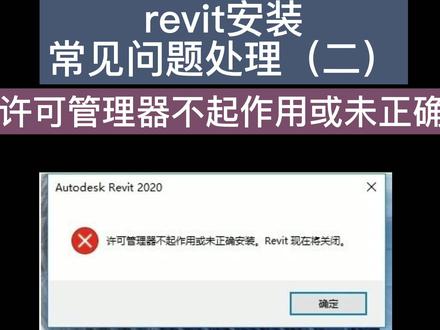 00:22查看AI文稿AI文稿
vivid 安装常见问题处理? vivid 许可管理器不起作用或为正确安装? 首先按键盘上文件加二键,在运行中输入 services miss c, 找到我的 desk desktop licensing seven 又见点属性,启动类型中选自动,然后确定完事。
 06:50查看AI文稿AI文稿
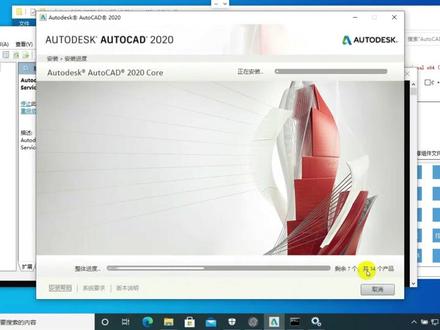
我们接着来讲一下一六二五出现的原因以及解决办法,目前出现一六二五报错的百分之九十九都是 oppo runstorry 导致。稍后我们将演示一下他是如何搞乱我们注册表的。 首先我们先看一下注册表,在这里右击 输入玩家的, 找到第三个 ht, 下划线 logo 下划线,点开,再找到 sorry 点开, 然后找到 qs, 双击点开,在下方随便点一下,输入 lnst, 注意看如果是中文输入的话,回车一下,英文输入直接会 跳转下去,跳转到 s 多了,再按键盘上的下键两下找到, 点开后找到 plus, 我们可以看到这里显示很正常,每个项目前面都有个倒三角,这是正常的。 然后我们去打开一下,一六二五的罪魁祸首 已经打开了,提示输入激活码, 我们再去看一下注册表的变化,在左下角右击运行输入,回车,他直接进入了我们刚才打开的注册表位置,如 如果你的电脑没有进入到这个位置的话,可以按前面的步骤进入到这个注册表象里面来。我们可以看到这里面多了很多个没有到三角的项目,都是空向。尝试删除一下,你看无法删除 权限已经被澳洲奥林斯多儿删除了,我们往下滚看,有特别特别多个,全部都没有权限了。 我们去尝试安装一下 c a d 二零二零,看看是不是爆错。一六二五, 看吧。一六二五, 现在找到我们的 ec reme 工具 打开,打开之前先检查一下杀毒软件关了没,杀毒软件没关的话,清理是没有效果的。 强力删除和 c 加加变成灰色了,无法取消勾选,这是程序的设定,只要打开过 olonstore 的用户都会出现这个情况,清理一次后他们会恢复成可选状态。我们选软件,选版本,清理一下,我准备装的是 c a 第二零二零, 所以选二零二零来清理,你想装哪个版本就选哪个版本。清理共享组件位置,点击全选, 然后点击清理 提示,清理完成。点击确定 点,立即重启。点是重启一下,电脑 已经开机了,我们先关一下杀毒软件, 然后打开 登录一下, 看这里 c 家家已经全部都没了,刚才已经清理掉了。我们现在用 ec remo 上的运行功能去安装软件,他拥有最高权限。 我们先找到软件安装包位置, 复制路径, 粘贴到这里,点 接运行, 然后会打开窗口,滚到最底下,选择 sit, 点 exe, 点击打开。 我们再检查一下注册表, 随便挑两个前面没有倒三角的项目,试试能不能删除, 看可以删除了,已经有权限了, 我们去安装一下 t a d, 再检查一下 adsk 服务有没有启动。点击系统服务 窗口,找到欧洲 s 开头的服务,双击打开,确认一下这里是 sk i cc, 已经是启动了的,那就不用理他,坐等安装就好了。注意一下,如 如果你电脑没有这个服务,那么可能安装汇报错错误仪或者错误期时,那么可以参照我们教程中的错误仪或者错误期时的办法去操作,这里不再附属。另外,我发现很多小伙伴会纠结这 这里显示有多少个项目,其实这无关紧要,显示项目很多,说明你电脑缺的组件很多,显示的少,说明你电脑基本都有了常用的组件 安装成功。
321Easy remove 04:45查看AI文稿AI文稿
大家好,今天我们介绍 autodex c a d。 二零二二简体中文版。 c a d 二零二二是一款由 auto desk 公司推出的三维机械设计软件,它适用于二维绘图、详细绘制设计文档和基本的三维设计等行业。今天来介绍一下 auto desk c a d。 二零二二的安装过程。 首先我们看 cad 二零二二的安装文件,它是一个压缩文件,我们选择右键 查看它大小,大小是一点七一 gb。 这个文件已经做了精简优化,只包含了必要的组件,精简了不必要的功能。我们选择右 右键解压到当前位置,把压缩包打开。注意在下载软件安装包之前,需要将杀毒软件或者防火墙关闭,这样的话将避免将破解补丁或者注册机删除, 因为 cad 二零二二中包含了注册机或者破解补丁。 查看抵押的文件,可以看到里面有 cad 的安装文件。澳洲 cad 二零二二 简体中文版后面写的六十四 beat 指的是六十四位支持 windows 六十四位操作系统。在 c i c k 中可以看到一个 a c a d 的文件,这个文件是破解文件,一会儿我们要使用它对 c a d 二零二二进行破解。下面我们双击 c a d 二零二二进行安装。 双击安装文件,由于安装文件是一个自挤压文件,弹出来挤压位置对话框, 为了避免系统盘所剩的空间变小,一般更改挤压位置到 c 盘、 c 盘以外的其他盘,比如说 d 盘, e 盘, f 盘等等,我们选择更改, 比如说我解压到地盘的 c a d。 二零二二确定选择开始, 由于文件比较大,这个过程可能需要等待一会 解压完成后,自动弹出了安装界面,我选择同意这个条款,下一步, 然后我们改变一下默认的安装位置,默认是 c 盘,我们可以改成 d 盘。然后呢,选择下一步进行安装。 安装开始提示正在安装 c a, d 二零二二,这个过程可能比较长,因为 c a d。 二零二二文件比较大, 提示安装完成,我们选择关闭这个界面。 here, 打开 c a d 安装文件夹, 打开里面的 c r s e k, 可以看到 a c a d 这个文件,这个文件是 c a d 的可执行文件,它是一个破解文件,我们复制这个文件, 然后找到 c a d。 二零二二的安装位置, 右键打开文件所在的位置,把破解完成的文件粘贴到当前位置,替换掉默认 的文件。这样的话,我们就使用 c a d。 二零二二的执行文件。已经破解完成了的执行文件,覆盖掉了以前的执行文件,完成了 c a d。 二零二二的破解。替换成功后,我们再进行二零二二, c a d。 二零二二正常启动成功。 以上是我们介绍的关于 cad 二零二二安装与破解的方法。
17惠峰电脑工作室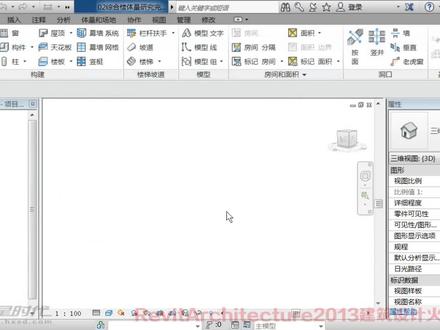 03:30查看AI文稿AI文稿
那么他默认的将会切换到三维视图,那么可以看到呢,在当前三维视图当中并未显示体量,那么我们单击体量和场地这个选项卡, 那么我们在概念体量这个面板当中呢,我们找到按视图设置显示体量这个选项,我们单击它,在天然列表当中呢,我们选择显示体量形状和楼层,这样呢我们就可以看到在当前视图当中呢,可以显示出体量的形式,那么在 rept 当中呢,体量在视图当中默认是关闭的,我们可以通过 显示提亮形状和楼层的这个工具呢,将它显示当前石头当中来。那么我们单击面模型当中的楼板, 那么他将进入到修改放置面楼板上下门选项卡当中,我们激活多重选择当中的选择多个这个选项。同时呢我们设置楼板的类型呢为 混凝土一百二十毫米,我们配合键盘 ctrl 键呢,我们选择已经生成的提亮楼层, 包括食堂部分。我们单击多重选择当中的创建楼板,我们可以看到呢, revert 将沿所选择的提亮楼层的范围呢来创建楼板的形式,完成之后,我们按 esc 键退出。那么在这里呢, 除了使用体量和场地面模型面板当中的楼板之外呢,我们还可以使用建筑选项卡楼板下拉列表当中的面楼板,那么他们的功能是完全一致的,我们继续使用体量和场地选项卡当中 面墙这个工具。我们设置类型选择器当中,当前的墙类型呢为基本墙,专墙二四零外墙带饰面这个选项,我们设置选项栏当中放置的标高呢为 f 一,那么高度呢为自动定位线呢为 面层面,外部我们依次拾取体量的外表面,那么我们可以看到呢, rept 将沿着体量的外表面呢来生成墙体,那么继续添加其他位置的外表面,我们将外表面的墙体呢全部生成, 完成之后呢我们 i s c 键退出,那么我们选择刚刚所创建的墙体, 我们可以看到呢在手机面板当中显示了当前墙体的高度,那我们可以在这里呢也将它修改为直到标高 f 四,或者是直到标高为 f 五,那我们可以对墙体的高度进行修改,这里呢我们不做任何的调整, 我们使用幕墙系统这个工具,那么确认激活多重选择当中的选择多个这个选项,我们确认 当前的类型,选择器当中的当前类型的为幕墙系统,那么我们依次单击体量的外表面,模型 完成之后,我们单击创建系统,那么我们可以为当前的位置呢来创建幕墙, 那么我们继续选择屋顶这个工具,那么我们设置当前的屋顶类型呢为混凝土带构造层,那么我们设置它的参照标高呢为 f 四,那么同时呢,我们不激活多重选择当中的选择多个选项, 那么我们将它的标杆呢设置为 f 四,我们单击屋顶,那么生成屋顶图圆按 etc 键呢退出,那么这样呢,我们就完成了将体量转换为建筑构建的基本操作, 我们可以继续使用前面所介绍的添加门窗内部墙体的方式呢,来进一步的细化模型,保存这个项目文件或打开光盘第十四张 rv。
29建工合作社 04:40查看AI文稿AI文稿
首先我们打开 autodest 官网,滑动到网站的伟业,点击教育支持,点击学生, 点击创建奥特 desk 账户。 这里我们可以看到 autodesk 官网的所有软件,我们都可以免费使用一年。 好了,我们开始注册吧!这里我们使用学生教育邮箱创建账号, 注意,必须使用正规大学教育 edu 学生邮箱才能认证成功,这里不建议大家自己动手去申请,学习成本还是很高的。大家有需要使用正版 autodesk 账号可以到我的店铺购买,告别破解,以后再也不用担心软件不能升级,工作时软件崩溃,全部重新配置重来影响工作效率啦!避战用户可以优惠哦! 好啦,验证成功, 我们可以在密码和安全性选项中修改登录邮箱账号,绑定到自 自己的油箱,这样我就可以安全的放心的使用了。
253北大工科男 03:05查看AI文稿AI文稿
这小节们就来学习下注视工具的使用方法。首先我们先来看一下零式尺寸标注,选择一个构件呢,会出现蓝色显示的与祥林图源间距的零式尺寸标注。 在选择构建之前呢,我们需要先单击管理选卡项目设置面板,然后点击设置下方列表临时死刑标注,那么可以修改临时使用标注的标注点,那我们可以在这个图片当中呢, 可以看到他临时锁定标注,我们可以试着他的墙是一中间线面,包括门和窗,他是以洞口排中间线进行标注,那都可以进行相关的设置。那蓝色正方形尺寸记线控制笔呢?按住鼠标左线并拖出来到轴线 奖中心墙面的等其他参照位置后呢,松开鼠标即可任意改变尺寸界限的参考点位置, 鼠标单接零食尺寸标注,尺寸线下面的蓝色符号呢,即可将零食标注转换成永久尺寸标注,就是这样的一个符号。 那我们再来看一下永久尺寸标注,永久尺寸标注呢,他大概分为五类,分别是对齐标注、线型标注、角度标注、镜像标注和互商标注。一般呢,我们最常用的是对齐标注。 我们来看一下边境永久尺寸标注,那么对现有的项目呢? 如果是已经标注好现有的尺寸标注了,那么可以双击打开现有的尺寸标注,他会弹出尺寸标注文字做到高。那么可以将永久性尺寸标注呢,替换成文字,比如现在呢,它实际是, 那在图中所表示呢?它实际只是四米二,那我们可以用文字去将这个数值呢进行替代。那同样呢,我们还可以修改尺寸标注的类型属性,当中包括我们的限宽记号的限宽尺寸,银章线等相关参数呢,都可以在里面进行设置。 我们还可以利用永久性尺寸标注呢,调整构建的位置,那现在我们所选中的是一面窗,那通过我们选择这面窗之后呢,我会发现我们所标注的永久性尺寸呢,它上面的数值都变成了可编辑状态, 那通过修改尺寸标注上方的数值呢,就可以灵活的调整构建当前所在位置了。同样呢,我们还可以对现有的尺寸标注进行锁定,或者是均分等相关的操作。 你再来看一下创建高山点标注,在注射选员卡通中呢,我们选择尺寸标注面板,然后选择高山点命令。 在类型选择器当中呢,我们选择需要的高成点标注类型,例如高成点室外地平高成或者高成点平面 m m, 那根据不同的需要呢,我们去选择不同高成点。那在高成点的列表当中呢,我们搭着把它分为两类, 一类呢是不带引线的标注,另外一类呢是带引线的标注,那么大概呢把它这样做这样的一个区分。以上就我们这小节所有内容。
26建工合作社 00:17查看AI文稿AI文稿
rabbit 常用渲染软件对应的 rabbit 版本, fuser escape 第五渲染器。
194BIM日技


