win1125h2安装Andio

粉丝1.6万获赞5.3万
相关视频
 02:26995世界隐性
 08:10253IT豪哥
 03:01
03:01 05:40
05:40 05:13查看AI文稿AI文稿
ok, 本期视频给大家讲一下这个,呃,温十一到二 hr 这个版本,然后这个版本,这个我已经安装了,给大家看一下,然后我给大家讲一下怎么下载这个。是 啊,温十一专业版二二 xl, 我的芯片是 l 七五零零啊,三的也可以装这个好像现在没什么,没什么要求了,直接可以装就行了。然后给大家讲一下怎么下载,直接 直接百度,百度 msdn, 然后他的第一个网址,然后底看底下这个三 w 点 ipo 优点, cn, 这才是一个正确的网址。点进去以后就是这个样子,直接点这里,点这里的时候呢,你第一次登录他是需要你登录的,你直接直接用你的 qq 扫码登录就可以, 然后我们进去直接点温十一。温十一吗?他有三个版本,一个是 aim 版本,还有一个 bcsad 省商业版,一个 cocema etc 消费者版,然后他的呃发行的版本有四个版本, rx 就是现在最新的 aim 版本是移动版, 奥幺 i 车,奥马是二一年下半年,奥爱车至二二年下半年,然后普罗密欧是玉兰版这三个版本, 然后他现在有个新的功能啊,还蛮好用的,直接放在这里对比一下。然后啊,我们十一的 aim 版本里面包含了企业版和专业版,然后 bazesad 手里面包含了一个五个版本, 然后看什么 a 内饰里面就包含了这六个版本,其实两个都有重复的,我们一般下载就下载这个 bz, 类似 a 内神就 行了,这个是电驴下载,这个是 bt 下载,用兄弟就可以。然后还有一个问世,问世也有,也有新的,我们直接点进去看一下 啊,温室还是二幺 h 二还是二幺 h 二,但是他的更新时间已经是九月二十号,也是蛮新的。其实温馨这个温室这个新版本还是蛮好用的,比温室一要稍微好用一点。如果说,如果说你的芯片是 十二代,那你就用十一最新版,如果是十二代以前的就用了十。嗯,我给大家再说一下怎么安装啊?啊?再说一下怎么这个安装和奥迪 i 车有点不一样,很比较麻烦,我给大家演示一下啊。演到这里的话 啊,我上期视频讲了,那个在这里可以,其实可以挑过联网的吗?但是二二 h 就挑不过去了。二一 h 二是可以挑过去啊,我们调出那个任务管理器 taskmgr, 然后把任务管理器给调用出来,他有一个 网络连接流,把那个禁用,就可以直接把它跳过去,但是嘞,二二 h 二他就跳不过去了,这和二一 h 二是最大的一个区别,就这个网络连接流直接结束任务, 熬夜爱车就可以在这一步直接跳过去,但是哦,爱车就跳不过去了,他只能让你重试,这个就很麻烦,你只能联网,你联网的下一步是什么?他就要让你登录那个微软账户,就比较麻烦, 然后我们直接把这个重新来过,重新来过我们直接联网。 我简单给大家演示一下这个,这个就是有点不一样,就是一定要联网。奥义爱车吗?这不联网就可以了,但是奥爱车就必须要联网,然后要这是设备名称,随便起一个设备名称就可以,设备名称和那个账户名称他不一样, 大家要注意这个东西,然后你看这里就让你登录了, 登录微软账户,没有微软账户还安装不了,直接点登录就可以, 这就要微软招呼我登登录了一下,下一步直接把这些全部去掉,这些这些都是广告追踪的东西,不需要, 然后这里也不需要,然后到这里其实我点错了他,你直接点下一步的话,他让你添加那个支付宝账户,我们只能只能选择挑过,不能添加这个东西,添加这个东西他会自动扣费的,我们剪布谢谢 就好了,但是我这个还没激活,我下一步是下一个视频,我给大家讲一下怎么激活 这个新版本好用也不好用,有一个很烦人的东西啊,他没了啊,不是我有用的一个东西他就没有了, 这是奥爱唱,然后我的芯片是爱无期待。
 08:1694IT豪哥
 06:49查看AI文稿AI文稿
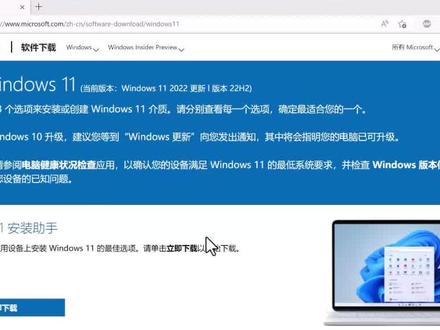
九月底, windows 十一二二 hr 这个版本又进行了一次更新,我们可以从他的官方网站下载站点去下载到次次更新的 iso 印象, 可以通过下载选项来选择不同的下载印象。下载之后的版本文件名也可以看到它是二二 h 二 v 一, 我这里下载 s 六四版,如果你从其他渠道下载到的这个版本,也可以看到两个版本都是更新于二零二二九月份,这个与最初发行的二零二七二二的版本的 s 文件的命名就有点不一样了, 那我这里演示的就是使用官方下的那个 v 一的那个版本来进行安装。实测一下, 使用这个 so 启动安装程序,界面已经从英文的变成中文的了,最早那个 版本是英文的安装界面,那这里呢?还是跟以前一样,直接选择下页,点击现在安装,开始启动安装程序。 如果是消费者版,这里会需要输入产品密要,如果是企业版,那么这里就没有这一步,那因为我选的是消费者下载的那个版本,那这里要点击我没有产品密,要继续安装,激活放在后边。接下来是选择多版本,我下载这多版本的这个 ico, 通常我们只选择专业版或者家庭版就可以了,如果你是品牌电脑,建议选择家庭版,这样激活无忧。一般品牌电脑可以通过家庭版直接在线激活的, 那我这里选择专业版啊,因为我们是测试,选择专业版有一定的适用时间。点击下一页继续安装,接受许可协议 下一页,然后在这里我们一般选择自定义,仅安装轮到死,意思就是全线安装,不经意升级。呃,通常情况下,我们有些朋友是没有给分区命名的这个习惯了,在这个地方,如果你没有跟分区命名,就看到 有些分区不知道哪个是数据,哪个是系统啊。实际上我这边这个四十九点九 g 的这个主分区是数据盘,下面七十九点八 g 的是系统盘,然后其他的三个区其实是系统前一次安装所生成的隐藏盘,所以呢?呃,在其他的视频里边,我也建议大家 是平时的习惯是把其他的一些分区都进行命令,比如说主分区,系统分区,呃,书记分区都加上名字,这样在安装的时候就会知道哪个分区是哪个分区,以免在删除的时候把分区删 出错了,然后把数据也搞丢了。如果我们在平时的习惯中把分区并名了,比方说就像这样子, 假设系统我命名为 os, 其他的有一个分区命名为沃克,那么在重新装的时候,我就知道,在删除分区的时候,除了 os 和隐藏分区之外,其他的分区一律不要动,这样就一目了然。那我这里因为只有两个区,那我就 把 walk 保留,把 os 包括隐藏分区全部删掉就可以了,就很好的避免了因为误操作而造成的误删分区最终数据丢失的这样的问题。全部删除完成之后,只选中这个未分配的空间, 接着下一步就可以了。在安装的时候,隐藏分区操作系统安装程序会自动的重建,然后点击下一步,接下来就是 等待安装,这个时间有点长,我这里就把这个安装速度加快了,到选择正确的国家默认就是中国。直接点试继续输入法,选择跟你的喜好,我这里选微软无比, 下边是否添加第二种键盘布局。跳过,如果你是联网的状态,那么他这里会直接让你命名你的设备,可以直接在这里随意填写你的命名设备,注意他的字符要求, 点击下一个继续之前的二二 h 二的第一版在这里是还会有什么检测网络之类的,现在就没有了。重启完成之后,如果还是联网的,在这里会选择如何设置设备。 针对于学校企业可以选择注册工作或学校账户,一般人我们都用的是针对个人进行设置,就是你的电脑你做主 这样的点击下一步联网的情况下会要求你使用微软的账户,如果是下一步的话,会提示你添加你的麦克 osof 的账户,或者你如果有了一个账户的话,可以在这里输入登录。如果你不想去申请微软账户时常有办法, 这里呢,你可以直接输入一 it 一点 com 来跳过这个验证,这个经过测试是可以,目前是可以完成的。密码也填一的,点击登录之后,即使联网的告诉你账户并锁定了, 让你稍后再试,这个时候继续点击下一步,就会发现会出现一个界面,让你输入是谁。使用设备这里时候填入姓名,注意,一般我们在填写登录姓名的时候不要输入中文的,然后输密码, 密码随意也可以留空,然后点击下一步就可以继续往后进行安装了。实际上这个就是创建了一个本地的呃,用户,如果你这个时候不想经过这种繁琐的过程,嗯,可以拔掉网线或者不要让他联网, 然后到这一步他会提示您要连接网络,没有任何的选项,这个时候就是按照 shift 加 f 十调出命令航窗口,输入 oob 斜杠 bypassbypassnro 回车。接下来系统会自动重启, 等待重启完成之后,他会把前面的设置再过一遍,再到这里就会有一个我们有 internet 连接的选项,点一下继续执行受限的设置,再往后就可以直接输入姓名,像刚才一样 姓名,下一步密码,密码可以留空。然后再接下来设置隐私状态,在这里也是建议大家把这个所有的隐私都勾去,因为这个隐私对我们日常国内使用是没有太大用处的, 得地接受。 接着等待他后续的设置之后就不需要再干预了,操作完成之后,他会自动的进入到系统桌面里面, 最后不要忘了默认的按照完成之后 c 盘的以前设置的卷标没有了, d 盘我们因为有卷标保留着,所以他没有做任何的改动。 c 盘呢,为了方便,我们还是去把他的卷标 从属性里边去设置一下,到这里就大功告成了,接下来就可以根据自己的需要在系统里面安装一些必要的软件了。
43IT阿杰


