
粉丝170获赞996
相关视频
 04:00查看AI文稿AI文稿
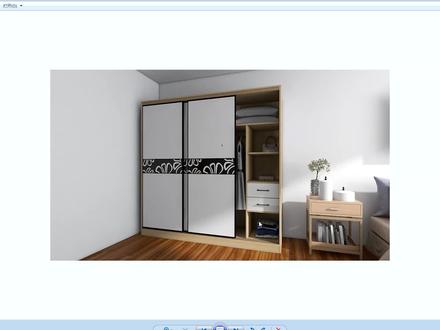
库加勒种移门衣柜的定制选择行业库,选择全屋家具定制,选择产品库,选择单元柜,选择万能柜,添加万能柜右侧进行参数设置,宽为一八零零身为六百,高为两千, 点击生成生成移门,选择柜体移门风格,上导轨样式及下导轨样式保持默认不变,选择一款推拉门样式, 交错方式为内外交错,第一扇门位置为外,扇数为三扇,点击生成,点击完成双击移门风格替换,选择一下上横框轮廓,选最后一款, 下横跨轮廓,选择地款, shift 奥特加地将移门进行隐藏,编辑内部结构,点击返回选择组建库,选择板件,选择竖板,添加中竖板, 调整中数版的间距为七版。添加层版,调整层版的间距为五版。 复制层板,点击竖板,添加中竖板,调整中竖板的间距为四板。 选择层板,添加层板,选择添加的层板进行板件均步填充个数为三,点击确认,选择其中一个层板, 调整间距为三百五,点击返回选择板件,添加层板, 双击层板参数,设置高度为十,选择返回选择抽屉,添加抽屉 参数,设置眼门类型,掩盖方式为内嵌风格替换抽屉材质为白色, 由整体模式切换成组件模式。双击门板,眼门材质为白色。替换把手,选择一款把手,由组建模式切换成整体模式。复制抽屉, 点击返回选择版件,添加成版 层板间距为四百,复制层板层板间距为五百,点击返回选择产品库,选择饰品,添加饰品, 按住 ctrl 键向下调整位置, ctrl c 切换空间由缩放变为移动和旋转,按住 ctrl 键向下调整位置, 继续添加饰品, 点击返回 为选择组建库,选择功能,五金查看全部选择挂衣架, 调整间距为一百,选择返回产品库,添加饰品,玄关衣物,旋转衣物,按住 ctrl 键进行调整位置。 舍友的奥特加蒂显示柜门,双击移门,选择向左开,这样的一款简单的移门衣柜,我们制作完成了。
312龙铭教育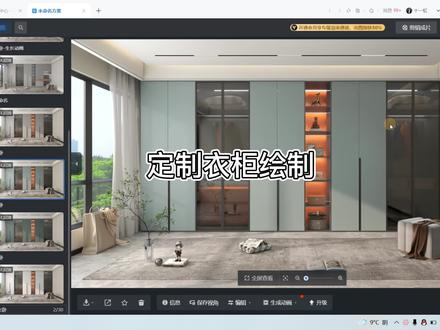 04:33查看AI文稿AI文稿
哈喽,大家好,这样的效果图是如何制作的呢?今天教大家一个方法。首先我们进入到全部家具定制,进入到全屋家具定制,我们点击产品库,点击单元柜,然后点击全部单元柜, 点击上方点第二个柜子,然后我们是,然后我们点击柜子的深度,然后高度, 然后宽度我们也可以去更改一下,比如说这边我们输入一个这边有床结合的位置,我们输入一个二板的一个尺寸, 然后现在我们去添加蒙版总监控,找到蒙版,添加蒙版,帮忙点击蒙版去分割 金封两个,然后我们添加替养线,然后点击第五个添加,然后我们选择这一个柜子,然后点击复制,继续点击复制, 继续点击复制,我们一共复制六组柜器, 然后这个时候我们看一下原来的这个效果图,他现在这边是两个柜门,玻璃门对吧?中间有一个开放格,那是第三组对不对?我们现在去把第三组改一下 啊,然后这是第三个,帮忙点击他这边改一个四百五的一个尺寸,然后这一个蒙版按点击组件,点击 横版删除,然后我们点击他输入零,然后这边还是一样改为九百,我们继续复制,继续点击复制, 然后这个时候我们减去二十要加收口条,这个时候我们选择收口条,走建铺,不用摆件收口条, 现在这个时候水果夹就夹上去了,那画到这个位置之后,我们选择灯带层板,我们在这个柜子加灯带层板, 嗯,找到组建铺,找到板件,等待成版,我们往下翻,找到这一个,等待成版发到这里边,我们点击等风, 然后输入五个,点击确认五个,就五个层板就等不出来了,这个时候我们,嗯替换蒙版,替换玻璃柜门,替换门的样式,我们选择玻璃柜门 处理,这个时候我们点击快捷键定制钥匙刷,嗯,我们选择他, 然后我们点击它,打开柜门,继续添加灯带。层板上面我们输入一个四百五或者是五百的一个尺寸, 打开,然后这边同样增加一个四百五的一个柜门, 然后我们继续看一下原有的这个效果图,他这边会有 一个三个抽屉,对吧?然后这边也有一个抽屉,我们去添加一下,我们选择这一个抽屉,选择他,然后放入到里边, 然后这边可以更感受之内双点击弹出设置内双值,输入八十,然后我们继续去点击它,复制一个层板,留一个一百五,继续复制一个 土里,我们这边是加一个重启,我们选择他加入重启内缩八十,我们删除重启的把手,土里这边也是一样 伸出把手。现在我们替换眼膜样式搜索内线,我们 选择这一款拉手,这个时候我们选择颜色,我们渲染一下看看效果, 这是做了几种不同颜色的柜门, 这样的效果图你喜欢吗?点赞加关注!
6509全屋定制设计培训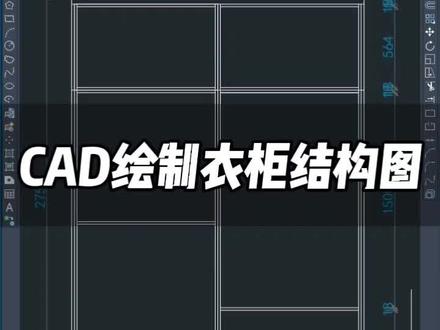 03:01查看AI文稿AI文稿
前面于老师给大家绘制了一个衣柜外立面图,今天给大家绘制衣柜内部结构图,我们把衣柜上面的门板及拉手直接给他删掉,然后我们绘制内部结构图,那我们通过两种会有绘图方式,看你喜欢哪一种,第一种我们通过常规绘图方式哦 空格,幺八空格,然后我们把第一个柜子的侧板以零低板进行绘制,接下来呢我们通过 t 二空格进行修建命令, 我们完成我们的第一个柜子的侧板和迎敌板, 那我们再通过 ex 延伸, ex 延伸,好,那我们完成第一个柜体的侧板以停地板,那第二个柜子呢?我们顶柜可以通过比它更简单的方 时取完成,我们通过 r e c 空格,然后我们直接选中零点配置一个边框,接下来呢都空格,幺八空格,然后呢我们偏一线,然后呢再通过打伞命令啊,然后呢通过 ex 延伸, 然后我们去完成我们的顶柜侧板,那接下来呢,那要更快的绘制,我们把这两个柜子直接复制在第二个柜子里边是不是就 ok 了?我们通过 co 空行,然后我们选择第一个柜子 内部结构线,第二个柜子的内部结构线,然后我们通过复制命令 co 我们直接复制,那这是不是特别快呢?我们第一个柜子的工艺结构是不是就完成了?然后我们把 多余的线给他进行一次修剪检查,那没有问题了,那我们的内部结构图观察,然后呢我们要在里边去分区,我们第一个分为两层,短一区,我们通过 co 复制,然后他的分区可以不一样大小要 九百空格,九幺八空格。那这两个不等大小的挂一区好了,在右边呢,需要长一区,我们非欧空格,然后复制一个幺五零零幺五幺八。好,那两个, 呃,分区,一个长一区,一个存储距。现在完成,我们只需要在模块库里边找见门的衣服模型,往里面进行添加即可。那这是前面那一幅图外立面所对应的内部结构图。接下来我们来用快速标注标注一下他的尺寸。 第一,然后呢进行标注,衣柜所有的细节尺寸进行标记,衣柜所有的分线尺寸进行标注, 外部线索,衣柜的高度模式 进行标注,那么这幅图就位置完成。关注于老师有更多衣柜知识点分享,感谢大家!
339CAD全屋定制-喻老师 01:52查看AI文稿AI文稿
那我双击这个底座,把踢脚板的高度改成四五,接着呢单击其他的底座,同样的调整一下他的高度。哈喽大家好,我是设计李老师,这期视频我带大家沉浸式的体验一下库家乐的新功能,自由建柜,我们来画一下这样的一个衣柜。 首先呢我们新建一个框架,框架的尺寸呢是两米三乘以两米四五,在这边点击新建空柜体,我们把这个框架放进来,首先输入二三零零,深度是五百八,高度我们做到两米四五, ok, 把这个框架旋转一下,正对着我们,然后点击左侧开始绘制,选择柜体板件,我们先在左边竖着画一下,画出左侧板,在右边 竖着画一下,画出右侧板。接着呢我们来观察柜体结构,下边因为是共用的中竖板,所以说我们先画出来这个顶板的位置,找一下他的具体板,距离 是幺九六九,这里我们在中间横向画一下距下呢输入幺九六九。然后我们画出中竖板的位置,先画第一根中竖板,距左是四百三十三,这里我们输入四百三十三,再画第二块中竖板,距左的话是九百零二, 这里我们竖向画一下,画出中竖版九百零二。之后呢我们再画出踢脚板,在这边选择踢脚底板,横着画一下,把踢脚板给他画出来,那这里呢踢脚板的高度我画的是 四点五公分,那我双击这个底座,把踢脚板的高度改成四五。接着呢单击其他的底座,同样的调整一下他的高度。
 01:06查看AI文稿AI文稿
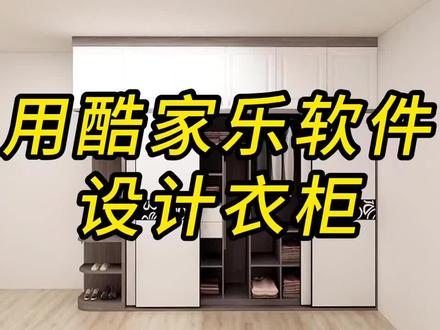
用酷加热软件设计衣柜,一键拖入设计框,快速完成方案设计。支持顶柜高度,边柜宽度调整,便捷设计,一键调整左右收口板设计, 双击顶柜样式一键替换顶柜拉手一键替换,双击下柜整体区间替换,双击单区间,支持灵活替换。 双击边柜,一键替换样式,边柜顶板方圆一键调整,支持快速生成移门移门样式,数量随意选择,支持移门部件材质分别替换, 一键启动开门动画, 支持一键替换柜体材质,支持一键替换,也没让四级材质。
 11:25查看AI文稿AI文稿
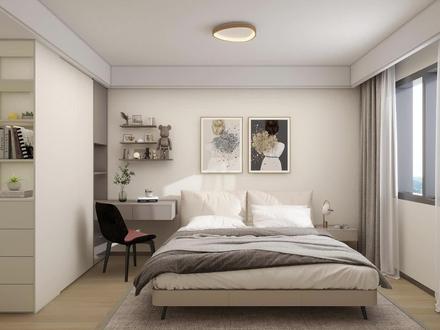
hello, 大家好,很久没有更新了,最近就是反复扬,以至于到现在我的嗓子还没有恢复,一直是属于这种哑的状态。呃,所以就很久没有更新了。 嗯,不好意思了,大家来,今天很简单的,我来教大家一个比较实用的造型,就是这种儿童房的衣柜转书桌。 呃,这个现在的家装里面是非常常用的次卧室啊,或者小房间啊,经常做这种造型给小孩住吗?方便写作业。嗯,好多人不知道这种造型怎么画,我今天就来教大家一个比较简单的一个模板。 我们先来到库家乐,然后你们可以先看一下我这个尺寸,我是房间是一个四米三,二乘三米的一个房间, 然后他的层高是两米七啊,接下来我们就来到全屋定制画这种转角衣柜。首先我们要先把转角的地方内容给他固定的,直接从这个单元柜里面拖一个这种开放的单元格。 呃,衣柜的尺寸是六百的深度吗?书桌六百的一个深度也可以,所以我们这个柜子给他的尺寸改成六百乘六百,然后离楼板距离给他改成零,高度给他改成两米四,然后先把这个拖到角落里面, 接着我们再画一下转角旁边的衣柜,我暂定给他一个一米的一个深度宽度,然后我这个造型做一些改变。我想在靠门的地方再做一个 侧边柜,因为门口有开关吗?我不想这一块地方,嗯,给他空着,我要把它利用起来,所以我做一个侧边柜,把这个柜子直接做的跟跟这个门的门套交边,然后这个 深度就给他一个五百的一个深度,然后大致的样子我们先看一下,就是这个造型的, 接着呢我们从三 d 的视角点一下,这边有一个小人头,然后找到这个自由键柜,拖一个模板的这个线光出来, 把线框的宽度给他改成一米,一米就是我书桌的一个宽度,然后刚刚我们设定的书桌的深度是一个六百,所以这边也给他改成六。 然后书桌呢,我是想给他一个悬空的,给他一个二十公分的一个高度,这边就给他高度改成两百,然后书桌面我正常离地是七十五到八百嘛,所以我统一给他书桌的面离地是八百, 然后我这个书桌的高度是两百,所以这边我离楼板距离是一个六百嘛,然后把这个给他跟衣柜这个转角的地方给他接起来, ok, 大致就是这个造型了。接着我们把这个衣柜给他一个细化一下,首先这个柜子 我是想给他做成全盖的门板,然后表面还要保持统一,就是相当于我要给他缩进去两公分,然后直接把组建库的门板拖拽进来给他, 再给他切分一下,然后上下的缝隙别忘了给他空出来,因为现在都是一门到顶造型嘛,上下要给他留缝的。接着我们来做一下这个侧边柜,这侧边柜很简单的哦,我是准备给他的下半截 做成车钉,然后上半截给他做一个镂空的,我先把下半截这个造型给他定一下,呃,下半截这块板正常离地一米嘛,所以给他一个九六四,然后最下面这块板给他缩进去,因为我门板要盖在上面, 然后拖着一个门板出来,给他一个内嵌,然后给他切成四个车粒的造型。 ok, 然后上面就比较简单的直接给他切分几个成板出来, ok, 就这样了。然后我们最里面这个也很简单,先把衣柜里面填充一个跟书桌一样的高度,书桌是八百,这边要减去两块板的距离就是七百六十四。 ok, 这个就跟书桌平齐了,我们再把书桌给他板件填充一下,但是很简单的就是拼拼,拼嘛,全屋定制就是拼 来给他拼起来。然后门板 这里我还要强调一点,因为我们画的是效果图啊,所以说衣柜内部的格局我们为了更快的话,我们是不做的,我们要保持它有一个外观就可以了。 ok, 这个大致造型就出来了,然后我们给这个部分也给他切分一下,给他一个四等份吧, 然后把这块门板拿掉,上面的板径给他内缩一下,这个也给他内缩一下,因为我准备放一块门板在这边,然后拖出来一个门板内嵌, 嗯,给他下面盖住这块板, ok, 就这么很简单,我这个柜子就做出来了,讲究一点, 给下面再稍微给他一块,下面我们就贴颜色,还是比较简单的,直接给他一个暖白,然后整体给他全刷起来。 你看这个柜子我们就做好了,如果想挑色的话,就把这个柜子单独给他,可以挑个色,比如我举个例子,给他一个阿玛尼灰,这种感觉, 就像这样,我们就把它挑制挑出来了。行,我们就以这个为基础,然后快速的把房间给他做出来,然后渲染一下,看一下效果, 先把一个床拖拽进来,然后再拖拽一个床头柜, 再把窗帘给上, 调整一下他的位置,然后装饰,别忘了给啊效果图的灵魂,特别是库加勒这种 清晰度较低的,相比于三 d max 那些较低的,这些装饰物我觉得一定要给上,才能让图稍微有一点质感出来, 然后再把书桌这边给他稍微装饰一下,像这些平时你们用到比较喜欢的椅子或者什么东西,你都可以给他收藏一下,每次画的时候找的就快一点,免得像我像这样还要一个个翻找。 然后在书桌这边给他一点摆件,必要的这些摆件一定不要省到,不要觉得怕浪费时间,一定要给上。接着呢,我再给这个墙上 给他做一个装饰品,一个单板, ok, 这一块我们就画的差不多了,然后这个墙面也给他点装饰吧, 就给他这个了,然后这把吊顶给他画一下, 吊顶相信不用我教的吧,都比较简单的,先切分区,先把窗帘这个区域切分一下,再把衣柜这个区域给他切分一下,衣柜刚刚是六百,这边就给他一个六百,窗帘正常是两百到两百五,我这里就先给他一个两百, 然后我衣柜做的高度是两米四,我这个总层高是两米七,所以我这边下掉三百就可以了。 然后再在中间做一个双眼皮的造型,就是第一道线五十,第二道线是二十,就是五加二啊。这边给他做一个台阶出来, 再给他一个灯具,这个吊顶就简简单单画好了,然后我们来检查一下, 别忘了把门的材质给他统一一下看一下。 咦,这个门没法统一材质,那就给他换一换一下 好像都换不了了,让我检查一下看看。先这样吧,先这样我渲染一张给大家看一下效果比较简单的。 ok, 这个渲染好了,我们来看一下。这个就是我没有经过任何调整的 家乐原图,出来什么样子就是什么样子的。呃,然后我们来看一下这个造型其实还是比较抗打的,大家画好这个造型之后,可以呃单独点击,点击每一块,比如说桌子我先点一下,再按住 shift 点住别的可以在这边给他成主,然后收藏起来,就是说下次在全屋定制里面可以随时调用,就省的像这样浪费时间化了。 嗯,好了,今天这节课内容就这些了,大家可以看出来这个效果其实还是很不错的, 你们可以根据我这个练习一下。接下来呢,我有一个想法,就是说因为好多好多朋友问我说渲染这一块啊,或者说整个客栈丁怎么画,嗯,所以我有想法,准备 出一个一整套奶油风图纸的一个教程,就是从建模到后面的。呃,渲染啊,调试啊这些啊,灯光什么东西的全部全部给他录成一个教程,然后分一课,一节课一节课估计大概能有四五节课 给他放完。嗯,感兴趣的可以关注我,然后到时候希望,嗯很多无法上手的。嗯,看到我这个教程之后跟着学能能一个教程下来就把这个库加勒初步掌握好了,那今天就到这里了。
631酷家乐何先生(代画) 02:48查看AI文稿AI文稿
联系客服免费领取库家乐教学文档一份。在库家乐里面,如果说想做这种穿插式的柜体,应该如何制作呢?就是像这种的穿插式的柜体,我们首先先在左边找到我们的行业库,找到我们的全屋家居定制, 先找到我们的定制界面,然后呢我们先暂时先把这里的柜体,我们先把它删掉, 我们在左边找到公共库,找到产品库单元柜中的 word 柜,我们先把一个 word 柜先放到旁边先放过来,放过来之后呢我们调整一下他到左边的尺寸,以他到顶的尺寸,然后呢给他添加一个我们想要的一个门板, 门板的话可以找组建库门板,平板门,平板门把它放这,注意我们找的时候可以找一个无拉手的一个平板门, 这是第一个柜体,然后呢我们选中它,选中整体去复制,复制到旁边,复制的时候的话也需要稍微注意一下,我们的第二个柜体的中间是有一个穿插的,我们把这个柜体的高度稍微调的矮一些,有多矮呢?我们在右侧把它的高度给它改为一个 八百八百的柜体高度,门板不合适的话,我们在上面选择组件,我们把这个门板拽出来,再拽回去就可以了,我们呢再选择整体,我们再选中这个柜体再去复制,然后呢把它复制到旁边,稍微拉伸一下,我们把它的高度改为一千, 拉伸下我们想要的高度,拉伸过来之后呢,我们会发现门板有问题,稍微调下门板,还有就是他的下边有 t g 啊,看到没有,我们选择整个柜体在右边啊, 把它的有无踢脚改为无踢脚,这样的一个效果。最后呢再把这个柜体再复制 按 p 使用摆放,摆放到他的旁边,稍微拉伸短一点,拉伸到四百,和下面是同样的尺寸,然后呢向上拽拽到和这个柜体一样大,我们再使用组件把这个柜门再调一下我们的造型,这样是完成了。 我们最后呢只需要选择整体去把它的材质调整一下就可以了。我们的眼纹材质在这里的话,我就大体给大家刷一下,另外一个的话我刷这个颜色, 一个这种的效果,看到没有,把柜体的话也调到相同的材质, 这样就可以了。至于后面的格栅的话,我们可以找到产品 酷品牌轻奢护墙板,找到我们的可调目隔条,放到他的旁边的这个位置使用摆放,摆放到这个地方使用拉伸,调整好我们想要的尺寸, 最后呢再用材质刷刷一下,这样就完成了。
 04:48查看AI文稿AI文稿
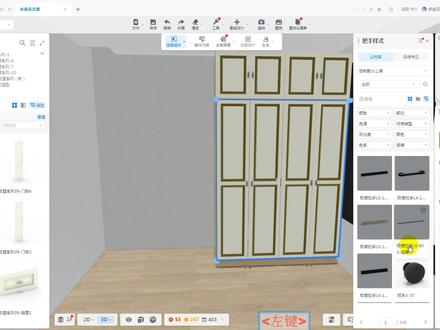
大家好,今天讲如何做像这样都是衣柜啊,好,我们看一下,我们先把这个删掉啊, 删除按底料键可以了啊,好了,删除以后了还是一样,我们进入行业库,全屋定制产品, 产品库衣柜啊也门底柜啊,选择撕裂撕开啊,我们现在放这个位置 好了,我们现在需要把这个门做成欧式门啊,我们现在先把这个组建点组建啊,选择组建单独删除这个门就行啊,点点下去啊,选择他点下去好了,我们再找到什么顶柜啊,两门顶柜, 四门撕裂放这个纸啊,这个我们要用选择整体啊,来给他拉一下啊, 移动一下,移动一下, 我们现在旋转观察的发现没有,他这个不是五八零啊,生动八零啊,因为下面这个生动是五八零,再旋转观察一下,他是不是在一条线上啊, 看到吗?这个位置已经出来了,是吧?那我们选择他整体,选择他在这个位置,看到没有,快捷工具呢?有个缩放是吧?拖动这个箭头,哎,自动的吸附到这个位置好了, 同样也是一样,我们现在需要把上面的利用选择组件,哎,针对某个组件单独编辑,我们就删掉啊,好了,我们这样做好了, 现在呢我们要选择柜门啊,我们现在回推到前面,然后找到什么组建库啊?里面有一个门板,门板了,我们选择新宿门板啊,九点塌好了,我们选择一个 来,这样往下看点,他拖过来放这位置放这位,我们现在需要拖动的时候一定要注意,我们现在如果是在组建里面,可能有时候拖不动啊,他现在可以拖动 在组建里面,我们现在选择在组建里面,我们现在选择他给他分成四,如果拖不动的话,你就选择整整体啊,一定要注意啊,好了,我们把给他平分成四个门,点他啊,看见没有?切分啊,然后呢?这给到半盖就可以了,因为有抽屉。好了,这样做好了,同样上面是一样,我们选择第一个,然后我们现在给到上面, 好吧?点他以后呢,我们首先把他给到半盖好了,我们现在拖动他,看能不能拖动啊?可以拖动哎,可以同样切分点他给到什么四, 然后确定。哎,这样做好了,但是出现个问题,就是我们需要就说我们选择这个门以后,风格里面,比方说我们现在给他重新给个风格啊, 给一个蒙版类型吧,我们给一个吸收啊,选择吸收, 看这样的行不行?描金呢?包括上面也是一样啊,我买样式我们 给到一个起诉啊,这样哎,我们刚看到这样一个法式衣柜做好了啊,非常漂亮。他这有什么好处?就是我们这装饰线条,他可以这个装线条我们可以给他, 哎,重新给材质啊,你比方说给一个他这个颜色,他看到下面给的这样的颜色啊,我们还是回到以前吧啊,比较好看一点。好了, 同样我们可以把拉手给他换一下,这个拉手有点不太好看,我们先把拉手给他换一下啊,找个欧式拉手啊,这个东西我就说我们在做的时候一定要注意哎,这个就可以了,非常漂亮。用整体换啊,或者组建组建换也一样啊,他就因为我们做的是这个 整体的门子啊,这样的他的好处就是一块全部可以换的啊。做完以后呢,我们现在需要什么呢?我们需要把柜体给他刷掉啊。刷柜体之后首先我们先刷整体,选择整体选择工具啊,踩着刷选择他啊,好了,我们先给他刷一下 啊,别说了,包括下面啊,啊,包括后面啊,你观察一下啊,后面看你没刷到啊,再刷一下 看吧,如果刷不掉的话,那怎么办呢?我们选择组建,哎,选择踩着刷,选择他,就是我们一块一块来给他刷,这样就刷到啊,好了,我们现在这个柜做好了。好了,今天课讲着,谢谢大家。
 01:14查看AI文稿AI文稿
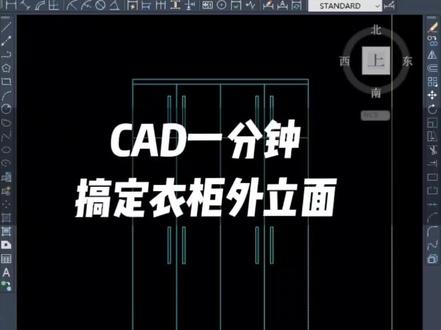
一分钟教会你衣柜外立面会制输入 r e、 c 空格,点击第一点,输入 d 空格,输入幺八零零衣柜宽度空格,输入二七零零衣柜高度,鼠标左点,完成外立面选择举行,输入 x 空格打伞, 然后再输入 co 空格,复制踢脚板八十,输入顶峰板 co, 选择线条向下复制五十完成。接下来我们从地面线 co 空格向上复制二幺零零地柜完成。再通过欧偏移空格,四五零空格 衣柜门板进行分割,带点 t 二,修剪不要的小线段好衣柜外立面完成。接下来我们通过 r e c 完成拉手, r e c 点击空格输入 尺寸,完成拉手尺寸 co 空格向右进行复制,再通过 mi 空格进行镜像, 好镜像完成之后通过 co 空格向上复制顶柜拉手一个衣柜完成。是不是特别简单呢?跟于老师一块去学全屋定制家具设计。
108CAD全屋定制-喻老师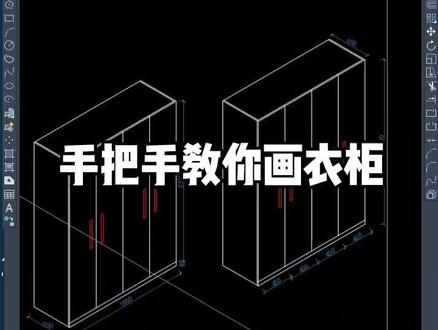 03:45查看AI文稿AI文稿
前面于老师给大家讲了一下轴测图的画法,怎么去设置,接下来呢,我们如何去绘制这幅现有图形,那我们在空白页面里面进行绘制, 那在这块呢,我们刚才的衣柜高度为二四零零,我们 l 空格,然后选点高度为二四零零空格,衣柜宽度为幺八零零,我们输入幺八零零空格,高度二四零零空格,回到其实点,衣柜厚度变换一下, f 光标 f 五,然后我们进行厚度 六百的位置 l 空格选点,输入六百空格,高度为二四零零空格,回到提示里,那接下来呢,我们的这个厚度 l 空格, 输入六百空格,回到其实点,那这个衣柜的外框完成。接下来我们分割一下门板 co 空格,切换一下十字光标, 门板宽度为四五零空格,九零零空格,幺三五零空格。好,那这个门板宽度分割完成之后,画踢脚板, co 高度为六十,切换六十,我们用 t 二进行修剪, t 二空格, 修剪掉不要的线段,接下来呢,我们绘制一下侧板厚度及门板厚度 co 空格,侧板厚度为十八,侧板厚度为十八, 那接下来呢,我们每一个门板的宽度为四百五门,接着 co 复制四五零空格,九百空格,幺三五零空格。好,门板分割线对应。接下来呢,我们把这个 门板厚度进行复制 co 空格,然后呢我们通过十字光标的一个切换,厚度为二十空格, 复读为二十空格。接下来我们把不要的线段进行一个修剪, t 二空格修剪,修剪,修剪,那门的门是盖侧板的,进行修剪,然后呢还有一个细节,那就是我们这块的门板分割线进行绘制, c o 空格高度六十,点击 t 二九点,那么这个衣柜位置完成。接下来我们把原有的拉手进行复制即可。 co 选正继承点,然后点击第一点,点击第二点拉 完成。那这个接下来呢是我们的标注,那我们在这块呢输入 dal, 第一个文写第二个 还可以用到 dao, 错了啊。接下来呢我们高度进行标记, dal 混合高度标记,位置厚度标记在这个衣柜位置, 这个衣柜柜制完成,感谢大家的关注。
273CAD全屋定制-喻老师 00:46
00:46


