c4d如何关掉uv坐标点窗口

粉丝293获赞5184
相关视频
 04:13查看AI文稿AI文稿
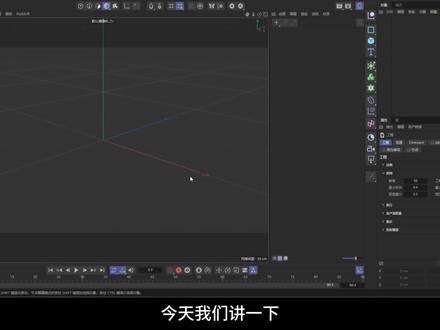
c 四 d 实时渲染窗口如何开启?今天我们讲一下如何开启 c、 c d 的实时渲染视图。我们刚进入 c、 c d 默认的界面是这样子的, 然后我们可以先新建一个立方体,然后点击面板排列布局,选择双倍烈士图,可以看到就会有两个界面, 然后我们可以把右边的界面选择他的视图更改成透视视图,选择左摄,更改成光影着摄,就会出现两个一模一样的界面,然后我们点击选设置 标准旋转器旋转,然后点击交互式旋转,然后就可以拉动左边右左边的区域和右边的 去调整一下我们想要渲染的大小。那我们可以新建一个材质球,可以看下效果,随便调一调颜色, 拉到模模型上面,给个物理天空,然后再给个地板,把地方体拉出来, 我们可以看到左边已经有变化了,然后我们可以如果不明显的话,我们可以给个灯光,把灯光上移,对,我们就可以看到他顶面是亮的, 可以多给两个灯光,这样效果更明显一点, 可以看到左边的视图已经有根据灯光的出现,已经有很明显的变化了。 嗯,如果对比不明显的话,那我们可以调整一下选窗口的大小,比例设置成两千乘两千方形的比例会大一点, 然后可以看一下效果, 可以新建一个小摄像机,调整成我们想要的角度, 然后我们想要一个顶式图案的效果,我们就可以适当调整一下摄像机的角度,和他打成那个效果。 我们可以选择左边的,把 moi 相机更改成我们所设定的摄像机,就可以看到,当我们移动摄像机的时候,他已经在实时的变化, 根据你说移动大小角度,他会出现不同的效果,一个一个可能不明显,我们再新建一个,然后给他一个另一个材质,随便挑个颜, 有一点对比有点反差,可以看到根据我们给的材质的不同, 他的颜色他的展示也会有不同的效果。我们还可以调整灯光的颜色,根据灯光射出来的颜色不同也会有不同的反差效果。 然后我们还可以点击渲染设置,根据个人的需求,我们调整一下他的抗锯齿,抗锯齿最佳,他就渲染的效果更好嘛。然后我们可以点着物理渲染器, 物理旋转器有个采样器选择递增和适应都是有不同的旋转效果,可以自己尝试一下,然后品质也是有各种不同的等级。
321浮云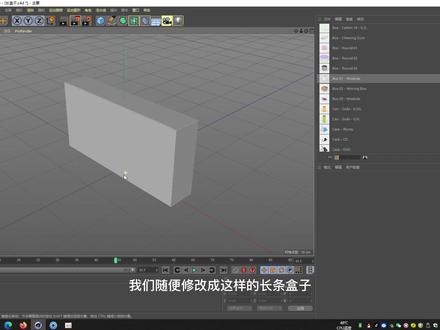 01:56查看AI文稿AI文稿
cct 卡和 uv 盒子展 uv, 上次有朋友说那个方法展开的尺寸不对会变形,今天呢就再分享另外一个方法,我们随便修改成这样的长条盒子,右上角转到 uv 模式,在左下角把我们的细分曲面关掉,选择下面的盒子,然后点击上面的 uv 多边形工具,发现盒子变形了,对吧? 我们右键这个盒子,发现他并不能连接对象,要删除,直接选择上面的当前状态转对象,然后这个不对的盒子就可以删除了。点下面的加号, 把这两个对象选中,右键连接对象家删除,继续选择上面的 uv 多变形工具,双击选中外面这一层,我们可以看到这个盒子是一个整体,所以我们要把它裁开,选择边模式,选择这个边,按住社会的双击可以把整个边选中,但我们选择有点多,这个时候呢,按康 把多的剪选一下。好,关键的地方来了,看到这个松石 uv 中这四个框没有都要勾选他,勾选好之后呢点印用,这时候就长好了。接下来的步骤呢,就和前面的视频一样了,把需要的 uv 调整好,不需要的可以删除,最后调整好尺寸,行进纹理, 再到图层中新建网格,保存纹理, 然后回到正常模式,导出 abc 格式, 再用 ps 做好贴图,把网格背景关掉,保存 png, 然后把贴图丢给模型,选择 uv 就 贴好了。这些没贴图的地方呢,是因为我们贴图没对准,再回到 ps 中调整对齐网格, 然后重新保存 png 替换,然后刷新一下贴图就对齐了。记得找我。好哦,天天下班早。
449尖叫设计 03:43
03:43 00:59查看AI文稿AI文稿
接上期视频就有粉丝问了,这个模型建好了, uv 又该怎么拆呢?其实并不难,我们先选择好需要拆开的线,切换到 uv 模式,点 uv 面, ctrl a 全选投射方式,选前沿,换到松弛, 首选固定香龄边沿,所选边切割,再点下应用,调整下位置和大小,不需要贴图的面单独提出来,给新的投射方式放到一边,再把模型导出 ob 即可。式 勾选纹理坐标,打开安抚的三 d 模型扔进去,选择移动工具,选择竖向需要优化的边,点一下这个垂直约束,选择好所有的外轮廓进行 进行约束,完了后点一下自适应,再进行优化,多点几次,这样我们选择的边都会被拉直,中间的线条也可以再优化一下,完了后直接保存,再重新拉回 ccd, 别忘了勾选纹理坐标。接下来就是常规操作了,调整下位置,保存优于网格就好了。 还不理解这个结构的就去搞一个牛奶盒,拆开看看就知道了,我们包装设计完做刀板图也是用这个。
2152佳伟 01:24查看AI文稿AI文稿
c 四 d 基础之布线剑魔今天我们来看一下篮球怎么剑魔。首先我们创建一个球体 c 调切换点模式,切换正视图,删掉点,切换顶视图,切换线模式,选择线,右键点击消除, 右键选择线性切割连接线,切换点模式,调整点位置,创建对称工具, 把模型放在下方,镜面平面改为 xt, 右键选择当前状态转对向,关闭原模型,右键选择优化切换线模式,双击选中线条,右键选择到角, 倒角至适合位置,按住 ctrl 键切换面模式,右键选择挤压,挤压至适合深度。 创建细分区面,把模型放在下方,我们可以看到基础模型出来了,关闭细分区面,右键选择内部挤压,挤压至适合大小,右键选择挤压,挤压至适合高度 切换线模式,按快捷键 ul 切换循环选择选择边,右键选择倒角模式,改为实体倒角至适合大小。打开细分区面,这样就完成了,喜欢的小伙伴双击点赞关注哟!
3598子墨C4D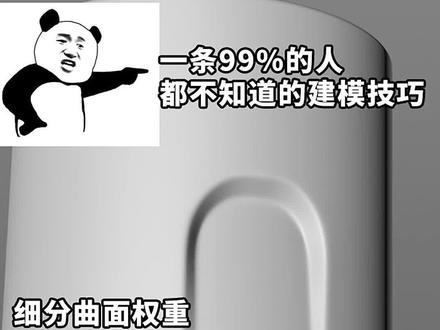 00:37查看AI文稿AI文稿
产品建模当中,很多同学不会做这种建销面,如果你用传统思路去建模,很容易就把它的取率给破坏掉,所以要不给厚度的情况下去调整它,这个时候你加的细分曲面,它的效果就有了,但是不够锐利。 如果你要在上面加布线,或者说你在上面做倒角,都会破坏掉他原有的曲率。所以正确方式应该是选中你需要进行硬表面的线,然后这里点击实时选择在线 细分曲面,就一点设置,这样我们的效果就完成了。其实他的原理很简单,就是他被 sds 权重标签给控制了,这里你可以试试他的细分级别,如果没有私立基础同学可以点赞评论找我,有一套入门小教程。
6872juzic4d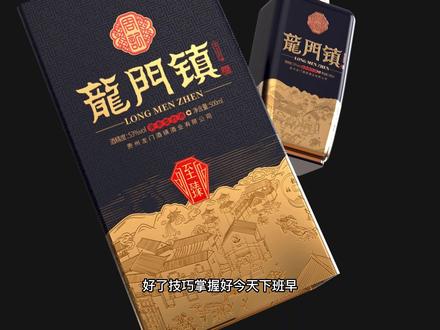 03:10查看AI文稿AI文稿
四步,学会 ccd, 展 uv, 展 uv 说白了就是给模型穿衣服,今天我们直接用 ccd 自带的 uv 编辑模式来展 uv。 第一步,展开这种跨版面的设计需要贴在咱们这样的出版盒上,就需要展 uv。 我们先存一个没展优威的 abc 格式,方便咱们以后对比。我们首先把要展优威的外壳 c 掉, 连接对象加删除,让它形成一个整体,然后右上角切换成 uv 编辑模式,这时候就有两个窗口,在上方选择这个按钮,点选,发现这样的默认展开的 uv 是不对的, ctrl a 全选,看到上面这个带插的按钮没有点它删除, 再选择这个边模式。关键地方来了,你想把哪个面铲开,就要想好怎么切开,就好比我这个外盒有厚度,而我 要 uv 这个外表面,因此我要把外表面这一圈都选中, 到松弛 uv 中点应用,得到两个展开的面,但是很乱,再到优化贴图映射中,点应用参数就这两个,大家可以看一下,我再点这个按钮, uv 多边形,再拿选择工具点点看 这两个面分别是谁,这样就知道了。下面呢,是内部的,而上面的是外部的,而我们只需要外部的,所以内部的这个就可以选中后删除了。 删除干净之后呢?删除干净之后再康成 a 全选,继续在优化贴图印设中点应用,可以多点两次,没关系,得到这个展开的面以后,我们就可以执行。第二步,导出点文件 新建纹理,这里尺寸大一点,更清晰,给他命名 uv, 确定,再点下面的图层, 点下面这个带加号的小按钮,创建优异网格,然后就可以点文件保存文理,这里 tf 和 psd 都可以,因为接下来就是第三步编辑文理,要把导出的文件放到 ps 里编辑, 把我们的贴图拖进来,我们可以到 cct 里看到这个四个大方块呢,就是盒子的正面,四个小方块呢,是盒子侧面的上半部分,所以呢,接下来就是按照网格的位置对齐贴图,下半部分也要对齐, 对齐后就可以把底图和网格关掉,保存 pn, 即格式好。然后就是第四步使用, 我们回到正常模式,这个是斩过 uv 的,我们给他导出一个 abc 格式,这里喜欢用 cct 自带渲染器或者 oc 的就可以直接贴图了。用 k 车的呢,就可以把文件拖进去,再把贴图拖进去, 把贴图模式换成 uv, 贴图和模型就精准的对齐了。 我们再把美感优惠的也丢进来,对比一下, 把剃头模式换成 uv, 区别就很明显了。好了,技巧掌握好,天天下班早。
4464尖叫设计 08:56
08:56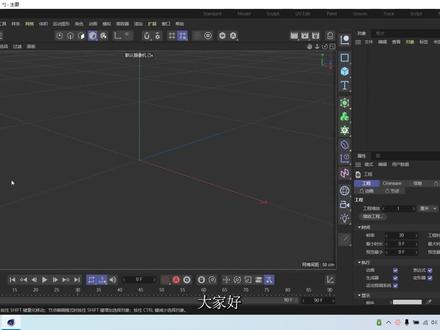 11:38查看AI文稿AI文稿
大家好,本节课我们认识和熟悉一下 c 四 d 中的材质面板。打开 c 四 d, 在场景中新建一个立方体,正常情况下,想给场景中的对象赋予材质时,单击材质管理器按钮,则打开材质面板, 然后在材质面板双击创建一个默认的材质球,然后双击材质球,则打开材质管理器窗口,在该窗口中可以对材质的参数项进行设置,有关材质的属性设置项我们会在后面的张杰详细讲述。本节课 我们简单的设置材质球的颜色,设置完成后,关闭材质管理器窗口,然后将材质球直接拖拽到视窗的对象上,这样就可以轻松的给对象赋予材质。本节课 我们简单认识一下材质面板,在材质面板菜单栏的下面有一排工具栏。第一个是新的默认材质,当单机该工具按钮时,会在材质面板新建一个默认的材质球, 它的作用和在材质面板的空白处双击鼠标左键的作用是一样的。第二个工具是应用选取的材质,当单机该按钮时,则将选中的材质球应用到场景选中的对象上。该工具使用的前提是必须在场景选中一个或多个对象, 同时在材质面板选中一个或多个材质球,其作用和将材质球直接拖拽到场景中对向上的作用差不多,只不过通过该工具可以批量的应用材质到场景中的多个对象上。第三个工具是 选择活动对象材质,这个工具应用的前提是场景中必须选择一个应用了材质的对象,单击该按钮时,则将材质面板中应用到当前选中对象上的材质。求选中并高量显示 在对象面板的材质标签显示了当前应用到该对象上的材质球以及材质球的应用顺序。可以和材质面板中选中的高量显示的材质球进行对比,从而验证选择活动对象材质工具在材质面板选中的材质是否正确。 在场景中新建一个圆柱体,然后给圆柱体赋予一个材质。当选择场景中的立方体时,在立方体上应用的材质球在材质面板和其他材质球的显示是不一样的。应用到 当前选中对向上的材质球图标样式周围有一个黄色的线框。通过这种显示方式,我们也能很快区分应用到当前对象上的材质球。当选择圆柱体时,应用到圆柱体上的材质球的图标周围有一个黄色的线框。 这种显示方式可以很方便的区分应用到不同对象上的材质。通过单机选择活动对象材质按钮,可以批量选择应用到选中对象上的材质,方便对这些材质球进行批量操作,比如说删除这些材质球。 在材质面板中对材质球的选择也有很多方法,比如说按压 ctrl 加 a, 可以全选材质面板的所有材质球。压住 ctrl 键的同时,在多个材质球上单击,可以选择多个部 连续的材质球。压住 shift 键的同时,在两个材质球上单击,可以选择前后两个材质球之间的所有连续的材质球。在材质面板的空白处,单机鼠标左键可以取消对材质球的选择, 这些功能实际上就是材质面板中选择菜单中菜单命令的功能。在材质面板的空白处,双击鼠标左键,在材质面板创建多个材质球, 当材质球太多,一瓶无法完全显示所有的材质球时,则材质面板的垂直滚动条可用。可以通过上下拖拽垂直滚动条的方式查看材质面板中的所有材质球。 通过这种方式选择材质面板最下面的一个材质球,然后再次拖拽垂直滚动条显 显示最上面的材质球。单击选择菜单,在单击滚动到选择命令时,则材质面板自动滚动,使选中的材质球在当前面板可见。选择材质标签对象命令的功能就是根据选中的材质选择场景中使用了该材质球的对象。 比如说,我们选择一个场景中任何对象都没有使用的材质球。单机选择菜单,在单机选择材质标签对象命令时,当前场景中的任何对象不会被选择。在材质面板的空白处,单机取消对材质球的选择。 在场景的空白处,单机取消对任何对象的选择。这次在材质面板选择一个在立方体上使用的材质球,单机选中该材质球,再次单机选择命令。在 单机选择材质标签对象时,则场景中的立方体被选择。通过上述的学习可以得出这样的结论,通过对象可以查看该对象使用的材质。通过材质可以查看使用了该材质的对象,这在实际工作中很有用, 比如说我们对某个对象的材质不满意,在材质有很多的情况下,通过上述方法可以很方便的找出该对象应用的材质,并在材质面板进行编辑。 选择对象中还一条菜单命令是选择反射率相似的对象,比如说在材质面板选择任意一个材质球,当单击该菜单命令时, c 四 d 会将与我们选中材质球反射率相似的所有材质球全部选中,方便我们进行下一步的操作,比如说批量删除 除等。材质面板工具栏还有一个按钮是删除,单击选中某个材质球,单击删除按钮,则可以从材质面板删除该材质球。当然也可以批量选择材质球进行批量删除。 材质面板的底部有一排工具按钮,可以改变材质球的显示方式,默认是列表显示,还可以切换到网格仕途和图层仕途,查看不同仕途的显示模式。 不管在哪种仕途模式下,当拖拽底部最右侧的水平滑块时,可以改变材质面板中材质球的图标大小。在材质面板 双击材质球的名称,可以对材质球进行重命名,也可以在材质球上双击在打开的材质编辑器中对材质球重 命名。还可以单击选中材质球在右侧的属性面板对材质球进行重命名。下面我们简单了解一下材质面板的菜单命令。单击创建菜单,再单击创建菜单。顶部的点阵 是创建菜单中的所有菜单命令以独立面板的形式显示在视窗中,方便我们学习兴建的默认材质命令, 其作用和在材质面板的空白处双击鼠标左键的作用是一样的,也和顶部工具栏的新的默认材质的作用一样。在材质面板创建一个默认的材质球。默认的材质球是自定义材质的基础, 可以通过双击在打开的材质编辑器中对材质的属性像进行编辑。下面一条菜单命令是新标准材质,该菜单命令 还有紫菜单,其中紫菜单中的新标准材质和新的默认材质所创建的材质球是一样的,还有 pb 二材质、毛发材质、草坪材质等等。根据场景的不同选择使用不同的材质。相关内容在以后章节中详细讲解。 在材质扩展中,包含了 c、 四、 d 体积着色器。在节点材质预设中,有标准物理渲染器的可用节点材质预设,例如木材、金属、石头、塑料、陶瓷等。 这些材质由普通节点组成,可以在节点编辑器中查看,以了解更多关于他们以及他们是如何创建的。加在材质命令,可以加在外部材质,将他们添加到场景中已有的任何材质中。 还可以通过加载场景文件,从另一个场景导入材质。另存材质命令,可以保存选定的材质。保存材质后,您可以随时使用加载材质命令重新加载他们。 另存全部材质命令可以保存活动场景中的所有材质。如果要加载材质,请使用加载材质命令。 这几条命令简单了解一下,后面张杰用到实惠详细讲述。下面是编辑菜单,编辑菜单中的剪切、复制、粘贴、删除命令大家应该比较熟悉,这里简单演示一下。 和 windows 其他软件中的同名菜单命令的使用是一样的,只不过在材质面板,这些命令是针对选中的材质球的操作, 删除未使用的材质,就是删除材质面板中所有没有应用到场景对向上的材质球,通过该命令可以优化材质面板,使材质面板中的材质球少很多。 下面一条命令是删除重复的材质,就是删除材质面板中参数,设置像相同的材质球,这也是清理材质球的快捷方法。 为了集中管理和批量操作, c 四 d 还可以将材质加入到层中,再材质面板选择其中的一部分材质,然后单机加入到新层。命令 则将选中的材质加入到新层中,切换到层面板再层名称上,双击将层名称修改为玻璃材质,重新选择一部分材质,然后单机加入到新层。命令再 层面板双基层名称,将层名称修改为金属材质,这时在材质面板显示四个标签选项卡。单机金属材质选项卡时, 则在材质面板显示全部加入到金属材质层的材质。单机玻璃材质选项卡时,则在材质面板显示全部加入到玻璃材质层的所有材质。单机无层时,则显示全部没有加入到任何层的材质。单机全部选项卡时, 则显示材质面板的所有材质。同时在材质面板中加入到层的材质球,图标的左上角显示该层的颜色,这样就可以很方便的区分不同的材质,这也是很实用的功能,希望大家能够掌握。单机材质编辑器时,则打开材质 编辑器对话框,其作用和双击材质球的作用是一样的。查看菜单主要是切换材质的显示方式,基本作用和材质面板底部试图切换按钮的功能一样, 材质菜单中的应用命令就是将选中的材质应用到选中的对象模型上。渲染材质可以理解为对选中的材质进行刷新操作,全部渲染就是刷新全部的材质球。 排列材质就是对材质面板中的所有材质按英文字母顺序进行升序排列。材质交换器以及文理菜单我们在后续章节讲述。好了,本课就分享到这里,最后祝大家中秋节快乐!
841dxxiaoxiao 05:09查看AI文稿AI文稿
好,我们来快速了解一下 c 四 d 的基础操作,现在我们看到的是 c 四 d r 十九版本,我们可以看到这里有一个方块按钮,点击方块创建一个立方体。 接着我们要学会如何操作,试图滚动鼠标中介也叫鼠标滚轮,我们可以缩放,试图 按 alt 键加鼠标左键,我们可以旋转,试图 当机。鼠标中键可以同时显示四个视图,选择其中一个视图,按鼠标中键让它放大, 在按鼠标中间可以回到四个视图。 我们还可以在摄像机菜单里选择视图的种类,左视图、右视图、正视图、背视图等,默认式使用透视视图。 好,我们学习一下如何移动模型,我们只需要拖动方向轴,这里有三个方向 xyz 都可以控制它的移动。移动的快捷键是 e, 旋转的快捷键是 r, 同样是分三个轴向控制切换、旋转和移动工具。可以按 e 键和 r 键,或者按 按空格键进行切换。 然后缩放的快捷键是 t, 可以放大缩小这个物体,再按空格键切换回移动工具。 快捷径对应的按钮在这里分别是实时选择移动、 缩放、旋转。我们再回来看这个立方体的模型,他现在是仓数化的, 在他下面可以调整他的分段数尺寸,分离表面圆角,圆角也叫倒角,我们可以试着调一下仓数,看看效果。打开圆角,调一下仓数, 移动位置旋转大小比例, 某个轴向上的缩放比例。 我们再看看其他的模型,创建一个球体 移动缩放,球体 创建圆环,移动 创建宝石, 创建管道, 创建脚椎, 这里各种模型预设我们都可以创建,我们再了解一下父子层级的关系,用鼠标拖动其中一个模型,比如把管道拖到脚椎下面, 现在移动脚椎就可以同时移动管道,因为管道现在是脚椎的子急管道,受脚椎的影响。 另外我们可以新建一个空白对象,就像一个空白文件夹一样, 然后将其他 他的模型丢进去,脚椎也可以丢进去, 现在就可以用空白对象同时控制这些模型,也算是把他们打包了。打包模型加入空白对象,快捷键是 l 加 g 键, on control 加 s, 保存文件指定路径,输入一个名字保存即可,或者是点文件菜单再保存。 还有个很好用的功能是增量保存,比如原来文件是十一点,增量保存后自动生成十二,好处是不影响之前的老文件十一,另外又自动存了新文件十二。
3188维塔动画 00:33查看AI文稿AI文稿
西四地新手百分之一百都会遇到的问题,当我们把圆柱体撕掉的时候,是不是经常遇到这种情况?刚撕掉的圆柱体进行倒角,他的边是断的, 这是因为默认圆珠体刚吸掉的时候,他的顶端和侧边他不是连接在一起的,他的顶端的这个底面是分开的,这时候我们有一个小技巧,我们全选这个边的点, 然后点击优化,这时候他的底面和侧边已经是连接在一起了,可以进行正常的倒角之类的操作了,你学会了吗?我是小熊丸,一起学习吧!
 08:58
08:58


