如何导出xd中单个画板为png
大家好,从这一期视频开始呢,我们正式来讲步骤操作演示的内容,今天要讲的是第一个制作画板,本期的内容比较简单,非常容易上手。 首先我们选择画板工具,然后在右侧的灰色框单机画出一个新的画板,接下来切换为选择工具,然后把这个蓝色图形移动到新的画板当中。 最后我们双击画板,然后选择吸管工具,给他的背景填充一个颜色,我们吸取最右边这一个画板上面的背景颜色, 那么这样一个画板就制作完成了。下一期我们开始讲如何添加图像, 如果你对我们的内容感兴趣的话,赶紧点赞加关注。

粉丝5.0万获赞10.9万
相关视频
 00:49查看AI文稿AI文稿
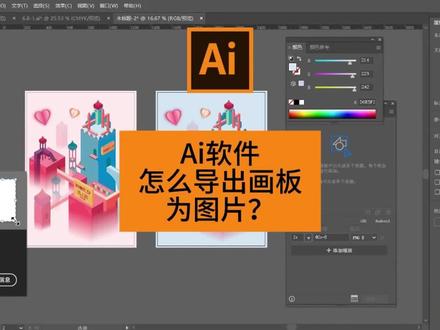
这个 ai 软件怎么导出两个画板为两张图片?这里可以点击文件点导出,导出为多种屏幕。 呃,在这个弹窗里面可以选择一倍图,选择二倍图格式呢,可以选择勾 pg, 也可以选择 png。 这个画板呢,可以选择导出一个,也可以选择导出两个。 接着点击导出呢,就可以把这个画板导出为图片格式, 这里就是刚刚导出来的这个图片。
549豆飞侠 08:57查看AI文稿AI文稿
哈喽,欢迎大家回到我们零基础学耳朵臂插地的第三节课,关于插地花板功能的一些相关介绍。那么上一节课呢,我们跟大家简单的介绍了插地界面的构成大概是什么样子的, 那么在这一节课呢,我们主要讲插地中的画板工具,他的使用过程以及他的一个详细参数是怎样的。好,我们现在来看一下插地中的画板是什么样子的,那现在 我们就打开了这一份文件中所看见的这一个白色的部分呢,我们都可以称之为画板,首先如果我选中这个画板,就可以清楚的看见有右边的画板,他他关于这个画板是有一个他的专门的属性的,我们现在来看一下,如果是说我要创建一个新的画板呢,主要是有三个方法,第一个呢是 直接点击首页这里的按钮,然后直接进入到我们打开这个软件的这个启动页面啊,然后在这里呢直接选择一个自定义大小,或者是说一个预定的啊尺寸的画板。 那第二个方法呢,就是我们直接点击这个画板工具,然后可以在这里随意拖动一个任意尺寸的画板,但如果是说我们需要创建一个预设尺寸的画板的话,我们可以直接在这里点击, 点击这个画板工具了之后呢从这边右边选择一个预设尺寸画板,然后点击即可创建。 那第三个方法呢,就是我们在选定这一个画板之后呢,按住 out 键,然后直接 往右拖动鼠标左键直接复制。以上呢就是我们三个新建画板的方法,那在这里的时候呢,有一点需要大家注意的是,我们在选中画板的时候,如果是说你看他像这样的一个空白画板的话,我们就可以直接选中的,那如果不是的话,我们就需要先拿 画一个矩形工具来演示一下,那你看我们现在这样直接去选中的话,我们选中的并不是这样的一个画板,而是这一个矩形工具, 那如果是说在他不是空白的状态下,我们需要选中画板的话,我们直接点击这个地方就可以选中他,然后我们直接双击他的话,就可以直接给这个画板命名, 然后在选中的状态下,我们如果要删除这一个画板的话,我们按住题内的键就可以直接删除。 那如果是说我们要控制整个的视图的话,我们直接可以按住空格键,然后激活我们的抓手工具,然后直接移动,然后就是我们的放大工具,它可以是快捷键对键, 然后就可以直接放大我们的画布,或者是说我们直接按住 out 键,然后滚动鼠标 就可以直接放大或者是缩小,接着我们再选中其中一个画板,然后我们在右边呢就可以看见这个画板的详细的一个参 数了,那在这个地方呢,我们是直接可以输输入他的一个具体的数值,然后来更改这个画板的大小,就比如说现在是三九零,我想把它改成三七五, 然后他就可以直接这么更改的,那或者是说我可以在选中这一个参数的情况下,然后这样上下去拖动啊,这样也可以去更改这样一个画布的大小,画板的大小,那这里还有一个小技巧呢,就是说,比如, 比如是说现在是三五零的宽,然后我想再给他加一个二十像素,那我们直接在这个键盘上 输入一个加号,然后输入二十,再输入一个等号,他可以直接计算啊,他这就是也是另外一个小技巧,大家可以去。嗯,多去了解一下。在这个地方呢,我们点击了之后 呢,他是直接他锁定他的一个长宽笔的啊,这里我就不用去过多的去说了,这个地方呢他是一个纵向,在这个地方呢他是一个横向的展示, 然后后面呢就是一个响应式调整大小,这个呢啊,我们在后面的课程中会专门去讲到他,所以在这里呢我们就不用多说了。好,然后 我们来再继续接着往下看,这里呢是有一个滚动,然后他的默认状态呢是垂直,这里还有一个选项是无,那我们如何去理解这个功能呢?嗯,要理解这个功能呢,我们需要配合使用矩形工具, 我们先简单的在这里画一个矩形, 我们随便先给他一个颜色填充, 矩形工具的使用呢,到时候下一节课我会具体,嗯教大家。这里呢先不做过多的解释。 好,我们现在直接画好这个矩形,之后呢,我们选 选中这个画板,然后再选中这个参数,之后呢我们直接 上下去拉,然后是不是直接可以看到就是这个地方它可以出现一个蓝色的条,那 那么这个蓝色的条的这个顶部呢,就属于他的一个垂直领域,也是他的一个失口高度,然后这个时候我们直接点击预览的话,直接可以看到他,他的第一个版面呢就 直接是从顶部到这个蓝色条的这一块,好,那呢 那这个呢就是他一个滚动垂直领域的这样的一个概念。然后紧接着我们再来看一下他的这个画板的一个外观默认状态下他是一个勾选的状态,然后我们在这里可以随便的给这个画板一个颜色,然后这个地 方呢是一个吸管工具,我们可以直接吸取任意的颜色,然后给他画板定义这样的一个颜色。那最后呢我们来看一下这一个网格功能,网格功能我们直接先勾选一下,那他直接默认状态 下呢是一个四列,然后他的间隔宽度呢是十列,宽是六十四,这些数值呢都是可以根据我们自己的需求来输入一个具体的数值,比如说是六, 那也可以这样去拖动上下,这么去拖拉拖动他啊, 宽度能跟列宽这这一块也都是一样的,就不做过多的去叙述了。然后我们再来看一下左边的这一个功能,他是个别个边边距不同, 然后我们来具体看一下,如果是说我们给上边距输入一个数值是一百,那你可以直接可以看得到,然后他的顶部到这个上边距到这里的距离呢,他是一个一百像素的, 然后同理其他的地方其他的下边距,然后输入两百,他也会相应的产生这样的一个变化, 然后左边去右边去都是一样的。如果是说你这样的数值你弄坏了,然后你想使用一个他之前的默认数值呢,我们直接可以点击这里就行了,然后或者是说你再输入到一个你比较常用的这样的一个数值之后呢,你直接将它设为默认值, 那以后恢复的时候呢,基本上也会直接按照你所设置的这个样子来去显示。那还有就是我们的这个网格类型呢,还有另外的一个选项,比如我们选择方形,那他会出现很多个细小的这个, 嗯,格子,正方形的小格子,然后方形的大小呢,我们都可以直接去设置的,比如说我给他设置一, 那他这里就会进行相应的啊变化,这里默认使用默认值以及社会默认值能跟 刚刚的这一个,嗯板面的这个使用方法是一样的,这里呢我也不用再做过多的叙述。那以上呢就是擦地画板工具使用方法的一个简单介绍。那下一节课呢,我们会继续带领大家学习 圆矩形还有直角工具这样的一个后续内容,那么本节课的内容呢,就到这里结束了,感谢收看,我们下一节课再见。
67ps教程


猜你喜欢
- 7.0万不吃星星💫