怎么把PDf的图纸和航拍图融合一体

粉丝6.5万获赞23.5万
相关视频
 00:25查看AI文稿AI文稿
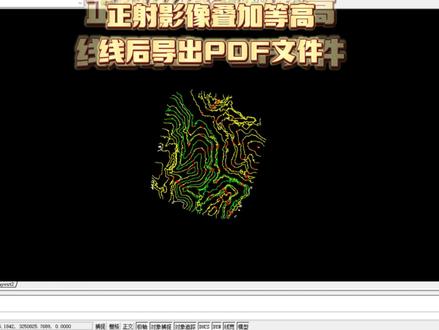
正摄影像叠加等高线后,导出 pdf 文件。首先打开画好的等高线,再导入正摄影像,将等高线置于最上面, 在菜单栏中选择绘图输出打印,选择 dwg to pdf 打印范围选择窗口,将需要打印的范围框选,点击确认就可以啦。
192五行航空无人机UAV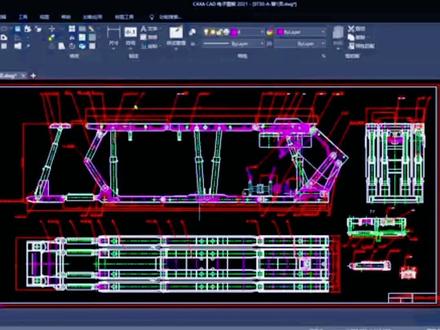 00:21查看AI文稿AI文稿
打开一张要转 pdf 的图纸,我们以这张图纸为例, ctrl 加 p 打印对话框选择 expo to pdf, 选择相应的纸张大小,方向,选择窗口打印在屏幕上指定 框选要打印的图纸, text 文件就会直接保存成 pdf 文件,你学会了吗?
540机械设计交流论坛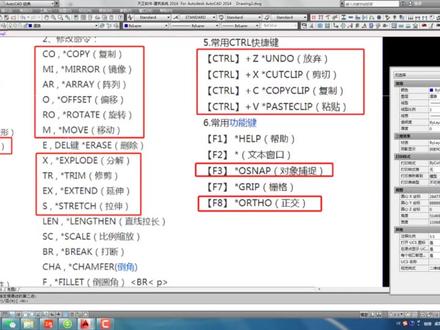 02:03查看AI文稿AI文稿
下面我们再讲一下修改命令,首先是 ceo 复制,很简单, ceo 复制就是你选择一个你想复制的这个东西,之后呢输入 ceo 空格, 然后你选择机点啊,随便点一个点,然后你就进行复制,放在你想要放在的位置就可以了,这就是 co 复制 m i 镜像呢,也比较简单,镜像啊要做一条这个辅助线,比如说我想把左侧的镜像到右侧,那么我们框选一下, 我们想把这几个镜像过去,选择完之后呢,输入 mi 空格,指定镜像线的第一个点,指定镜像线的另外一个点,第二个 点在这镜像下面,随便点一个点就行,空格他就竞相过来了,很简单这个命令。然后我们再讲讲这个偏移,哦,偏移,这个应该怎么偏移呢? 比如说这条直线,我想把它偏移一个,比如说我想做一个一米五的一条原路,那我们给他进行偏移,选择他之后输入欧 空格,输入偏移的距离,一米五空格我往左往右偏移都可以,那我往右偏移, 点一下右侧的随便点一个点,点空格结束,这样就偏移出来了,那我点一下这个尺寸,一米五的尺寸很准确,那下面我们再讲旋转二欧,二欧旋转,首先呢你先选择你要旋转的对象,输入二欧 命令空格,他下面会告诉你指定基点,随便指定一个位置,那我旋转的角度, 比如说你可以输入一个角度,输入一个六十,那他就旋转了,或者是说在输入别的角度也可以,这就是旋转的一个应用。
2易辰教育 00:55查看AI文稿AI文稿
导入 cad 中地 pdf 文件如何快速调整为一比一?首先点击加号,新建一个 cad 空白文档 网格,可以按 f 七进行关闭。输入快捷指令 pdfi 空格两次选择需要转换的 pdf 文件,点击打开弹出的对话框中,点击确定转化后的 cad 文件并不是一比一, 这时我们可以全选图形,输入快捷指令 s c。 选择任意的基点后,再输入二级命令 r, 然后用鼠标指定八十八最边缘的两个点,输入想要的尺寸为八十八空格,这时图形就快速的调整为一比一了。
3554CAD何老师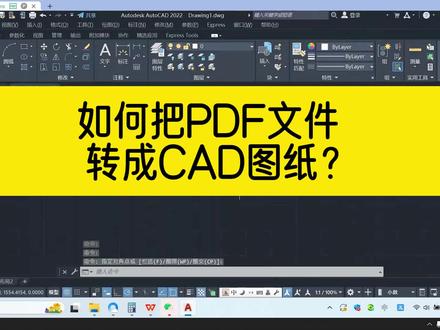 01:06查看AI文稿AI文稿
你是要把哪一个 pdf 文件转成 cd 啊?你把那个 pdf 文件打开一下,就这个桌面上这个啊,就是这个文件,是吧?对对对, 好,现在我们电脑上有这个二零二二和啊,这个二零一六的 cad, 为什么用二零二二的?因为高版本 cad 它自带的这个 pdf 转 cad 的功能,知道吧?如果是低版本 cad, 那我们还要借助一个转换器才可以转换啊。那这种情况的话,你既然有高版本,我们就直接用高版本。 呃,打开 cd 之后呢,输入一个命令 pdfi, 然后呢直接敲空格键。好,现在让我们选择这个底图,让我们直接再敲空格键 啊,接下来就要我们找这个文件,那我们刚刚看到啊,在桌面上,对吧?这里有啊,是这个啊。对,那我们打开好,打开之后 这里面的话我们就不用管啊,我们直接点确定,然后等他把这个进度条走完。好,现在我们这个 pdf 文件就已经转成 cad 图纸了。那现在我们可以看到啊,像这些线条,对吧?他都已经是转换成功了的。
244CAD教学江老师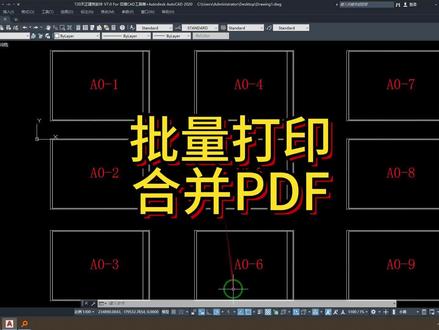 01:31查看AI文稿AI文稿
我这里准备了九张图用于批量打印并合并 pdf 的演示。这九张图是先从上到下,然后从左到右排序的, 在左侧的 p 处理中,第一个就是快速打印命令,先选择打印机,再选择打印纸和打印样式, 勾选合并 pdf, 选择打印顺序。比如我们选择从左到右的打印顺序, 选择图块打印,因为我们的图框是参照块,现在要给图框用来识别参照块的名称,接着就可以框选所有的图纸,右键确定插件,自动批量打印,打印结束,自动打开合并好的 pdf, 这就是合并好的 pdf 图纸。我们来看一下图纸顺序, 图纸顺序明显不对,以四七二五八打印顺序选择错误, 再选择从上到下的打印顺序,再次打印一次, 这次顺序就正确了。一二三四五六到九。九张图按属性打印并合并 pdf 完成。
11ByCAD


猜你喜欢
最新视频
- 3.4万小欢鱼观影