哥伦比亚建模教程

粉丝125获赞4061
相关视频
 04:14查看AI文稿AI文稿
霓虹灯光贯穿天空的实验园区和地上的城市把它们连接在一起,城市里充满了节日的气息,芒果甜蜜的香气穿梭在热可可和加冕的暖意之间,这无不寓意着又一个圣诞即将到了。 你迈动了颤颤巍巍的步子,准备从吧台走出,收拾掉那些刚离开的顾客剩下的沾满热可可痕迹的杯子。旁边年轻的卡比利女孩快速上前搀扶住你,不受阻止。 格里特奶奶,这些交给我吧,你不需要亲自来做这些事。他把你扶回吧台椅的座位上,又快速走到那些桌前,收拾起上面剩下的餐具。你看着这个勤奋的卡比利尼女孩,内心倍感欣慰。 你比利斯是奈德,一个数十年前将他到哥伦比亚打拼的卡比利尼,一个没有什么原始天赋的奈坦尼亚人。而这家名为友谊的咖啡馆则是你毕生心血的结晶。 而你眼前那个勤奋的年轻咖啡迪尼女孩索菲亚,则是你的莱塔尼亚同乡,一个同样缺乏远识天赋,不得不远赴他乡谋生的莱塔尼亚人。 你露出笑容,看了看橱窗里几乎卖空的节日奖品人,转身走进后厨,准备再做一些。你把大约三百六十克熊压骨小麦粉、一勺勺泡打粉、一勺勺肉桂粉、两勺勺姜粉、 四分之一勺勺豆蔻粉、四分之一勺勺丁香粉、四分之一勺勺盐一起过筛混合搅拌。在搅拌的同时,你脑海里又浮现起希日的某些影子,那些因为你没有原始天赋,在那个高塔塔的国家总要遭受某些奇怪异能与刁难的时光。 你摇摇头,把这段不快的回忆抛在脑后。你把一百七十克左右黄油放在机器打散,又加入一百七十克红糖,接着倒入一百六十克左右的莫拉斯糖蜜,继续搅拌,最后加入一个鸡蛋,全部搅匀后倒入之前拌好的面粉,继续搅拌,直到变成颗粒状的糊。接着你把混合物放在保鲜膜上, 用你仅有的原始记忆把它压平,放在冰箱冷藏三到四小时。在等到冷藏的时间,你又准备了一些热巧克力的原料。 晚餐后的时间越来越多,散步的人三两成群走进你的咖啡馆,你看着那个娴熟招呼的顾客,做出一杯杯咖啡和热量的女孩,你审视着咖啡馆的一切,你又一次发自内心感谢当初来到哥伦比亚打拼的冒险决定。你也感谢哥伦比亚至少给了你一平等的机会,让你不会因为自己的原始天赋丧失许多。 当然,你并不知道在哥伦比亚这些平等的机会之后,也有如同感染者保险和同盟队这样的不公。你也不会知道在哥伦比亚最高处的地方一样有莱塔尼亚、维多利亚这样的阴谋暗算。 但比泰拉诸国,至少哥伦比亚有克里斯滕这样伟大的人,有超越泰拉诸国的超时主义理想,那么这也就足够被称为成言之迹,就足够比泰拉任何一个国家伟大的多。 时间一点一点流逝下去,这道也终于变得冷清。咦,快要下班了,你现在需要做的最后一件事就是把明天的奖品烤好。 你拿出冷藏好的面团,把它擀平,用模具压出一个个图案,把它们放在电热烤箱纸的烤盘里,在一百五十度上下火的烤箱烤十五分钟,你店里新一批的招牌奖品人就完成了,你也完成了今天最后的工作。 你的目光偏到正在打扫大厅的索菲亚,你又一次被他的勤恳感动。你决定为他做一杯姜米热可可。你打开炉子,把三百碗牛奶、二十克可可粉、十克黑巧克力、二十克红糖、二分之一烫勺避斯克夫饼干酱, 一勺勺姜粉,二分之一勺勺肉桂粉,一点点肉豆蔻粉混在一起,加入锅中,用中火加热搅拌,直到糖和比萨克饼干酱完全溶解,但是不要煮沸。大约五分钟左右,你把这份热克克从火上移开,倒入杯中四分之三满,然后挤入鲜奶油,撒上一些克克粉,放上一个,将美人装饰。 你把这杯姜饼热可可递给索菲亚,他眼里有些惊喜,脸上露出笑容,并在这份表情里似乎又看到了年轻时的影子。你对他露出慈祥的笑,轻声说着,圣诞快乐, 博士们好。那么这份充满圣诞气息的姜饼人和姜饼热可可就呈现在这里了,是不是超级简单呢?我订这个四二的饼干膜动了一个四二的场景,包括这个圣诞树上面也是满满的四二大人。 圣诞将至,博士们也可以动起手来给自己做的礼物拍照了。当然,各位现虫们也可以参考我的教程,给自己的另一半送上圣诞亲手制作的伴手礼。所以音角我的一格四二在哪里啊?最后最后,如果博士们喜欢我的频道,请给我一个点赞,点关注吧,给您磕头啊!
5雨宫奈奈 01:42查看AI文稿AI文稿
快来看看这个不到二十米但却花了四个小时的自制少女头饰!最近少女哥伦比亚的热度真的是居高不下,而主播也是早早准备好了要出少女的 cos, 提前一个月就已经买好了 cos 服,还搭配了更还原的三 d 头饰, 但是出乎意料的还是翻车了。这个头饰收到手属实是懵了一下,看看这个手掌不大的大小,真的是给我气笑了,所以最后没招了,主播打算自食其力一波。在平台上翻了半天,也没有翻到什么教程,全是最后的成果展示,那就只好动动自己的小脑瓜,先拿出这个十块钱的小卡拉尼头饰,虽然小是小了点,但也还能看, 我的想法就是加强它两侧的翅膀,这样子就能拥有一个既有质感又不显小的头饰。先用硬卡尺放大它原本翅膀形状,我是凭借自己的感觉画的,画的不好不要喷我。 然后在三毫米的 eva 上画出对应的形状,将它们剪下来,记住左右都要画完之后大概就是这个样子,具体的大小尺寸可以根据自己需求去调整。将它们沿着边缘剪下来,全部剪完套上去,大概就是这样的一个效果。 为了更加精致有层次感,所以我叠加了几层珍珠棉上去,大概是每片翅膀叠加了八层,这样子叠加层数,大家可以根据自己的需求去增加或减少。 这是半边做完之后的效果。剪出一个小菱形片,作为它的一个底部固定方式,我用的是定书器, 已经做完半边之后,它整体形状就已经出来了,两边做完就是这样子的一个效果,在前面跟后面分别叠加一层小菱形片,叠加上去 盖住它中间的一个定书针用五零二粘在最前面,这个头饰就完成了。来看一下整体的效果吧,因为我已经花钱买了这个小头饰,所以最开始想法就是想把这个头饰用上。如果你不想买这个头饰的话,也可以直接用 eva 画出两边翅膀形状,整体也会更加还原。
109芝士是马猴烧酒!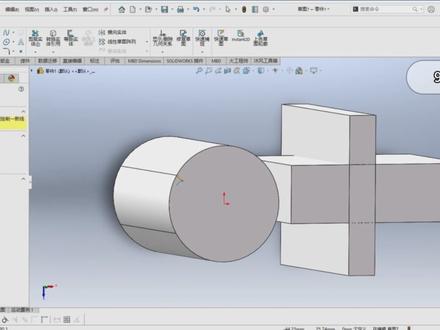 56:03查看AI文稿AI文稿
警告,本期视频共计九百八十五分钟,耗时两个月,整整五百四十集,带你学会 solidworks 曲面建模, 我相信学完这套教程,你就能独立设计整机设备,还有整理的学习资料。已关九十九暴走同学们好,那么上一节课啊,上一节课我们就把这一个啊参考几何体给讲完了,那么这节课我们讲一下拉伸曲面,好,我们把这个思维导图关掉, 其实拉伸曲面跟拉伸凸台,其实这两个差不多啊,差不多,我们先绘制一个槽图,然后在这里画一个矩形,然后呢我们再画一条圆弧,是吧?一条曲线再画一条直线啊,直线 好退出。那么之前也说过拉伸特征,这个拉伸凸台这个特征呢,它是只能啊拉伸,像这种啊 封闭封闭区域的才可以拉伸,除非你把这个保币特征给点上,是吧?如果你像拉这种啊这单根曲线的话,它是不封闭轮廓的,点击拉伸凸台,选择这个曲线,它就会自动把这个保币特征损伤,它也是可以拉伸。 那拉伸曲面呢,就在我们这里啊,拉伸曲面在这里,如果啊,你在这里没有找到曲面这个选项的话,我们其实把鼠标放在这一栏上面,然后鼠标的右键啊,然后呢找到,找到曲面这个啊,把这个勾选上就好了,是吧? 好,这个呢就是我们的拉伸曲面了,其实呢它是曲面,这是个面片,它是没有实体的,就比如说我要拉伸这个轮廓,是吧,它就会自动啊,选择这个封闭轮廓这些边线啊,进行拉伸往上拖啊,点击确定好,它就会生成一个面片啊,我们把那个草图的可见心打开一下, 看到没有,他是没有一个实体的啊,他是面片,他是,是吧?我们来编辑一下这个曲面拉伸曲面,他这里也可以方向,也可以任意改变方向,然后他这些啊,这些操作其实跟拉伸柱台差不多,他也有成型到顶点决定深度, 两侧对称啊,这些都有啊,都有它这里有个封底的选项啊,就是说像这种拉伸呢,如果我拉伸完之后,你看到上这种底面跟上面它是开口的,是吧?所以我们如果把这一个封底的选项勾上之后呢,它就会自动啊,把底面啊封封住啊,封住,点击确定, 那么可以看到他就把底面的轮廓啊,那开口那个封住,那么像这种啊,像这种曲线也是可以拉伸的,可以看到会选择这条油布线也是可以拉伸的,点击确定 以及这根直线也是可以拉伸,是吧?其实呢,前面也讲过,像这种新建基础面,是吧?我们新建基础面在这个参考几何体里面,基础面,其实这个拉伸拉伸做的这些面片呢,也是可以绘制草图的,但是这些面片只能是这种 平面才可以绘制草图,如果是这种啊,曲面是绘制不了草图,比如说这个,我们有这个啊,草图绘制,是吧? 然后呢他就在这一个这个平面里生成一个这个槽图模块,我们就可以在这个平面上画圆啊,这里进行槽图绘制啊,那么这个呢,就是拉伸曲面的特征应用。好,同学们,这节课就说到这里,感谢观看 同学们,好,那么上一节课我们讲了拉伸曲面,那么这节课我们讲一下这个旋转曲面,好,其实这个旋转曲面跟前面讲过这个特征里面的旋转凸台是一样的,差不多的,只是一个是面片,一个是生成实体,好吧,然后比如说我在这里会这个草图,点击草图位置,然后呢,我先画一个啊旋转轴 作为构造线啊,画一根旋转轴,然后呢我来画一条样条曲线吧,样条曲线。好, 然后呢我们点击退出草图,点击啊曲面里面的旋转曲面,那么它就会啊,它就会沿着啊这个旋转轴旋转,得到那么这么一个这个 面片啊,就生成这么一个面片,它是没有实体的,可以看到上面显示啊命令设计数这边它是显示啊曲面实体,它不是一个啊特征实体,好吧,它是没有厚度的,它就是一个面片啊,我们看一下这个旋转啊,旋转曲面还有什么设置 好给方向这里啊,他有给力深度啊,成型到一点点,其实这这些呢,跟我们的旋转啊旋转图台是一样的,一样的。 还有这里他也可以设啊设置啊旋转角度,比如说我不想旋转三百六十度,我就旋转个九十度,在这栏输入九十回升,那么他现在就是旋转九十度的样子了,然后他这里也可以设置一个方向二, 比如说啊,我方向一,是啊,沿着这个方向旋转九十度,那么方向二呢,我沿着这个方向旋转啊,四十五度,我们在这里输入四十五回正,也是可以的,也是可以的啊,那么这个啊旋转曲面的命令啊,就讲到这里,这节课啊,就到这里了,同学们,再见, 同学们,好,那么上节课我们讲了旋转曲面,那么这节课讲一下啊,扫描曲面,其实这个扫描命令跟我们的特征里面的扫描差不多啊,我们也需要做一个前视卷面啊,会制一个草图,这里会制一个矩形, 退出草图,然后再会制它的扫描路径啊,扫描路径,在这个界面上点击草图会制,我们会制一个样条曲线, 好点击退出草图,那么我们点击曲面,这里面的扫描曲面, 它也是要先选择我们的草图轮廓,我们选择这一个矩形,然后第二个呢,也是我们的路径啊,扫描路径,选择这一条两条曲线,点击确定 可以看到它生成的是一个曲面,是吧?面片,它是没有厚度的,如果用我们的那个特征里面的扫描图台来做,它就是一个实体,那么也就是说啊,它是可以这个轮廓啊,这个界面轮廓,草图轮廓,它是可以不封闭的,是不是?比如说我把这两段啊,这两段曲线删掉, 这个也删掉啊,我们来画一个压条曲线,在这里,好,退出一下,点击返回,那么可以看到它也是可以放样出来的,因为它是没有厚度的,它是一个局面,所以说包括后面的,包括后面都放样啊,放样也是一样的, 它最终生成的是一个曲面,所以说啊,它这个草图轮廓是可以不封闭的,那么这节课就讲到这里啊,感谢同学们观看,同学们再见。 同学们好,那么上节课我们讲的我们的扫描曲面,那么这节课我们来讲一下我们的放样曲面,好,我们首先要会这个草图一样的以我们的天圆地方的一个模型来示范一下,我们先画一个圆, 然后呢点击退出草图这里,我们需要新建个卷面,是吧?好,点击特色参考几何体基础面选择,第一参考选择我们的前世卷面,是吧? 偏移距离,我们给他一个八十对准,对准,好,然后呢我们在我们新建这个卷面上会这个草图 这里,我们会这个矩形,点击退出,好,把这个这面把它隔见性关闭,把隐藏线,然后呢点击曲面这里啊,曲面里面的放样曲面,它呢也是跟我们的放样图台差不多啊,首先呢要选择我们的轮廓, 我们选择这个轮廓啊,放样到这个方形的轮廓,可以看到它这个预览效果啊,预览效果它这里也是可以加引导线的,然后呢我们点击确定可以看到它这里啊,生成的是我们的是不是面片,它是没有实体的,如果是我们的那个特征里面的放样,它里面就是啊一个实体,是不是? 我们接着编辑一下,看一下这个放样曲面里面还有些什么东西,那么它这里还有个引导线,这个引导线其实跟我们的特征里面的 这个放样放样出台是一样的,然后我们在这里加个引导线,它也是可以随着我们的引导线的形状来改变它的形状,那么其他的其他的就没有了,都是一样的。好,我们点击这里唯一不一样的东西啊,就是跟上次说的一样,它是可以啊,它是可以这个草图,比如说我们把这个草图十编辑,我们把这个圆啊, 把它改成,我们把它切断啊,切断,切掉一半, 好,我们再把这个线删掉,那我们退出图层,它报错,不要管它,先不要管它,我们再编辑这个,这个也是一样啊,我们来继续啊,继续画直线,一条直线,两条曲线,然后呢接着 把这边的线剪掉,然后呢把这条直线删掉啊,好,点击退出图层,那么可以看到它也是可以啊,也是可以放样出来的, 它是不需要封闭成草图轮廓的,是吧?如果,如果是我们的特征里面的是放样不出来的,因为那个里面的放样需要封闭轮廓,那么这个是不需要的,它生成的是一个曲面,是一个片体,那么这个放样图台啊的命令就讲解到这里,同学们再见, 同学们,好,那么这节课我们来讲一下边界曲面,那么说到边界曲面,它的效果其实跟我们的放样前面的放样曲面跟扫描曲面啊,相当于它们的结合体啊,很像效果差不多啊。我们先会这个草图, 我们来会这个三点圆弧。好,然后呢我们再会制一个路径啊路径,我们来对比一下它跟扫描有什么区别,好吧。然后呢我们再会制一个以这个界面啊,这个界面会制一个样条曲线。 好,点击退出草图,然后呢我我们先用啊扫描来做一下曲面里面的扫描,然后呢这个为我们的草图轮廓,这个为我们的路径, 可以看到预览效果里面可以看到它是成这个样子的,它这样子啊,生成一个面片,那么我们把这个特征删掉啊,我们来用边界来做一下边界 方向一,我们选择这条方向二呢我们选择这条,可以看到它这个效果跟我们的啊扫描是一样的,是一样的, 好吧?然后呢我们再来试一下啊,试一下把这些都删掉啊,都删掉。我们再来试一下我们的那个放样扫描,我们试过了,我们再试一下放样,然后在这个这个界面上画一个圆, 好,然后呢我们再把这个界面啊往上偏移,往上偏移新建一个界面,是吧?用我们的最经典的天圆地方来演示一下。我们首先新建个界面啊,界面 向上偏一个两百回车,然后呢在这个界面上会是一个矩形, 点击退出超图,我们先用方样做一下,点击曲面里面的方样,那么轮廓我们选择圆跟这个矩形,可以看到它是这种效果,这个效果好。然后呢我们再删掉啊,用我们的边界来看一下, 删除,让他点击编辑方向一,我们选择这个方向二呢,我们选择下面这个作图图,我们把这个方向二删掉,他是呃,都是在方向一里面的。 来做一下啊,可以看到我们把这个点啊拖动一下啊,看到他现在生成的样子,生成样子跟我们的是一样的啊,只是我们这个这个线其实在方向里面也是有的,也是可以拖动控制我们的形状的, 所以说啊,它这两个是效果是很相似的,相当于我们放样跟扫描结合体。那么这个命令我们也用的少啊,用的少,好,我们这节课就上到这里,同学们再见, 同学们好,那么上一节课我们讲了我们的边界曲面啊,那么这节课我们讲一下这个自由型,好,其实这个自由型啊,就相当于捏那种橡皮泥一样啊,然后呢可以看到老师这里画了一个矩形,那么这个就是我们的自由型了, 然后呢他会让我们选择一个面,比如说我选择这个面,然后他会自动在这个面划分一些网格,那么这些网格越密集,我们能控制的形状就越精准啊,这里我们也可以划分少一点,但是划分网格越多啊,对自己的配置,电脑配置要求会更高,这里我们划分网格密度,我们可以在这里调啊, 那么我们这里输入五,可以看到它的网格会变少,然后呢我们可以通过啊添加曲线这个控制曲线来控制它形状啊,添加,我们在这里添加一条曲线, 那么按一下键盘上的 esg 键,然后退出这个命令,之后呢选择这条子曲线,然后呢看到这里有两个箭头,然后呢我们按住这个箭头啊,往上拖,他就会啊,他就会这个形状就会跟着我们这个曲线啊,呃,发生改变了,可以看到, 那么比如说我这里只能通过拖这两个箭头的位置来控制,那么我想加多几个控制点,比如说我想从中间这里拖,然后呢我们就可以点击添加点,比如说我在中间这里添加个点,按一下 esc, 然后呢按选择这这个点啊往上拖,也可以通过啊,通过添加点来控制啊, 那么这个面下面的这个方向一,方向二对称呢的意思就是说啊,我想一下方向一,然后呢我在这边往上拖啊,他就会啊,以这个模型的中间面, 以他为中间面啊,对称面,这边也会发生改变,这形状可以看到,我现现在是拖这边啊,我现在是拖这边,那么他这边啊,他也也变化了,也凸起来了,可以看到那么方向二对称呢?那他就是啊,刚才说了,方向一是这两边啊,方向一呢是 是这边和这边啊,方向二呢,就是上面和下面啊,那么这就是方向一,方向二对称。 那么其他这些呢,比如说我们的三轴方向啊,整体曲面这些都用到很少啊,用到很少,用不到基本好,那么这个自由行的命令就是这样子了啊,感谢同学们观看,这节课就上到这里,同学们再见, 同学们好,那么上一节课我们讲了自由行啊,那么这节课我们讲一下这个平面区这个命令,其实平面区这个命令呢,其实就相当于我们首先啊,要画一个草图, 然后呢我们要把呃这个草图的线啊,这些封闭区域,把它形成一个平面,然后就用到我们的平面区了,然后点一下这个平面区域,然后他会让我们选择边界实体,我们就选择这个啊,这个草图点击确定,那么可以看到他就会沿着这个草图轮廓啊,这些封闭轮廓形成一个面片, 那么除了这一个呃是一种规则矩形之外,我们还可以把它做一个比较复杂的那种曲面啊, 用我们样条曲线画一个, ok, 点击退出草图,那么它也会随着我们这个形状啊,这个草图形状会发生变化,那么形成这么一个面片啊,那么这个就是我们这个平面区的应用了啊,这节课就上到这里,同学们再见, 同学们,好,那么上一节课我们讲了我们的平面区域,那么这节课我们来学习一下啊,直纹曲面,好,可以看到老师这里,呃,做了三个曲面啊,这三个曲面是用拉伸来,用我们的拉伸曲面来做的啊,然后呢我们来演示一下啊,这个直纹曲面怎么用? 好,我们点击这个指纹曲面,然后呢他有啊这几种类型,那么我们先看一下第一种啊,相切于曲面,然后呢他会让我们选择一条边,可以看到边线选择,比如说我们选择这条边, 可以从他的预览效果上面看,那他的大概效果呢?就是从这边啊,嗯,差不多相当于延伸吧,是吧?把这个这条边啊延伸出来一个曲面,跟我拉伸很像,对不对? 然后呢这里可我们可以输入他的距离,那我们换一条边,看一下能不能也能拉伸出来啊,这条也是可以的,并且,并且他这一条啊延伸起来的这一个曲面呢,他是相切的, 这个曲面是相切于这条边线的,我们点击确定啊,可以看到他这条曲面是相切于我们这条边线,那么这个就是啊相切, 让我们看一下别的,我们看一下别的镶嵌。第二个呢是正交啊,我们选择正交,那么我们选择这条线边线的话,他就是啊跟我们这一个这条啊,我们选择这条边线啊相交,他是相交与这条边线的,我们换一条边线看一下,删除以这一条边啊,可以看到 他也是跟我们选择这条曲面啊,像生成这个面片呢,也是跟他我们选择这一条边线相交的,是吧?那么我们看一下下一个追销到向量啊,看一下这个,然后呢他这里多了一个选项,他让我们选择一个方向, 我也可以,比如说我选择这条竖直的线啊,方向可以看到他一览效果,我选择啊,他会垂直啊,沿着我们这一个选择这条边线的方向啊,进行生成的一个面片,那么这个面片我们可以控制他角度,这里有个角度这一栏啊,我们可以输入一个角度速度, 可以看到它现在是四十五度的一个预览效果,这个面片。好,那么下一个我们看一下垂直于向量,点击垂直于向量,那么它这种效果就是跟我们的正交鱼啊,正交鱼前面很相像啊,很相像,它也是垂直于我们选择的这一条边线啊, 我们这里方向选择这条边线,它就垂直于这条边线,我们参考这条边线,而不是我们选择这条边线啊,是我们参考这条边线。好,我们来看一下下一个扫描, 那么这个扫描呢,就更简单,就是第一条边线,我们选择这个轮廓,然后第二条就是它相当于它的扫描路径,跟我们的曲面扫描 差不多,差不多。第一个就是我们的这条边线啊,就路径这个呢,就是我们的轮廓,是吧?好,那么这一个啊,我看一下换一条边线啊,可能会直观一点,可以看到。 嗯,把这个也删掉啊,那就用这个吧,就用这条边,然后呢路径这里我们用这条边线可以看到,这样子直观很多,是不是?然后呢这里可以输入他的扫描距离入口五百回车, 好吧,那么这个就是啊,指纹曲面的应用了,那么这节课就上到这里啊,感谢同学们观看,再见, 同学们,好,那么上节课我们讲了我们的指纹曲面,那么这节课我们讲一下我们的等距曲面啊,好,我们关闭这四位导图,可以看到老师这里有一个圆珠,还有一个这种的面片,然后呢,我们点一下这个等等距曲面, 那么第一个选项他就要我们选择我们要等距哪一个实体,对吧?要等距哪一个曲面,比如说我想啊,嗯,等距这个曲面,呃,等距距离呢?文输入十回测, 那么可以看看预览效果啊,他这里就会把这个曲面啊等等距一个十毫米啊,十毫米,往里面等距个十毫米啊,生成这么一个曲面啊,跟他一样的, 那么我们也可以要反向按这一个,就是往外面等距,是吧?这里就是输入我们的,输入我们这个等距距离啊,如果是二十,我们就输入二十回车,点击确定 好,可以看到他现在就生成了一个这样子的曲面啊,曲面,那么像这种啊,圆柱上面的这种面啊,我也可以也是可以选择的啊,我们也是可以点点击等距选择这个面啊,点击生成 可以看到它也是可以往外面等距二十个毫升成这么一个面片,对吧?好,那么这节课呢的等距曲面呢,就讲到这里啊,同学们,再见,感谢同学们观看, 同学们,好,那么这节课我们来讲一下啊,曲面展平,上一节课我们讲了这个等距,是吧?那么还是这两个模型啊,可以看到这里有一个圆柱实体,是吧?这里有个面片,那么我先展平这个面片,好,我们点击这个啊,曲面展平, 然后呢我们第一个选择,要我们选择我们要展平的哪个面,就选择哪个面啊,比如说我要展平这个面,我就选择这个面,然后下面这个呢,就选择我们这一个啊,方向啊,沿着哪一条边啊进行展平,比如说我是这条边啊, 他就会从这一条边啊开始往这边展屏,是吧?可以看到这个预览效果啊,那么这个精度呢,就是调的越高,那么这个展屏的精度就越高,越精准啊。啊,那么一般是我们拉到中间就差不多了啊, 这里的其他实体呢,其实用料也少,他的意思呢,就是比如说我选择其他设计啊,选择这条边加这条边加这条边就可以看到这个预览效果。这边啊我们点击生成看一下, 可以看到这里预览效果这一片啊,前面展平,这里有个小三角,说明里面还有东西,是吧?我们点开这个前面展平,可以看到它这里有个里面有个草图,那么这个草图呢,就是刚才我们选中的这几条边啊,它会生成一个草图啊,那么如果我们不选择这一些这一项的话,也是可以展平的, 点击生成那么也是可以展平的嘛,是吧?那么还有的就是我们这一个啊,像如果像我们这些圆柱面的话,应该怎么展平呢? 那如果我们直接啊,嗯,直接要展平的话,我们选这个面,然后选择边线,我们说沿着这这条边线展平,可以看到它预览效果,它是这样子式的啊,它展平不开啊,不正确的这个,那么我们就需要把这个面单独做出来, 然后呢我们点击。上一节课讲到这个等距啊,等距实体等距曲面说错了,然后呢选择这个面等距距离呢?因为我们是要跟他做一个一模一样的面,是吧?所以就在这里输入零回车。 好,这个面等距出来之后呢,就把这个实体给隐藏掉,可以看到这个面,然后呢我们再画一个草图啊,画一个草图,因为这样子展平的话,我们还是还是一样的沿着这条圆弧展平的方向,不对的,还是 那个样子,所以说我们要把它分割啊,竖直方向有一条分割线,那么我们就要做一个草图了,草图绘制,我们在这个面上会这个草图,会这个矩形, ok, 点击退出超图。好,然后呢点击啊直接编辑里面的分割,那么,呃,这个这个是还没讲到的,在后面的会讲到啊,后面那些课会讲到,那么老师这里可以先示范一下剪裁工具呢,就是选择我刚才那个矩形, 把这里所有实体改成选选定实体,我们只要分割这个曲面就好了,然后呢点击切割,那么我们只需要啊,只需要这一部分啊,我看一下选错了,把这个删掉啊,删掉,我们只需要按, 我们只需要剪这个, ok, 点击切割,那么它就会啊,可以看到它这里切割成了四个实体,那么我们只需要这一个跟这个就好了,那我们就把这边勾选上,只需要这一个,是这个吧, ok, 是 这个,我们只需要这个, 那么我们点击确定,那么可以看到它现在就分割,分割好了,然后呢我们先展平 这个大点的曲面啊,我们就把小割出来这一小的曲面,把它隐藏,隐藏掉了之后呢我们再点击曲面啊,点击曲面展平,选择这个曲面边线,我们选择这条边线,可以看到这样子的效果,就是我们想要的展平效果,是吧?点击确定 好,那么这个展屏开来之后呢,我们再把这个大的隐藏掉,把刚才我们小的那一半啊,分割小的这一半啊,再把它显示出来,然后呢我们再进行展屏选这个边线,我选这一边啊, ok, 没问题,点击生成, 然后呢我们把这个隐藏,那么这一个啊就是我们刚才那个圆柱面展屏出来的效果了,那么这一节课就上到这里,同学们,再见,感谢观看。 同学们,好,那么上节课我们讲了我们的曲面展屏,那么这节课我们讲一下我们的替换面,好可以看到老师这里还是一个圆柱加一个面片,那么我现在呢想让他这个圆柱的这个面啊 贴合到这个面片上面来,嗯,加强这个圆柱,然后呢应该怎么做呢?那么这一个就可以用到我们的替换面命令了,这个图标,我们点击一下这个图标, 那么第一个要选择,就是我们要要编辑哪一个面,比如说我刚才是说要这个面贴合到这个面来,那么就是它发生改变,那么就选择它。 第二个面呢就选择我们要把这个面贴合到哪一个面来啊?是这个面,然后我就选择它,好,然后呢我们点击啊,点击确定,那么就可以看到现在这个圆柱啊,就被加长啊,加长,加长到贴合这个面, 可以看到它的洁面啊,把这个面片隐藏一下,可以看到它这个洁面呢,是我们的那个面片,那个形状啊轮廓, 那么这个就是替换面的命令的使用啊,那么这节这节课就上到这里,同学们再见啊,感谢观看。 同学们,好,那么上节课我们讲了替换面,那么这节课我们讲一下延伸曲面,还有剪裁,还有解除剪裁这三个秘诀。好,我先讲一下第一个啊,第一个就是我们的延伸了,好吧,那么延伸呢?顾名思义呢,他就是啊把我们这个面啊加长,是不是沿着一个方向加长,那么我们选择啊延伸曲面, 那么第一个选择就是我们要延伸哪一个面,哪一个边线啊,比如说我想这个啊,想往这方向加长,我就选这一个边线,可以,那么就可以看到预览效果,他就是从这里加长,然后呢这里我们可以给距离啊,比如说一百不成, 是吧?那么这个延伸类型呢,他有两种啊,一种是同一曲面还有线性,那么线性,那么他延伸出来效果就是直的直直的一条线,那么同一曲面就是跟我们啊延伸这一个曲面呢, 形成一个相切啊相切的效果啊,可以看到他很平滑过度的。好,那么这里中指条件他有三种,一种是距离可以给距离,那么第二种呢是呈现到某点啊,这个呈现到某点,我们可以选择这个点看一下, 好,你看他就延伸到这个点啊的数值方向,是吧?那么他这个结束点上也可以延伸到一个面,是吧?成型到一个面,那么这里啊,这好像没有交叉面,我们换一个面,我们来延伸这这个面啊,这条边线,那么我选择成型到面,那么成型到这个面 可以看到他现在呢就延伸到这个面上面来了啊,那么这个就是啊延伸曲面,那么我们再来看一下这个剪裁啊,剪裁曲面, 那么剪裁它有分啊,两种,一种是标准,一种相互,我们先来标准的吧,那么第二个选择就是要我们选择剪裁工具,比如说我想啊,以这个为剪裁啊, 剪掉这两这两个啊两个,那这里也可以选择啊,保留、保留或移除就是在这个框里面, 在这个框里面,如果你是呃上面是保留的话,你就选择哪一段,要保留的,你就点点哪一个,如果你是想移除的话,那你想不要哪一个你就点哪一个,比如说我是想要这两个是不要的啊,是吧?这个跟这个是不要这两个面,那么我们就点移除了,呃,是移除的话,我们就选择这两面啊, 点击确定,那么它就被剪掉了,那么我如果是啊,如果是保留的话,那就是啊,选这边的这边的两个面,是吧?选保留的话,剪剪切工具还是它, 那么点击生成,可以看到就是这样子。好吧,那么这个就是我们的剪裁界面, 那么里面还有啊,还有线性跟自然这些呢,其实我们选自然就好了,一般都用不到线性。好吧,好相互的作用呢,相互的意思是呢,我们点一下相互,他这里的刚才的剪裁工具就变成了曲面,是吧? 好,那么比如说我想剪剪这个面,这三个面都想剪的话,那我们就他现在就被分成了六份,就是说这一个这一个,这一个,这一个这一个这个,是吧? 然后呢我想要哪一部分留下就点哪一部分,因为我们这里这下面是一样的,这下面是一样的,哪一部分留下,我们现在是保留,想要留下哪一部分就选择哪一部分,如果是移除的话啊,想不要哪一个部分就点哪一部分,比如说我想不要中间这一节,你看可以从一栏效果上中间这一节就没有了。 那么其实这个相互跟标准的这个作用呢?其实一个是啊,可以 直接啊,直接把这将分成多份啊,直接把这些想要剪切分成多份,如果不是交互的话,不是相互的话,我们选择标准,他就需要啊一个面作为剪裁工具, 是吧?好,那么这个就是剪裁曲面的应用,那么下一个就解除剪裁剪裁曲面,那么这个解解除呢?其实跟延伸差不多,比如说我想啊选择一条边线, 这里我输入一个数字啊,比如说五,或者可以从他的预览效果上面看啊,他就沿着这条边线把这个曲面加长了,是不是 沿着这条边?好,那么这个就是剪裁的解除剪裁曲面的应用,那么这个命令用到也少啊,也少,那么他还有另外一种功能,其实比如说我在这里会这个草图,先会这个草图,我在这个面画两个圆, 然后呢我把这两个圆啊做成一个啊 面片。好,然后呢我们点击解除剪裁,选择这里面的这一部分,它就会把这个封起来啊,封起来,点击确定,可以看到它就成了一个面啊,封闭的, 他这下面还有一个语言合并,那么我们如果不把这个勾选的话,点击确定,可以看到他现在是这个是成两个面的,两个面的状态。好,那么这节课就上到这里,同学们再见。 同学们好,我们今天来学习一下缝合曲面。好,这个缝合曲面的顾名思义就是把多个曲面啊缝合成一个曲面,对吧?那么它也可以缝合成实体啊,老师今天就给同学们示范一下怎么使用,那么我先在这个卷面上绘之圆, 这圆大小我们给个一百,然后点击拉伸,拉伸曲面,对吧?拉伸高度给个八十, ok, 那 么我们把这两个啊,底面跟 顶面啊跟顶面封封闭起来,那么就用到我们的边界区域,平面区啊,平面区,确定,然后呢我们再把这面也封起来, 可以看到我现在是有三个面片,对不对?那么第一个面片呢,就是我们这个圆柱了啊,第二个就是上面这盖子还有下面的, 那么我没缝合之前,它是单独这里有曲面啊,曲面实体这里有三个,那么如果我点击缝合的话,缝合命令,那么缝合这里我们也可以控制它的间隙啊, 这里我们间隙就不控制了啊,就选择这些面,这三个面,如果我们不把这个合并合并实体勾选上的话,我们就点击确定啊,可以看到它曲面实体这里就变成了一个,那么我们看抛开看一下, 它还是一个面片,对吧?它只不过是很多个面啊,封封起来了,那么如果我们把这个缝合里面的合并实体勾成上的话,点击确定,那么再抛开 它还是一个面片,那是因为我们还没有把这个勾成上,创建实体,合并之后创建一个实体,点击确定,那么它就会变成一个实体了啊,好,那么那么这一个就是缝合曲面的命令使用,同学们,这节课就讲到这里啊,感谢观看 同学们,好,那么上节课我们讲了分割曲面,那么这节课我们讲一下加厚,还有加厚切除。好,我们隔壁这组图可以看到,老师这里有一个面片啊,圆柱的面片, 那么这一个就是我们的加厚命令了,这个加厚就是把这些面片啊给他一个厚度,给他生成一个实体,有一个厚度,那么加厚切除,就顾名思义,他只是 切除实体,一个是生成实体,一个切除实体,那么我们看一下这个加厚啊,点击加厚,我想把这个面片啊给他一个厚度, 嗯,生成一个十有十个厚的圆环,那么我就选择这个面片,那么这里距离呢?那就选择十,他可以啊,他这有三种方式来加厚,这个是两侧对称, 这个朝里面加厚,这是朝外面啊,我们这里用一个朝外面吧,朝外面加厚,点击确定可以看到他现在就是一个圆环了,一个有实体有厚度的,而不是一个面片, 那么可以看到现在,因为我们现在这里已经没有片体了,对吧?我们把那刚才那个片体啊曲面给它加厚了,所以说我们现在的加厚命令跟加厚切除两个是变灰色的,就用不了,因为我们这里没有, 没有曲面,那么我们先做一个曲面出来,来试一下这一个加厚切,加厚切除,那么我们来点一下一个等距曲面啊,我们等距一下这个面生成一个面,然后等级距离我们给一个,就给个零吧,好吧,就复制一个曲面出来啊,然后呢我们点击加厚切除, 选择我们刚才等距的那个曲面,选择这个面,然后呢这里也是一样的方式啊,也是它有三种方式增加这个切除的厚度,比如说我是往外面的,往外面, 刚才我们是加厚时,我们就切个五切一半,好吧,他现在是往里内,可以看印的效果,这应该是往外面可以看到他这里有一串啊,点击确定,那么可以看到这一个明显被切了,切掉了一串,对吧?所以这就是这个就是加厚跟加厚切除了应用。那么这节课就上到这里,同学们再见。 同学们,好,那么上节课我们讲了加号跟加号切除,那么这节课我们讲一下使用曲面切除这个命令,好,那么可以看到老师这里做了一个矩形,还有两个面片,对吧?然后呢使用曲面切除,那意思就是说啊,用这些曲面来切除这些实体, 那么我们点击这个使用曲面切除,然后他会让我们选择一个参数啊,这个参数就是我们的曲面,比如说我想啊用这一个曲面来切除下面这个实体,那么我们点击这个曲面, 那他会有一个箭头,这个箭头指的方向就是要切除的方向啊,就是我们箭头指向这边啊,那么这一半实体就会被切掉,如果是指向里面,那么里面这个实体就会被切掉, 好,点击确定,就可以看到它里面这个实体就被切掉了,是吧?如果我们是外面的话,就是外面的被切掉 纹也可以啊,把这隐藏,也可以用这个这个曲面来切啊,使用曲面切除,选择这个曲面确定 再把这个曲面隐藏,可以看到它就会被啊这么切掉了一部分,对吧?那么这个就是使用曲面切除的秘密使用了啊,感谢同学们观看啊,这节课就上到这里,同学们再见,同学们好,那么上节课我们讲到了用曲面啊来切除,那么这节课我们讲一下分根线, 其实分割线呢,就是把一个面啊,对吧?分割成多个面,根据自己的需要啊,那么像这里老师做了一个三个实体,一共三个实体,这里一个是圆柱,对吧?还有一个这个长方体,还有这个长方体,一共三个啊, 可以看到这里设计数里面是三个的。然后呢我们看一下曲线这栏里面啊分割线,那么它可以通过三种方式创建啊,那么第一种是轮廓,第二种投影,第三种交叉点,我们看一下第一种轮廓, 那么轮廓呢?他是第一个面啊,要我的第一个选择就是我们要选择,我们要选择一个面做我们的分割面,比如说我选择这个面做我们的分割面,那么第二个选择就选择被分割的面,比如说我想分割这一个圆柱面,那点击这个圆柱面,点击确认, 那么他就啊这个面就会沿着啊,把这一个面啊,沿着这个圆的圆心啊,把这个面分割为两个面了,那么可以看到同学们他下面这里还有个版本角度,什么意思?给他一个角度六十 就可以看到它的线的位置变了啊,它是哪里到哪里是六十呢?我们在这个面画绘着一个草图,然后呢捕捉到这个分割线的点啊,然后捕捉到这两个点,这里,好,这里 没没捕捉到啊,大概吧,大概吧,好吧,然后呢我们量一下这两个角度,那么这两个角度就是六十度了,好吧,这个就是啊,打磨角度,如果刚才我输入零的话,输入零的话,他就是啊, 算了,捕捉不到,如果我输入零的话啊,就是一条直线,对吧?零度没有角度啊,就这样叫直线,对吧?好,那么我们看一下,下一个,下一个, 下一个是我们的,我要把这个删掉啊,修改不了啊,点击分割线,下一个是我们的投影,对吧?投影呢?第一个要选择就是一个草图,要投影的草图,它是通过呃,草图上的线来分割我的面的,比如说啊,这里老师做了一个草图,对吧?然后呢我们点一下这个直线, 第二个就选择要分割的面,对吧?一样的选择分割这个面,通过这个草图啊分割这个面,可以看到这个面就被分割成两部分,那么这个就是通过啊投影啊,通过草图线的草图上的线来投影分割,那么下一个就是我们的交叉点了,对吧?这个线交叉点 可以看到,我们把鼠标放在这里,他提示啊,分割实体面,基本面,我们可以通过面来分割,也可以通过选择实体,也可以选择基本面,对吧?这里我们就先用实体用一下,看一下,再用一下面,好吧?因为基本面跟面的定义都差不多啊, 都是一个,都是一个面,好吧,我们来先选择啊,用这个实体来分割这个就行的面,好吧?然后呢我们选择实体, 不是这个,是这个啊,我们把前面选择这个删掉,那么可以看到这个变成粉色的高亮的,就是我们被我们选择的作为分割在用的。然后呢我选择分割面,选择这一个面,点击确定,那么我们把这个实体隐藏一下啊, 就可以看到这个面啊被分割成啊三个面,因为我们刚才那个实体啊是矩形的,对吧?是这样子,矩形的,他是会把我们矩形的一些边啊,那些这两条边,跟这两条边啊,跟这个面是有交叉部分的,所以说就被分割了啊, 那么通过面来分割呢?通过面来分割就更简单啊,我们返回,那我们在这里啊,绘几个草图,先做一个面出来啊,先做一个面 啊,比如说在这里啊,点击曲面啊,拉伸,那么就形成一面,那么我们点击曲线啊,点击分割线交叉点,对吧?选择这个面被分割的,被分割的曲面呢,就选择这一个啊,圆柱形这个面啊,点确定, 那么我们把这个面片隐藏一下,可以看到他就会被我们这个面片分割成两个面了,对吧?那么像这种分割啊,分割面一般用用在就是说你这个面跟单独要改个颜色,跟这个面颜色不一样的时候,就可以用到我们的分割线,就比如说啊, 点个颜色啊,点个外观,好吧,那我这面是红色的,红色,那么这个面就是另外颜色就可以用到我们这个分割面,对吧?好,那么这一个就是我们的分割线的命令啊,分割线的命令使用啊,同学们,这节课就上到这里,同学们再见, 同学们,好,那么上节课我们讲了这一个啊,分割线,那么这节课我们讲一下这个投影曲线啊,这个投影曲线用的还是比较多的啊,一般,嗯,一般做一些曲面的话用的比较多啊。 嗯,就比如说我现在啊需要一个贴合在这个圆柱上面的一个做一个管管子分布,那么如果我用扫描来做的话,就肯定是不是要做一根要条曲线,要做一根曲线啊,是这样子啊,贴在这个圆柱面上的, 那么这个曲线,呃,如果你说你说在这个平面上画吧,他,呃,他在这个平面这个平面上画,他画不出来,那么在上面这个平面上画吧,他也画不出来,对吧?那这个时候就需要我们这一个同一曲线了,然后呢,我们先啊,先在这一个这个面上先画一个 在这个面上画,画出这个大概从这个面上看的是这个轮廓,对吧?然后呢我们点击退出草图,那么我需要把这个线投影到这个圆珠面上就可以了,对吧?然后呢就点击我们的投影线投影曲线选择它有两种方式,一种是面上的草图,一种是草图上草图。 嗯,我先讲面上的,就说如果我们把想想要把这些线投影到某一些曲面上,我们就是用第一个啊,比如说我们这样把这根线投影到我们这个圆珠面上,可以看到预览效果,点击确定,那么可以看到它就生成这么一根呢,这三维的曲线,它是在 三维空间里生成的一个样条曲线,那么现在我们再点击扫描啊,选择圆形框这个样条曲线,那么现在就可以做我们这一个啊,可以看到他就是啊可以做出这么一个效果的一个这个来,对吧? 好,那么如果是曲线上的曲线呢?就说如果你这里面没有面的话,就是问曲线曲线,就比如说老师在这里啊,画一个圆弧吧,嗯,画一个圆弧,好吧,退出。然后呢,我在这个面上再画一个圆弧啊, 草图绘制啊,这个面上我再来画一条圆弧, 好,点击退出啊,那么我们再点击啊, 特征里面的曲线,里面的头一曲线,选择草图上的草图,选择这个线,选择这个啊,它就会啊,它就会生成啊,它就会把这个曲线啊投影到我们这一个 曲线这条曲线上面的去,那么也就是说我从上面看啊,他的轮廓是这条曲线轮廓,那么如果我从这一面看呢,他就是贴合这一条的轮廓,是这个意思啊,点击生成看一下,看到他就生成像这么样子一根样条曲线, 那么这就是啊投影曲线的使用啊,同学们,这节课就上到这里啊,同学们再见,同学们,好,那么上节课我们讲了投影曲线,那么这节课我们讲一下组合曲线,组合曲线啊,他的顾名思义啊,他的意思就是把我们多段曲线啊,组合成一段曲线,也可以,不同图层的那些曲线也可以组成一条直线啊, 那么我们首先来示范一下,我们先在这个前视卷面上画一个直线,好吧, 画像这么样子一条线段,然后呢我们再在上上卷面上画一条线,还有就是啊,组合前的前提就是啊, 我们这几段直线可一定要有连接点啊,一定要连接的上,就比如说刚才我这一这一段线啊,起点是在这个圆点啊,另外一段曲线呢,也得以这个圆点为起点啊, ok, 就说如果我们不不组合曲线的话,比如说我想啊,我想沿着这一条啊进行扫描的话,如果我想把这段全部扫描出来的话,就要点击两次扫描,对不对?因为他们是不同图层的,是两个草图,那么如果用我们的个组合曲线啊组合曲线,那么依次选择我们这两段, 那么他就会生成啊,像这么一根的这种啊,三维曲线啊,三维曲线,那么我们就可以一次性啊把它扫描出来说,对吧?那么这个就是我们这一个组合曲线的使用啊,那么这节课就上到这里啊,同学们再见, 同学们,好,那么上节课我们讲了这个组合曲线,那么这节课我们讲一下这个通过 sy 啊点的曲线,那么其实通通过这个名字就知道啊,它是通过 sy 来控制这条曲线的, 那么我们点击这一个通过 syz 点的曲线,那么它就会弹出这么一个对话框啊,这个对话框里面有点,然后有 syz, 一下来就可以知道它是通过这些坐标系 点的位置,然后控制这条曲线的,就比如说我第一个点,第一个点我就是零点, s 点,零点,零点不动啊,第二个点呢,我们就把这个点改到 五十,那么其他点不动,那么第三个点呢,我们就 y 方向改一个五十,好,第四个点呢,我们就 z 方向改五十,好确定, 那么可以看到它现在就生成了这样一条曲线啊,对吧?那么这条曲线的第一个点呢?第一个点啊,就是我们的圆点位置,它是不变的啊,我们把圆圈可见性啊,打开一下, 好,可以看到它第一个点就是经过我们的原点,对吧?我们刚才第一个点是原点没有变,没有改坐标系,那么第二个点呢,就是我们的这个方向上的五十,对吧?我们的 x 方向五十,走五十,然后呢再走 z 方向五十,然后再走这一个 y 方向, 那么这个就是啊,通过我们的 sy 各个点位来控制我们这条曲线,其实我们也可以看到它,这里也可以进行保存,单独将这个曲线保存为一个文件。然后呢,下次如果需要用的话,我们再点击这个插入啊,浏览之后打开也是可以用的啊, 那么这个就是我们这个通过 syz 的 曲线的使用方法啊。同学们,那么这节课就上到这里啊,同学们,再见,同学们,好,那么上节课我们讲了啊,通过 syz 点的曲线,那么这节课我们讲一下参考点的曲线,好,参考点啊,顾,顾名思义啊,它肯定要有点位进行参考,是吧? 然后呢,我们先点击啊草图,点击三 d 草图,我们在这个三 d 草图上用一点几个点啊,用一点几个点,不同空间上面这个点, ok 退出,那么然后点好这些点位之后呢,我们来点一下这个曲线,对吧? 通过参考点的曲线,那么我们选择刚才点的那些点啊,依次选择这些点位, 那么就可以看到晕染效果,可以看到它就会经过这些点位生成这么一个曲线,对吧?然后呢我们也可以生成闭环,这里有个闭环曲线,如果我们把这个勾上的话,它就会自动的把这个曲线封闭,就是封闭这个曲线, 那么还有就是除了啊这些点位我们也可以进行,比如说我们拉伸了一个,嗯,画一个矩形,对吧?点击拉伸, 我们也是可以通过这些脚边脚的这些点捕捉进行生成这根曲线的,我们来试一下啊,点击我们这个参考点曲线,选这个点,选这个点,还有这个点啊,这个点,这个点就可以看到这个一点效果,上面看它就生成了这么一根曲线啊, 那么这就是一个通过参考点来生成的曲线了。好,同学们,那么这节课就上到这里,同学们,再见, 同学们,好,那么上一节课我们讲了啊,通过参考点来确定我们的曲线,那么这节课我们讲一下螺纹线跟涡状线,好吧,关闭这四位图可以看到啊, 曲线这里啊,这里有个螺旋线跟涡状线,那么在这做做这一个螺旋线之前,我们先画一个圆啊,再用一个面上画一个圆,这个圆呢是用来干嘛的呢?待会你就是知道了啊,这里个圆呢,我们给个一百,好吧, 给个一百, ok, 然后我们点击退出草图,点击啊特征里面的曲线物中线 可以看到,他现在就要说我们选择一个圆来定我们物中线的这个横界面,然后呢我就选择这个圆,那么可以看到他这个预览效果,我们从上面开始看他这个圆呢,这个大小啊, 这个大小是刚好贴合我们画的那一个草图,那个圆的,就是说这个圆呢,是控制啊这个物中线的外轮廓的,对吧? 那么这里啊螺距一圈,现在一圈螺距啊是一百,那么一一百呢,就是说啊我这个高度呢是一百,对吧? 螺距是一百,那么我们可以改它螺距,也可以改它的参数,比如说我这里要五圈就是五,对吧?那么螺距我想不要一百这么大,我就改个五十,对吧? 这里有可以改它其实角度啊,就是这个点的其实角皱纹可以改成九十度,可以看到它就是九十度,刚才这一个直线,在这个直线是那么是零度,那么在这边那么就是九十度的角角了,对吧?还可以改成顺时针跟逆时针,就是像螺纹里面的那个顺牙跟逆牙一样的啊,好吧, 好,我们这里啊还可以通过第一方式,我们现在是,呃,可以改变两个数值,对不对?可以改变他的逻辑还有参数来确定,对吧?我们还可以通过啊,通过其他的定义方式,比如说通过高度可参数定义这个螺纹线的高度啊, 我们定义一个两百回车,那么这个螺纹线呢,就是高度是两百的啊,参数我们给一个十串回车, 对吧?然后我们看一下其他的啊高度跟螺距,我们通过高度跟螺距来控制他的高度跟螺距啊,那么这下面还有个锥形螺纹线啊,点一下这个锥形螺纹线,我们点一个角度四十五度回正,就可以看到他就是往外形成一个锥螺纹啊,锥螺纹 有锥度的啊,我们可以控制到锥度,如果我们把这个锥度外张给取消勾选上呢?它就是啊,它就会不会大于我们这个画那个草图,那个最大最大的这个圈啊,它会缩小往里面缩啊, 好,那么这个就是追渡轮啊,我们看一下其他的啊,这里还有一个横定螺距跟可变螺距啊,如果我们点击可变螺距的话,我们就可以通过这些参数啊,调一个每一圈的那个螺距,比如说我第一圈的螺距是二十,我第二圈的螺距我想改它一个改成 四十,那么他第二层的逻辑就四十了,对吧?那么第一起第一层呢是二十,那么依次的纹也可以改第三层啊,第四层啊,都是可以的啊,都是可以的,那么这个就是螺纹线跟微状线的使用啊,那么同学们这节课就上到这里,同学们,再见, 同学们,好,那么前面啊,经过这些曲面啊,认识了这些曲面的命令之后呢,我们来练习一道曲面的练习题啊,可以看到老师这里做了一把雨伞上面的伞啊,那么像这种啊,应该怎么做出来呢?像这种伞面的话, 嗯,特别是这个面片啊,比如说我在这这个试图看的时候,他是这么一条弧度,但是我从上往下看的时候,他有也有一条弧度, 那么同学们,如果会画的同学们可以先自己动手啊,尝试啊,自己先建模一下,嗯,那么老师现在就开始啊,来教同学们怎么来把这个雨伞头啊给做出来。那么首先我们先建一个文件零件模板啊,我们先画一条弧线啊, 点击草图绘制,绘制个三点油壶,好吧,好,这个点的,这个点的高度我们给他一个一百, 这一百太大了,八十吧,好,那么然后呢,我们这个 这个圆弧大,我们给个相切吧,做一个参考线,对吧?平顶的,然后呢我们点击这里啊,画一条垂直的线,把它框顺改做勾条线,这条圆弧跟这个相切,那么我们再定义一下它长度, 这里我们给个二百五,对吧?那么这一条完全定义之后呢,我们再返回啊,然后呢我们再做另外四分之一, 可以看到他是他,是啊,规则的啊,一共六六半,对吧?一二三四五六七八八半啊,八半,那么每一部分呢就是四十五度,哎,对吧?那么我们来先建个卷面,把这个面旋转四十五度,再画这一根线啊, 那么我们可以点击啊特征先做一根线轴,对吧? 用来旋转我们这一个面,好,然后呢再点击基本面,选择我们的前视镜面啊,第二参考,选择这根轴旋转角度给个四十五度确定,那么在这个面上点击草图绘制,然后把这个点推出来转换使用, 我们把这个线也转换成一用吧,好,把它改成构造线,三点圆弧,对吧?我们这跟这个点不重合的,因为因为有角度,我们只是参考啊,给他一个实数值,然后呢给他一个相切 k 幺呢,再给他一个高距离啊,距离二百五,给他那个, ok, 那 么这两根线做好了之后呢,我们再来做啊,那么那一根曲线怎么做出来?同学们,从这里你看啊,他是这样子弯的这么一段圆弧, 那么从上面往下看,它又是往内凹的,那么这一个就用到了我们的投影曲线,对吧?我们先做在这一个方向看啊,在这个方向看它的那个线,它的那一条曲线啊,我们先要做一个渐面,对吧? 我们要在这个面上啊,点击把这个面隐藏一下先,然后呢我们点击这个面选择我们的选择,我们的看一下是这个上色选面,对吧?上色选面,然后第二层靠这个点, 好,我们在这一个点上啊,先做一条啊,从上面往下看,它是这个轮廓的,我们先做一个这个轮廓的线啊,点击操作会是点击三点弧,从上往下看,它是这个轮廓的,对吧?这个轮廓的, ok, 然后我们给他一个, 给他一个那个垂直综合好,那么这个点也是 给他一个重合,那么我们再定一下这个圆弧的大小,这里我们给一个五百八, 嗯,没问题。之后呢,我们这个面做好之后呢,我们再在这个面啊和这个草图用来做我们的另外一个面啊,我们直接画一条曲线,对吧?画一条直线,然后进行拉伸,把这个面拉伸拉伸成一个面片,这条线拉伸成一个面片, 好吧? ok, 确定。然后呢我们在这个面片上啊进行操作,绘制它是也是可以的。然后呢我们进行啊,他从这个方向,这个方,这个面啊,正视一下这个面啊, 正视不了啊,那他从这个面上看啊,他是也是一条圆弧的,然后呢我们点击这两点啊,生成那么一段圆弧, 这里我们给个三百四,好,点击退出, 那么同学们,那么我们做了两个草图,对吧?我们刚才是从这个面上啊,这个面上看,它是这样子弯上去的,从上往下看,它是内凹的,那么这是它们的组合线,对吧?组合起来,它们两个组合起来, 那么就点击曲线,我们之前讲到的啊,投影曲线选择草图上,草图选择这两条,生成好,他就生成了一根啊,从这样子往这边看,他是往这样子方向凹的,从上往下看,他是这样子凹的,那么这一个曲线做出来之后呢,我们再把这个面啊生成一个面片, 然后呢我们就点击我的边界,边界曲面方向一,选择这两条直线,对吧?方向二呢,选择这条样条曲线,这条三维的好,没问题,之后点击确认,那么这一个面片就做出来了,那么我们还需要做这里的股价,对吧?这两个文字可以点击扫描啊,直接点击扫描,选择这条边, 在这两边的点击圆形轮廓,对吧?但是我们再选择这边,他就选择不了了,对吧?他只能做一个,那么如果我们这里就可以用到我们的组合,对吧?组合曲线,选择这两条边线,把它组合生成一条啊,一条曲线,那么再点击扫描,选择这这根啊,我刚才组合好的, 那么这里就可以一次性扫描出来,就给一个二吧。 ok, 那 么这个做好之后,我们把这些隐藏掉,需要这些隐藏掉,然后呢就是我们的先行阵列了,对吧?先行阵列,圆周阵列,选择我们的实体,选择这个实体, 选这个实体,那么还有这一个扫描,还有这个小扫描,看一下,一个两个,对吧?那么方向呢?就选择我们的轴线,好吧? 点击生成。那么这样子就可以了啊,我们只是这个面,我们把它隐藏掉就好了。这个面是刚才我们做那个草图的,也选择到啊,那么这个伞这样子就做好了啊,同学们, 那么这节课就到这里啊,同学们可以自己来练一下啊,练习一下啊。好,同学们再见。
285小夏说机械 29:20查看AI文稿AI文稿
挑战,每天讲透一个三 d 建模知识点,今天是刀具建模,小坦克模型制作,我们这节课呢,我们来学习一下这个红色坦克的一个制作。那首先呢我们可以创建一个立方体啊,把它坦克的一个中间的一个部分呢做一下,这个是它中间的一个区域, 然后呢中间增加一条中线,选这个边缘做一个移动,这样就可以了。 好完了之后呢做一个这个设为面,然后加一条中线,选面删除。做一个 z 轴的镜像啊,利用插件就可以很快速的去做出这个镜像的一个操作,记得也要进行保存,文件 可以保存在自己的路径里面。然后呢我们给它去做一些调整啊,比方说这里的话呢,创建一个密封体,放到这里来放大一点, 然后可以选择这个面呢做一个缩放,把它底下这里呢往上面去调整,稍微拉宽一点点,好删除掉。那有了之后呢再创建一个密封体, 把这里的话呢放过来高一点,放大一点,稍微大一点点, 那我们把它的这个形状啊,稍微的给它调整一下, 在前视图给它的这个高度啊,稍微调高一点, 给它呢做一个删除,然后在这里呢加一条中线啊,全面做一个缩放,做一个边呢,做一个倒角, 调一下弧度啊,这个弧度有了之后呢,我们再继续选择它的这个面,做一个边,然后到边周长做一个倒角,分段分数, 按三键,我们来检查一下那个边缘的一个弧度啊,还可以,然后再把它的这个高度呢再提高一点, 从这个密封体放大一点,这样呢就继续 这边呢就是要做一个包裹的一个感觉把这里的话呢可以给它做一个丁点修改一下, 稍微拉宽一点, 要拉宽 拉缩小一点, 再给他这个边缘呢做一个移动, 加一条中线啊,选这个面继续修改, 这个呢给他稍微的拉宽一点, 好拉长一点, 然后这个侧面来看的话呢,它这个长度不太够啊,所以我们可以把它这个的一个长度给它选择多个物体进行一个调整,这样呢它这个侧边的一个长度就会有,后面呢也是可以继续去做一些修改 好,完成之后呢,我要把这里的物体呢也要做一点圆形的一个效果,可以做一个面倒角分段,稍微修改一下就可以了,再创建个立方体调一下, 调一下, 好稍微的去做一个缩缝,它的这个物体呢还是做一半啊,调一半,做一个镜像啊, 再给它稍微往上面调一下,弧度改一改, 再调一下它这块的一个形状,里面的面呢可以扇一下啊, 再调一下。 那么在这里的话呢就继续啊给它调一下这块的这个形状,倒角一下, 再选这个边啊,再稍微的移动一下倒角 分数稍微的修改一下, 然后呢我们可以把它的这个中上面的这个啊这个头呢给它做一下, 这个可以先做成一个坡度啊,选择这个面呢做一个移动缩放一下, 然后再创建一个圆环对到这里来, 然后稍微的进行结面半径啊稍微修改一下,分段呢改成一个十, 稍微放大一点, 然后再选择这个面啊反选删除倒角, 再把这里的这个面呢给它做一个这个挤出,选这个边啊,做一个删除,再加一条丁点, 加一条线段,再选这个面,做一个极处 啊,偏移一点。 好,在这里呢继续去修改一下,按 take, 按 ctrl 加 take, 再做一个连接,这样给它做的平一点,加一条中线啊, 然后这里的话呢就可以选择这个面啊,去做一个挤出, 拼一下, 在这里呢去加一条线段, 加一条这个线段啊, 在这里呢去做一个调整,可以给它稍微转一下, 这里稍微的转的直一点点,这样呢可能就会能够更好打直一些,然后打直之后呢把这个线段呢给它稍微的做一些调整。连接啊, 这个边呢做一个删除,这里呢可以继续啊去加一条线段,给它打直, 调一下, 这样呢你的这个结构啊就已经完成,那完成之后呢,我们来看一下这个这块的一个区域啊,放大一点,缩放一下, 调一下, 选择物体呢做一个顶点, 好,再给它改一改, 然后选择这个边啊或者选这个面删一下,这个呢给它改一下,做个倒角, 再创建一个圆柱体, 转一下小果转,转成一个这个形状啊,稍微放大一点点,就可以继续去操作一下, 选面,做一个删除, 再选面,做一个倒角分段, 然后可以把它这块的这个形状呢再修改一下,选顶点呢,做一个移动, 然后再选择圆柱体,对刀过来,再缩放一下,删除, 再复制一份啊,稍微放大一点, 然后这里的话呢我们就选择这个面啊,给它做一个挤出, ok, 然后里面呢看不见啊,我们就可以做成这样的一个效果,然后给它法线呢进行反转, 稍微的给它拉的窄一点,把这里的话呢做一个缩放,创建一个平面, 给它选择这个细分,给它改小一点,选这些边缘呢,做一个这个解除,选择偏移啊,包括这个面的菱形给它禁用掉。这样呢做成一个十字架啊, 再给它转一个角度,稍微的选择啊,这个形状,加一条中线, 稍微调一下,再加一条极处, 稍微调一下, 再调一下, 再选这个面啊,进行去修改倒角。 好,那这块呢就是它的一个基础的形啊,然后选择这个顶点修改, 然后我们把它这个坦克的一个侧面啊给它做一下做好,做好一点,加一条这个中线啊,背到这里来,然后稍微放大一点, 稍微缩放一点,然后做小一点,往下往下走啊,拉的比较长一些, 然后再复制一份,可以把它这块的这个形状呢进行修改, 拉长一点, 选择这个面删除这个边呢,做一个倒角, 再做一个挤出,然后给它做一个反转。反线啊, 这里呢选了一个面啊,剪选,删除这个上面再创建圆柱体啊,加一条这个中线, 对到这来,然后翻过来转一个这个形状呢继续修改。 这个呢就是它里面的这个形状啊,主要放上面来一点。 好,在这边呢继续复制一份啊,看一下这个三个啊,这个轮胎,三个履带的这个形状啊,可以说放大一点。 好,这样子就可以了,可以给它删一下,再复制一份缩放一下, 选择这个面元呢做一个选择,删除,做一个导角, 再复制一份 缩放一下,选边做一个导角,这导角呢有问题,居中删除,历史冻结变换,再选择它导角好就可以了。 这里的话呢做一个缩放, 选面,做一个调整啊,缩放一下,再挤出啊,啊, 稍微的再选它呢,做一个缩放啊,不要改,改的太太大了。那完成之后呢,就可以继续啊,选这个面,稍微给它调一调 shift t, 调一下, 好,稍微调一下,这一点点全灭。 好,稍微的修改一下就可以了,再挤出,再挤出,大概到这就可以了, 对齐,然后再变。这边呢去做一个修改啊,这是它的这个形状就可以了, 它这个弧度这块的话呢就需要稍微调整一下, 完成之后呢我们就得到了这个形状,然后可以把它呢就是这里先复制一下,先合并一下,然后再复制一份,这样就可以了。 然后这边呢我们再继续啊给它的这个形状呢去修改。这个面呢,我们可以做一个选择啊,然后做一点倒角,那个倒角呢好像倒不动啊, 倒角稍微大一点,分段啊,多一点,因为要要让它相对要软一点啊,不要太硬。这个边缘呢也做一个倒角分段, 在顶视图选择顶点做一个连接啊, 好,这块的话呢在前视图去修改,做一个缩放, 稍微的给它做一个形状的变化啊,这里也可以做一个倒角, 再加一条这些线段啊,给它进行衔接。 好,这样的话呢,它的这个弧度啊,我们就已经有了这个弧度的,这个前面呢还是有问题,稍微进行修改一下,调一下高度, 好,往上面去走,这边给它转一下, 好,然后在这里呢继续,然后再创建逆风题, 稍微的给它做一个缩放啊, 稍微拉的长一点点啊,包裹它的一个表面的一个形状, 然后在这里的话在前视图选这个 d 点做一个移动,选面,做个挤出 对齐 好,然后这一块的话呢,它后面其实这里就看不见啊,只要包包裹这样的一个形状就可以了。好,这边的话呢就需要让它软一点啊,嗯,可以把它的这个里面的这个面啊,可以适当扇一下,我感觉 先不扇吧,先做成这样的一个效果呢,我们给它做一个分段啊,加一点分段对吧? 好,按三键看一下它哪里的转折,要这里的转折呢,都需要让它有一些弧度啊,分段 好,选这个边缘做一个倒角。 好,然后这里的话呢继续加一条线段啊,把这些顶点呢连接一下 啊,剪选拉直 加一条这个线段啊,这样子可以从这个侧面啊,或者直接连过来连成三角形。 这里呢它的这个形状有了之后啊,我们就可以稍微做一点弧度,稍微给它做一点弧度调一下。 这里呢你可以用折边呢来控制它这个软硬啊, 稍微选择它呢做一个调整零点 做一个移动, 然后可以把它呢做一个调整镜像啊, 然后它的这个前面啊这块的一个弧度不太对,所以稍微的再改造一下, 然后在前视图这一块往下面移动一下 啊,稍微的修改一下, 再选这个物体呢做一个删除,把,这边呢做一个镜像啊, ok, 然后我们在这里呢可以把它的一个背面啊去做一个修改, 放大一点,稍微拉长一点啊, 再复制一份啊,对到中间 z 轴啊,对到这个边,然后稍微的拉窄一点, 可以稍微的选一点点呢,做一个移动, 稍微修改一下, 然后再选这个面呢,继续做一个倒角啊,分段, 然后再复制一份啊,做一个居中,然后缩小一点,这样就可以做出它的这个弧度和一些结构啊,给它呢做一个镜像啊。 好,那这样的话呢,我们的这个高度啊,其实还可以再高一点啊,这块的这个形状呢,再稍微的去做一个缩放, 这个 o t 呢上一下,然后可以把它这块的这个顶点呢都可以进行衔接啊, 放大一点, 创建圆柱体,再复制一份,加一条这个中线啊, 再转一下这个形状,调一下,缩放一下, 缩放,然后给它做一个镜像啊,这样呢我们就得到了一个形状啊,就可以了,稍微放大一点,稍微高一些啊 啊,这稍微低一点,不要太高了,这样的我们的这个模型有了,然后来看一下区分材质,给他一个新材质, 然后呢给他一个这个偏红色啊, 偏红一点,饱和度高一点啊, 然后再选择一些这种模型黑色的给他去赋予一下, 好,包括后面这里还有这块啊,都可能是黑色的,给他一个新的裁剪, 给他一个黑色啊,那这里的话呢,完成之后啊,我感觉这块呢可以稍微放大一点啊,这样子,然后可以把它的这个背面,这里呢都可以做成一个黑黑的, 然后选继续选这个面,反选右键,给他一个黑色啊, 然后再这个给他一个红色, 给他做一个这种偏黄一点的, 偏黄一点的这个呢也是啊,先有的,然后给他一个三,然后这里有了这个形状之后呢啊,它整体啊还是可以稍微的往后再移动一下, 再选上顶点,继续修改一下,选上这个顶上呢你可以给他一个这种啊比较比较红色的这样的一个效果,把侧面移开一点,这个面呢可以给他一个红色 啊,这个面呢也是一样啊, 然后在前视图稍微的加一条这个线段,这顶点呢给它改一下, 在这里呢去做一个这个面啊,做一个打直对齐 镜像, 然后就可以继续啊创建那个注册工具里面创建灯光创建背景啊, 然后继续选择这个灯光,然后选择这个 给它这里呢创建一个这种颜色有背景的颜色啊, 调一下 再进行创建啊,摄像机选择面板连选定对象观看啊,这样呢我们就可以继续啊去进行一个这个操作啊,可以看到, 然后可以把它呢继续选择这个二十五, 二十五不行啊,稍微改的焦距改的啊大一点点,这样就可以了。好,你的坦克呢就完成了啊,然后呢我们就直接渲染就行了,渲染设置这里面呢就可以选择 gpu 修改一下。 好,这样的话呢我们就可以啊渲染出来,那我们的这个案例呢就已经啊完成啊,如果你想让它亮一点呢,你可以把这个灯光啊这个稍微调亮一点,它就会比较亮啊,比较亮。 ok, 感谢各位同学们观看啊,我们下一课再见。拜拜。
81每日学建模


猜你喜欢
最新视频
- 1868@ps教程