Max路径约束怎么解除

粉丝181获赞1068
相关视频
 02:08查看AI文稿AI文稿
解除约束这个功能哈,解除约束这个功能也非常简单哈,那你首先也知道什么叫做约束哈,这个功能放在这里目的是啥呢?可能就是,呃, 你首先得知道啥叫约束啊?这个绑定链接以及我们的动画里面哈,有一个约束,这什么负责约束路径约束这乱七八糟的,所有的约束都叫约束啊啊?比如说第一个东西啊,比如说解除约束这个东西啊,我们现在用这个链条啊,用这个链条,然后呢?直接从他身上划到他身上去,那么他 我们选择移动命令啊,那么他当跟着移动的时候,他也会跟着动,就是这叫做绑定,那么他在动的时候不会影响前面这个东西啊,这叫做负对象与指对象啊, 然后这个因为他是链接到他身上去的,他是一个副对象,对不对?我们选中他啊,点击解除约束啊,点击是,然后呢再选中他,他就可以不在,他俩之间的 链接关系其实就没了哈,其实这个功能哈。呃,点击这个链接啊,点击链接我们再从他身上去啊,不点击这个链接功能和链子,然后再绑定到他身上, 绑定到他身上以后啊,右键结束,右键结束改用移动命令,然后他就跟着走了。实际上我们可以点击这个取消链接关系啊,就选择他俩其中的任何一个物体都可以啊,选择其中任何一个物体,点击这个链子给他断开啊,断开的这个链子 断开了之后,实际上就是这个解释约束啊,你看我点击这个不行,对吧?我得点击这个啊,然后呢?断开链接关系,好选择他,他就不再跟着走了哈, 那这个东西啊,你说放在这没什么用处吗?也不是说没有用处啊,你现在在你的名面上只有这两个链接关系啊,他只有一个父子绑定关系,那么其实我们的约束里面哈,还有很多的这种约束,如果说你的 场景当中从某处下载的一个东西哈,人家做了一个动画,动画里面有路径约束、位置约束,然后这些东西啊,你也不知道怎么一回事啊,其实他们的东西啊,都在这里啊,都在这里,呃,他们的场所都在这里啊,约束关系都在这里啊,你要是不明白这些管理啊,你就直接选出这所有东西啊,点击解除约束就行了啊,这样的话就 把所有的约束都给去掉了哈。啊,根据你的需要去进行个选择哈,你主要是注意啥叫约束,知道啥叫约束就行了。
 06:17查看AI文稿AI文稿
好,讲一下这个可编辑多边形的对齐工具,比如我们做一个这样的模型啊,这个模型有点 现代化啊,但是有点怪,也好,这个两个洞口呢,他还是整整齐齐的,横平竖直啊,这里呢就存在一个对齐的问题 啊,那么我们在这里,在左视左边这个面呢,同样开这样两个窗啊,为了方便,我是用这个切割工具啊,边模式的这个切割工具啊,我在这里呢把这几个位置切出来, 这几个位置切出来,当然呢你也可以用这个连接工具,那么切出来的线呢,就是横平竖直了, 但是不是太方便,我觉得用这个切割还可以,而且呢很好的用来做例子,讲我们的这个对齐,那切出来之后,大家可以在左边这个师徒这里看到呢,那这些都是有点 倾斜角度的线,那我们怎么样他对齐呢?首先我们选顶点,接下来呢找 这个工具平面画 xy c 啊,那么看到 x、 y、 e、 c, m, 大家应该知道他肯定跟坐标走有关的, 那么平时我们用的都是这个仕途坐标啊,那么这种坐标呢,就是你点哪一个仕途,作为当前仕途,他呢,比如我这里点这个移动工具,你就会看到他肯定是这个 方向 x, 这个方向 y, 然后垂直屏幕的是一线,但是呢这几个工具呢,他用的是世界坐标啊,那么我们不讨论坐标系 在这里呢,我们只是讲直观的啊,那么世界坐标呢,在透视图里边一般都会是用到世界坐标,所以我们做这个对齐的时候,不要用这个正投影图,正投影图呢,只作为我们的观察, 我们在透视图里边看他的坐标系统呢,就可以搞得清楚我们到底是用 xy 还是一些了。比如呢,我们把这几个点点一下空白的地方啊, 那么我们把这三个点选一下啊,不要用移动工具,用这个选择工具,按住 ctrl 把这三个点呢, 我们是要用什么呢?要在水平方向上边让他对齐,那么他的轴向呢,就是以下轴了,所以呢,选了这三个点之后,我们点一下,大家可以看到了,他这里是 这个方向,就是对齐了,对不对?那同样道理,下边这三个也是一样了,那那么我们点一下空白的地方,保证不多选了,其他东西选这三个点点以下,对吧?那么同样道理, 这两个点呢,也可以这样来选了,但是这一次呢,因为用的是要在这个方向上对齐,那么他就要选的是 y 轴,那我们就点 y 啊,你可以在这边看到他这里是对 起的了啊,但是这里有一有一个问题,有一个什么问题呢啊?我们比如把这个点呢,我们给他 拉远一点,像假设是这样吧。啊,那么不要把这四个点呢,我们对齐,那么在这里选,那肯定呢 是点哪个轴呢?点歪轴对吧?点歪轴我们观察一下啊,哎,但是他对齐的时候呢,他选的这个位置呢,既不是左边这个点,也不是右边这些点,他是所有这些点的一个计算出来的平均 直,就是中间的平均值。但是我们有的时候不想这样了,比如呢,我想把后边这三个点呢对 对齐到,就是什么意思呢?就是我们把后边这三个点呢,让他对齐到第一个点的位置,让他在这个位置对齐,那我们怎么办呢?我通常会这样做,首先呢不要管那个 目标点,我们先把这三个点呢给他选中之后点这个歪轴,让他本身对齐了。接下来我们就要用这里这个工具 啊,点右键点这个找这个选项。好,那我们看一下啊,就是右键点这个捕捉,右键啊 点捕捉,然后找这个选项要把这个走位约束给他打开,打开之后我们就可以做一样东西啊, 当然还有啊,就是捕捉这里呢,要注意要点这个顶点。好,那么我们用移动工具把这三个点选中,因为他本身已经自己对齐了,然后按着这个 x 轴方向,让他对到这个点这里 啊,这样就很方便了。当然了我们也可以用什么呢?比如像这这个点呢,我让他对齐到这个点,那么我们就只选一个点, 让他对齐到这里啊,只选一个点,让他对齐到这里啊,那么分别对也可以,比如这里呢,我可以这样拉,让他对齐这个这个点,这样拉让他对齐这里这个点左右拉让他对齐啊, 但是这样肯定很慢的,那所以呢,我刚才已经说了,像这种很多个点要让他对齐到某一个点上边,我们首先把下边这堆点呐, 本身用这个对齐了,然后再来用这个轴约数的方式让他对齐到这里。好,那这样呢,我们就可以实现各种各样的对齐了。
62春江杂货铺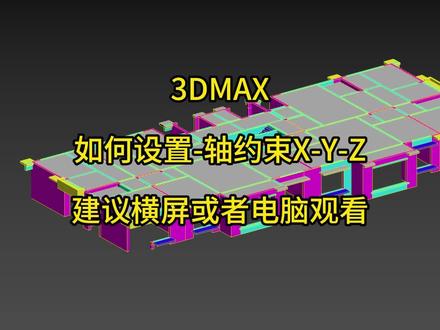 01:47查看AI文稿AI文稿
嗯,大家好,我是工程忠哥,今天给大家讲一下啊,约束坐标轴啊。是啊,怎么来的啊? 因为一般我们选中模型以后啊,这就是这个 x y z 这个轴啊, 正常情况下,有时候软件在这里面你不好点啊,有可能就误点了,所以建议大家就是放在软件的下方啊, 放在上方也可以,这个怎么设置呢?我们首先把鼠标拿在软件的上方工具栏列里面,然后右鼠标右键在下面能找到一个什么呢?找到这个轴约束啊,你点一下啊,自己就出来了,这个因为我们有时候 没注意看,你看像这种他跑偏了,选中他点 z, 他就亮黄色的啊,点啊,点 y z 轴,亮黄色的 y 轴,还有 x y 轴。 嗯,这方面大家就是记不住快捷键的啊,就可以在这个地方点一下啊,当然他的快捷键也是就是 f 五六七啊, f 五到 f 七 啊,点中它 f 五 x 轴, f 六 y 轴, f 七 z 轴啊,这是一个轴啊,就是你选中这个坐标轴的一种快捷键方式,还有就是你怎么调出来放在下面啊, 轴的约束啊,今天就给大家讲到这里吧。
 18:15
18:15 12:27
12:27 06:39查看AI文稿AI文稿
大家好,我是雷哥家电脑,我们今天利用三零麦盖伞里面有个叫路径约束,制作立体感十足的逼真的铁链啊。首先看到铁链效果,这是模型,我们渲染一下 f 九看看效果啊, 这效果好,我们看怎么制作, 我们复位一下 reset, 就是重新布置场景。 yes, 复位,当然我们我们刚才看的是吧,我在做这些,我们分析下这个铁链, 他是许多是吧?倒脚举行加粗一定的轮廓,然后通过是吧,嗯,正面或者是复制放在一个路径上面去,那么这个思路我们看的很清,再看一下思路, 首先我们复绘制一个,用刀胶举行绘制一个,然后再复制一个旋转九十度,然后再复制一个,再放在这个路径上面去做成这个效果好,我们做了,是吧?下面还比较简单。第一步啊,当然我们刚才是吧分析过后用刀胶举行, 因为举行工具是在线二五体,有个叫瑞泰啊,瑞泰哥举行,当然我们在,我们在顶式的或者特殊的画一个水平垂直的,就画个与地面平行或重合的岛角举行, 接下来我们对这个举行演讲话,康乐瑞林四远角,但是你不远角太大,比如说我们这个远角大概四个单位左右。 这第一步,第二步,我们,嗯,选择这个举行,进入修改面板点摩的法案修改,然后找到原地渲染,嗯,更选原地赢原德。 anival in report vpn, 它的意思就是在试图中风渲染时都能看到粗细,那么它粗细的班级末一点零,我们设置二点零一,好,这是获得二点五吧,这是第二步。第三步,我们就一个铁链,当然我们要复制一个, 那么复制我们要旋转九十度,旋转九十度,所以我们设置下,在复制之前设置下点角度捕捉,按下去,然后再按右键,按右键,按个角度,我们设置九十度,注意是按个九度,然后点旋转工具,按住西部的键,点旋转按钮, 那么这个旋转是吧?角度,当然我们用关联就同步变化的意思,换个颜色区分一下,换个颜色 好,所以第二步,我们复制一个旋转角度,把它放好,位置放好,不要有交叉,也不能不相交,这是第二步, 当然我们复制过啊,最好把它变成个整体啊,所以我们选择这两个对象呢,割肉谱啊,当然可以命名检验,也可以默认的。 第三步啊,因为我们刚才讲,是吧,我们要把它铁链放在这个路径上面,所以我们画个滤镜,当然画个滤镜我们用直线过去画也行,用线,那然后呢,我们在,当然我们可以在那个前摄的画一个滤镜。 cool, 画路径怎么很粗?因为啊,我们这个默认呢,我们勾选的是吧,在视图中显示,在渲染中显示,所以我们进行修改密码,把这勾去掉,只显示路径。 当然这个路径的点呢,可以在编辑选择速度的线,然后点选择速度的点,然后再点移动啊,对吧,达到我们自己的效果。 第四步,我们可以,接下来 我们可以把这个放在这个录机上面,那么怎么放?这么讲的,今天的重点 老师教你,我们先选中这个链条,然后呢有个叫按你们一行动画,让你们一行动画,然后用 cos 圈是约束,然后选择 pass, 他是空踹死他。路径约束,然后路径做够,然后会出现一个虚线,然后把光标放在路线上面,这样一个实水标志,点一下啊,数据线就够。你看, 其实我们可以通过电话吗?可以制作动画,比如说这个铁链,沿着这个路径做动画,零真实在起点,然后一百真实,我输一百啊,一百真实哈,我们可以选中这个, 那么他就是个很好的一个动画,然后呢? 然后呢?再跟随入镜啊, 勾选跟随路径啊,那么这路径方向不让你和这个直线相切。好,我们播放一下, 所以我们可以通过他说,当然我们现在不是做动画,而是吧,而是我们要复制一串,所以不管怎么样放在起点位置,然后我们就复制吗?但复制方法非常多,你可以直接按住修的键,复制也行,按着修的键,但你不能复制太严啊。第五步啊, 修订复制多少个?那么多少个,比如说搞三十个多一点,好看多简单啊,三十个少了, 按道理按住,是不是这样, 比如说五十个啊,五十个差不多 啊。然后我们再播播放动画,看一下效果是不是很有意思。咦,我们做这个铁链运动的动画啊, 或者贪吃蛇啊,是吧?都可以。好,这就是我们今天讲的内容,谢谢大家收看,我们下节更精彩。
19宣城普阳电脑学校 12:22
12:22 00:41查看AI文稿AI文稿
三、起码可入镜跟随。怎么使用模型沿路径弯曲,最重要的技巧是什么?你真的知道吗?首先在模型的上方创建一个辅助平面,修改一下宽度分段。然后把模型转换为可编辑的多边形。进入面层级,全选所有面,右键点击快速切片,选择辅助平面的上下,点击 切割。完成后进入元素层级,把模型复制到合适的长度。绘制一条路径。选择模型。在修改系列表中添加路径变形, 失去路径,选择曲线,点击转到路径,路径变形轴改为 z 轴。这样模型就沿着绘制的路径进行弯曲了。你学会了吗?
2743D手艺人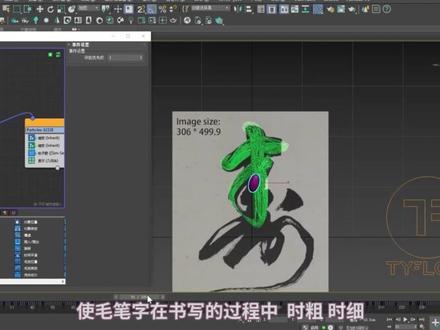 02:23查看AI文稿AI文稿
哈喽,小伙伴们大家好,今天齐老师教大家利用 max 的路径约束命令,配合 tiflo 超级立字系统以及 voltage 确认引擎来模拟自然流畅的书写毛笔字的动画效果。 第一步,在一个 max 空场景中创建一个平面模型,并调整其大小与毛笔字参考图一致,再将准备好的参考图拖到平面上。接着按寿字的笔顺绘制出一根二维样条线, 并将此字体交叉位置的顶点在前后方向相互错开,使这个文字上的顶点变得有立体感。第二步,创建一个球体模型,并为其调整一个合适的大小。 利用路径约束命令使球体沿着二维样条线从头到尾运动。然后创 一个 tifer 超级粒子系统,并在其打开了编辑窗口中创建一个简单图标的预设,再为粒子事件添加一个对向位置的控制器,并指定球体为粒子的出生对象。 第三步,继续添加缩放控制器对象,绑定控制器,为缩放控制器添加赵波纹理贴图制作的向位值动画,使粒子的大小不停的变化。再利用新添加的前后两个缩放控制器,使毛笔字的书写有墨韵的感觉。 第四步,为球体制作不同时间段大小变化的缩放以及旋转动画,使毛笔字在书写的过程中时粗时细,这样毛笔字不仅显得刚劲有力,而且笔锋流畅。接着创建一个 tiflow 网格图标, 拾取 tiflow 粒子,让粒子拥有水滴的外形。再经过对 ty 网格相关参数的调整以及添加 tiflow 松弛修改器,从而得到自然的水墨毛笔字的效果。 第五步,为毛笔字赋予暗红色高反射的哑光材质。打开 vintage 确认引擎与 max 实时联动,调节画面的 gi 与反弹值,然后将渲染输出的成片序列导入到 ae 当中, 在为其添加一个宣纸的背景图片后,就可以输出成片了。怎么样自然流畅书写毛笔字的动画效果我们就模拟完成了,喜欢的小伙伴点赞加关注!
244亓老师动画教学分享


猜你喜欢
- 1959昊晨