origin三条线如何描图

粉丝3.0万获赞13.1万
相关视频
 02:07查看AI文稿AI文稿
各位小伙伴们大家好呀,我是努力在讲普通话的阿瓜,今天这期视频呢,主要是想分享如何用俄罗伦举绘制规范的科研数据图。今天要讲的是多线图,也就是我们左边的这张图,下面进入你的操作, 首先打开我们的 ong 软件,然后把我们的数据输进来,这边的话是 x 轴,然后其他的都是 y 轴,然后我们选中他进行绘图,选择点线图, 这样他基本上他的一个图形就出来了。接下来绘制我们的一个进行优化他,首先我们优化他的一个图 福利,双击他,把他的边框去掉无文本,如果你没有设定好初始的一个默认的一个字体,你要在这里改掉他的一个变成新罗马的一个字字体, 然后设置完之后他就会变成这样,接下来对他的一个呃坐标轴进行一个设置,双击坐标轴 啊,对他一个上轴和肉轴进行一个设置,上轴的话我们选择显示他,然后他的一个刻度 选择无右轴,也是这样,同样的设置确定这样,那这样的话基本的一个雏形出来了。 还有就是如果你没有设定他的一个默认的一个字体,你还需要将他的一个 坐标轴的一个数据,以及他一个 x 轴或者 y 轴,他的一个标圈进行一个字体的修改,改为他的一个心罗马或者是宋体,如果是中文的话就是宋体,然后基本的内容就是这么多了,好的,拜拜,谢谢大家。
2591想看雪的瓜 03:02查看AI文稿AI文稿
各位小伙伴们大家好呀,我是努力在画图的阿光,今天这期视频呢,就是想分享如何用欧林举绘制三 d 线框表面图,也就是左边这个图, 这个图呢是利用啊数据,然后模拟成他的一个曲面图,来表现他的一个数据的一个大小,下面进入我们的一个操作,首先把我们的数据输入进来, 这有很多数据,然后输入进来之后,我们点击绘图,点击三 d 线框图, 绘制出来之后呢,他会有一个简单的一个三 d 线光图,但是这样的 的话他没有表真他的一个数,数字的大小以及他的一个主要的一个数据。嗯,我们先把它进行双击,然后进行颜色映色,那这一级别的话,我们需要把它修改, 因为我们的数值啊,一般都是就是负四十九到五十六左右的,所以我们就直接选择负四十九到五十六确定, 因为我们需要把它整个数据都需要进行一个啊颜色映射出来,所以的话接下来进行网格,点击网格这里,这里线条宽度,我们需要把它改一下,设置成二,然后使用颜色映色,好就是这里 他这颜色映射,他也会出现一个这样的一个图图出来,就是刚刚我们点了使用颜色映射吗?那他这里就会出现点击应用,你会发现他就改变了他的一个颜色,就是通过数字的大小来进行 啊颜色映射得到我们的现在的一个三 d 的一个限环图,嗯,点击确定,确定完之后呢,我们会发现他这样可能不是特别美观,我们需要把它旋转一下, 旋转成这样大小,旋转之后呢?然后我们需要把它的一个图例进行显示出来,也是点击添加颜色标尺,然后这样的话他会出现我们这个颜色的一个图例,然后我们双 对他进行一个修改,把他头部和尾部进行去掉,然后你们发现他会比较长,你把他缩小一点, 另外我们也把这个图也缩小一点, 这样的话基本的一个三 d 限光图也就绘制成功了。好的,今天的内容比较简单。好的,谢谢大家,拜拜。
283想看雪的瓜 02:49查看AI文稿AI文稿
分享奥瑞智人绘制三个歪轴的柱状加折线图有时候我们需要绘制这样的多歪轴的柱状加折线图,如何利用 oratory 绘制呢?选择三个外列数据,然后在菜单上选择绘图多面板 多轴三 ytwineywine 双击折线图,打开绘图细节对话框,在左侧面板上选择在 eleva 以下的数据图,并在对话框底部的绘图类型下拉列表中将类型改为柱状图、条形图、 贝类维尔下的数据图做相同的操作。然后将维尔三下的数据图绘图类型改为点线图, 在左侧面板上点击 greg 图标,然后在图层选项卡下勾选柱状条形镶嵌图,跨图层兼具复选框。最后就是设置自己喜欢的颜色,并且跟柱状图或条形 颜色要与坐标轴颜色相对应,便于看出相对应的坐标轴。
1497一名埋头苦干的博士僧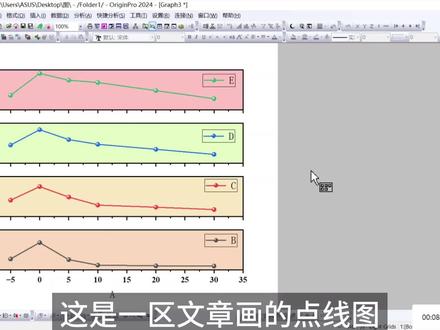 02:03查看AI文稿AI文稿
这是一区文章画的点线图,这是你画的点线图,下面让我们看看这种点线图怎么画吧。首先点击绘图点线图,然后点一下格式,点击改一下格式 显示,这几个轴都要选上哦,刻度,刻度无所谓,调不调都可以。上轴这个标签和和右轴标签要给他不显示标题, 标题上轴不显示,右轴也不显示轴线二号吧,上轴也是二号, 样式都选无,左轴二号,右轴二号,格式样式选择无,点击确定。我一般把这个点都给它 点这个符号都给他选成球形,这样能立体一点。点击确定颜色,更改一下,这个颜色选什么样都可以,大家可以自行选择。点击确定,他感觉有点太细了,也可以加粗一下二号确定。 呃,然后现在我们要给他分一个层,因为我要是因为我有四行数据,所以要把这个行数改成四,点击确定,这个垂直间隙大家都可以自己进行更改,我觉得五应该差不多就可以了。点击确定, 然后,呃,要进行细节调整,什么字号啊,大家就自行调整。然后给这个图层加一个底色的话,可以点图层属性,可以选这些比较浅一点的颜色,图层属性需要一个一个进行添加,刚点的是这个吧,点这个, 然后绿色, 这样图层属性这个底色已经添加好喽。
205科研小助手 02:32查看AI文稿AI文稿
松线图是一种用于显示数据分散情况的统计图,能提供数据位置和分散情况的关键信息,尤其在比较不同的母体数据时,更可表现其差异。今天我们就来讲下双外轴松线图的绘制方法。 原始数据在此这里展示了三组样品信息,每组样品分别测定了处理前和处理后的数据, 选中所有数据,单击菜单栏中的绘图选择。统计图中的双外轴镶线图,数据图的雏形就出来了,下一步就是美化。先来设置坐标轴,双击左轴,可以看到左轴和下轴都是数字一, 右轴和上轴都是数字二,说明左轴和下轴都在图层一里,右轴和上轴都在图层二里。在刻度线标签中,将字体设置为新罗马,加粗更改标签颜色。在轴 线和刻度线中将线条粗细改为三四,刻度样式改为无,同时更改线条颜色,我们可以单机应用查看效果,用类似的方法设置其余三条轴。 接下来我们来美化内部镶嵌,双击镶嵌,在图案选项卡中设置宽度为二,单击应用查看效果,用类似的方法设置另一个镶嵌, 这样一个双外轴镶嵌图就最终就做完成了。以上就是本期视频的全部内容,我们下期视频再见。
637Return3656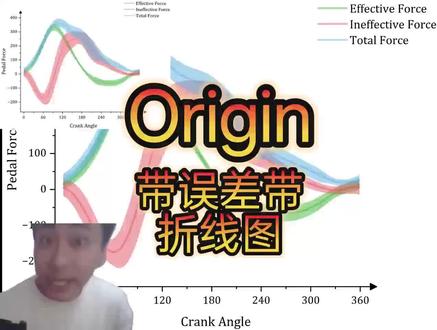 00:38查看AI文稿AI文稿
如何会制这样的带误差带的折线图?还是选择数据选择绘图中的基础?二、地图分类选择误差带图。双击图像,在绘图类型里更改为折线图,在右侧主菜单把重数改成独立 切换线条菜单更改宽度为三,透明度百分之五十。再改一下颜色,前三条线都这样操作,点击第四条线,在误差放菜单, 颜色设置无切换图案菜单设置填充颜色,选择对应的颜色,后三条线都这样设置,这图可以说完成了百分之八十。照例美化一下,这类袋物插袋的折线图就做完了。
168不做梦做科研


猜你喜欢
- 2608木不白