中望3d草图怎么居中

粉丝5425获赞2.4万
相关视频
 32:00
32:00 03:24查看AI文稿AI文稿
中望三 d 设计软件作为国产软件中的翘楚,充分考虑设计师的使用习惯,提供了多种自定义项目的设置,继承各位设计师的操作习惯,减少学习和适应时间。 中望三地菜单栏工具选项中提供了自定义设置, 包括了四种可进行自定义设置的项目,包括命令转换、 热键和鼠标的设置。快捷命令加鼠标的操作方式是公认的绘图最快的 的方式,我们现在将常用的功能设置成为快捷键操作的方式。 打开工具自定义选项中热键选项卡,将选项板中的命令增加。快捷字母,通过命令操作实现功能操作。 同样,鼠标的行为方式也可以根据用户的需求修改。中望三地中默认使用鼠标中间进行平移,也可根据个人的使用习惯修改成为 shift 加鼠标右键的方式进行平移。 界面方式的修改,设计师可根据自身的使用需求设置自定义界面, 将常用命令加入到此面板中,设置成为企业的专用界面。 最终所有的自定义设置都可以通过自建的用户角色输出。之后将文件导入到其他设计师的用户界面中,保证所有的使用端标准相同。 默认保存路径可以将图纸默认保存在自定义的路径下, 在没有选择保存路径的情况下,文件默认保存在此路径。 开始设计支出,在编辑菜单栏下参数设置项目中进行模型的设计单位和精度的设置, 保证模型绘制的合理性。绘图模板文件可以通过中望三地中的文件菜单中的模板选项,这里可以打开工程图和零件绘图空间的所有模板, 选择已有的模板进行修改,或者可以新建模板文件,在此模板中,可以通过配置项目中对模板进行个性化的定制。最终修订好的模板保存在 pmax、 mmc 三文件中, 将此文件在软件的安装目录下找到,替换到其他设计人员的相应路径下, 设计模板就完全保持一致。
258@老罗 06:03查看AI文稿AI文稿
大家好,我是杰维科技的张老师,那么这节课呢,给大家演示一下关于这个零件的一个对症的一个视频。那如果我们对于这个零件不做一个对症的话, 对于他来做一个逆向相对来说是比较困难的啊。这个对症方法的话,无论是这种通过商业模型导出来这个 stl 模型,或者说通过扫描仪扫描出来的这个 stl 模型,都可以使用这种方法来做一个对症。首先我们可以看到这个模型的话, 他底部有三个圆,我们就可以利用这三个圆来给他做一个矫正。首先我们选的是线框,我们选的是多段线, 我们找到呃,这里的这个零件就这个点与数据的一个呃底面,然后我们在他一个底面上呃找到任意的三个点来把它给连起来。对,我们就可以通过这三个点,比如说这三个点, ok, 只要我们把这三个点把这个连接起来的话, ok, 这样子我们再使用曲面里面这个修剪平面, 好,可以看到修剪平面最终得到的一个局面,他一定是一个平面来的,那么我们就可以得到一个平面,并且我们的这个平面他是一定跟我的这个点云的这个数据一定是平齐的。大家看到因为我们捕捉到的三个点都是在这个点云的这个面上 啊,大家注意一下啊,所以的话这个方法的话,呃,找这个平面这个方法,无论你这个模型是导出了这个模型还是扫描这个模型,都可以使用这个方法,反正就要找到他某一个平面上的三个点, 好,然后的话我们把这个点块隐藏掉,然后我们选择造型,选择草图,好,我们选择这个面,好,这样子的话我们就可以建立一个草图了,然后我们把 这个点块显示出来, ok, 这套我们就正对着这个底面来做一个草图,然后我们可以使用圆,我们用三点画圆这种方式捕捉到这里给他画一个圆,这个捕捉不到,我们就大概的好,可以看到应该这应该是九的,我记得 好,可以看到这样子的话,就捕捉到他做一个圆了,然后我们要做一个坐标系的话,我们需要是需要三个点的,比如说这个圆他刚好就是我们的这个坐标的这这个正中心,那么我们可以再会这个圆,这个的话我们可以是 x 轴,那么这里的话我们再找一个基准, 画它一个 y 轴的一个终点,那么就可以了,就 y 轴的这个正方向就可以了,那么我们这里再捕捉一个, 好,就第二个,那么我们 x 的一个方向,然后 y 的一个方向,哇塞啊,就 是远点这个方向 s 的方向,让我们再捕捉到一个 y 的这个方向就可以了,这里的话我们可以利用这条直线的这个基准,比如说这里回到,呃, 从这个点到我们的这个点, ok, 我们可以隐藏一下,可以看到这里头,我们到时候就可以直接捕捉到他的一个终点,来做一个啊,对症啊,但这里就有个问题啊,因为这条线他只是刚好,呃,刚好是, 天呐,这条线他只是刚好他,呃,这个点他刚好是跟我们这里这个终点他是对正的,但假设我们没有这条线呢?或者说我们这条线的这个终点并不是位于他刚好是对正的这里,怎么办呢?哎,我们还有一个办法,我们就不用这条线, 但用这条线也可以啊,用了线这个终点也是可以的,在目前这个模型的话,用这条线的这个终点也是可以做一个对阵的。那假设我们, 呃这条线,呃,没有,那我们还可以一个办法怎么样呢?我们再做这个圆,因为这里刚好三个圆了, 我们这里再做一个。好,然后的话我们在这里给他画一条直线, 然后这直线的话我们把它变成一个参考线,然后注意给它添加固定的这个约束。好,然后的话我们在这里平行于这条线,平行于这条线刚好平行它,呃,绑上去, okay, 比如这里 好,就这样子,刚好平行我们这条线,给他画这样子一根直线,当然我们这里的这个约束他和他一定是平行的。 好,这样子的话他的就这样子一个终点,肯定跟我们这里的这个终点他是重合的,那么我们就利用的这是这三个点,一个点,两个点,这里这个终点来进我们这个坐标系了,我们点退出,我们可以把我们这一个隐藏掉。好,然后的话我们选择的是呃 造型里面的这一个基准,我们用的是这个讲座游戏啊,右键变形心啊,不用用变形器了,我们用的是右键群中心, ok, x 的方向,然后用的是捕捉它的它 x 的方向是这个重点,我们用右手盯着吧,这里啊,我们这里再捕捉它一个终点,点,确定可以看到这样子的话,我们就做出一个重点系了,我们把这个草图隐藏掉, 好,我们再把这个平面隐藏掉,包括这个线框隐藏掉,然后我们把这个点框显示出来, 可以看到他的一个,呃,这一组应该是朝上才是对的,我们这里我们双击一下,我们这个照片系点一下这个方向,我们绕着我们这个 x 轴的方向旋转个一百八十度, x 轴的方向一百八十度 好点,确定, ok, 我们这样子这样子的话,就他就是接轴朝上的了啊,这样子的对正对正,就把这个坐标器做出来,然后我们选的是移动, 全是坐标系,移动我们实体选择他,然后我们其实坐标全是刚刚创建这个坐标,目标坐标就是我们这个默认的这个坐标了。点确定 好,然后这一个照片线我们就隐藏掉,它可以看到就通过这种方式的话,我们就能完成了这个零件的一个对症了。反正的话,呃,一个通用的方法就是在某一个平面上,首先先做出一个平面,利用那一个平面做草图,然后再 捕捉到他这一个零件上面的某一个基准来给他做我们这一个对账就可以了。好吧,这就是我们关于这个零件这个对账,那么剩余的这个建模就简单了,这个零件完全是一个拉伸的这个特征啊,后面我就不讲了,谢谢大家。
39中望3D技能分享 06:03
06:03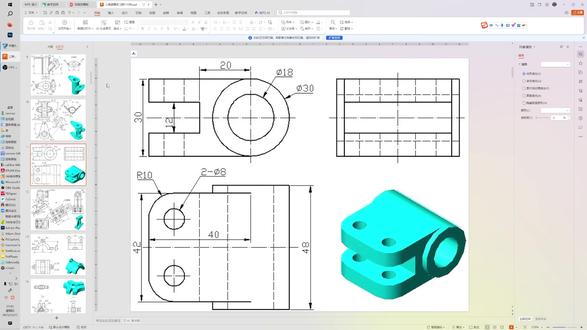 09:06查看AI文稿AI文稿
我们今天画这个图,这个图相对来说比较简单,分析一下建模思路,我们先画中间的这个圆柱, 然后再画两边的这个东西,两边这个东西我们分析一下,我们可以先从这个平面画出来,往这边拉伸,拉伸到这个面, 然后在两边挖挖通孔,再把中间的切出。 好,我们一起看一下,这里中间的圆柱我已经建好了,接下来我们新建一个平面,这个平面呢距中心的平面距离四十, 直角面偏移,选择其中一个面偏移,距离四十,确定。 新建草图选中新建的平面,确定。 好,我看一下这个尺寸,这个尺寸高度是四十二,宽度三十, 建个矩形 高度四十二,宽度三十。好,我们让它和中间对称,可以看到它是中间对称的, 添加约束。 嗯嗯, 标准尺寸 确定,退出拉伸, 拉伸到面, 好,加匀顺确定。 接下来我们看一下圆角 r 四, 这里 好,我们先挖股,股的大小放以八,空着距 离,空着距离 我们这里 没有给出来,看着像是和这个 r 十是同心的, 好, 返回八深度 痛苦位置,选择 距离中心, 距离中心 确定。 好,接下来我们挖中间的这个槽,宽度 十二,距离二十, 那我如果从这个面前的话,那这个距离只有四十减二十,这个距离也是二十。 好,创建草图, 拉伸 二十减一十。 好, 行, 保存下来,保存即可。
7乇。l


