origin反应速率常数k计算公式

粉丝1.4万获赞11.1万
相关视频
 00:39查看AI文稿AI文稿
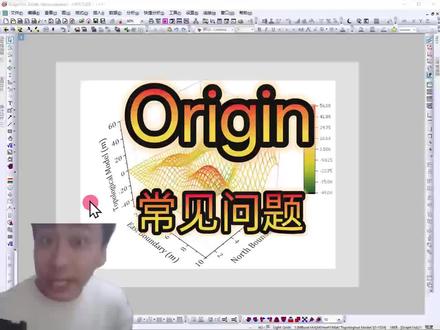
今天讲一下我做 over 中遇到过的问题。一,为什么复制到 word 中的图片显示不全?以这张图为例,如果像这样有一部分在灰色区域,那么这部分在导出时就不会显示。可以按住 ctrl 加 shift 加 e 的 快捷键,快速让图层与页面的适配 需要图像变小而字号不变。双击图像,在勒尔一层级的大小菜单里找到缩放,选择固定因子一,这时字体限宽就不随着缩放而更改了。同一个数据,同样的步骤,别人能正常出图,你的图就是有问题。 可能是之前设置过主题,可以按 f 七打开主题管理器,撤销应用或者直接删除,然后就可以正常设置了。
71不做梦做科研 02:03查看AI文稿AI文稿
这是一区文章画的点线图,这是你画的点线图,下面让我们看看这种点线图怎么画吧。首先点击绘图点线图,然后点一下格式,点击改一下格式 显示,这几个轴都要选上哦,刻度,刻度无所谓,调不调都可以。上轴这个标签和和右轴标签要给他不显示标题, 标题上轴不显示,右轴也不显示轴线二号吧,上轴也是二号, 样式都选无,左轴二号,右轴二号,格式样式选择无,点击确定。我一般把这个点都给它 点这个符号都给他选成球形,这样能立体一点。点击确定颜色,更改一下,这个颜色选什么样都可以,大家可以自行选择。点击确定,他感觉有点太细了,也可以加粗一下二号确定。 呃,然后现在我们要给他分一个层,因为我要是因为我有四行数据,所以要把这个行数改成四,点击确定,这个垂直间隙大家都可以自己进行更改,我觉得五应该差不多就可以了。点击确定, 然后,呃,要进行细节调整,什么字号啊,大家就自行调整。然后给这个图层加一个底色的话,可以点图层属性,可以选这些比较浅一点的颜色,图层属性需要一个一个进行添加,刚点的是这个吧,点这个, 然后绿色, 这样图层属性这个底色已经添加好喽。
225科研小助手 00:41查看AI文稿AI文稿
研究生科研习修工具字欧瑞井,下载欧瑞井后必做这件事,绘图效率直线提升!打开欧瑞井后千万不要着急绘图,找到设置,点击选项,点选文本字体,将字体改为 tom's new roman, 下面这个也调整,这样 做图时就不需要再调整字体了。接着点击打开与关闭,将自动保存项目文件间隔设置为十分钟,这样就不用担心图没保存了。接着我们会制一个图, 可以看到图中字体已经是 times new rom 了。双击坐标轴,根据要求添加边框并调整线条大小等。接着根据要求调整图中的字体大小,再来设置需要的图例样式和字体大小。最后右键鼠标点击保存格式为主题,将以上设置保存为系统主题,这样后续绘图就不需要调整字体边框和图例了。
23科研训兽师 00:35查看AI文稿AI文稿
研究生必备写修用法, orange 片一十六、这种箱体统计图怎么做?老样子,打开数据全选,选择绘图,选择统计图分类的镶线图,双击图像。箱体菜单设置类型为 箱体左加数据右虚线,设置范围最小值到最大值,取消勾选异常值,设置符号大小。四、边缘厚度三十,选择几何,设定形状选二元。内部设置为虚心设置边缘颜色填充色,图案设置边框颜色填充颜色自动间距菜单设置四十,数据菜单设置排列点为扰动 百分位数菜单取消勾选平均值线条菜单设置线帽长度零到这图已经完成百分之七十,美化一下,这图就做完了。
92好写作智囊星 01:18查看AI文稿AI文稿
如何将普通的数据图转化为像 nature 看中的这个立体图?今天一分钟教会你在 orange 中选中所有数据后,点绘图三 d, 选择三 d 瀑布图,然后双击坐标轴平面,打开图层属性。 在平面选项下,将 x y 和 y z 平面取消,并将 z, x 的 网格线和颜色都改为无,点击确定。第二步,双击曲线,在图案选项下,将边框的颜色和填充颜色都改为按曲线, 并将填充透明度设置为百分之五十。最后再调整一下标题和刻度线,就能 get nature 刊同款的数据图。研究生写论文该能更多 allridge 绘图技巧 尽在这本绘图神书,他简直救了研究生的命!作者张敏为帮大家少走弯路真的煞费苦心。这本欧二阵学术图表,从刊投稿的隐形要求,到绘图逻辑、统计方法,全拆解的通俗易懂,顶堪常用图表类型挨个讲透散点图、火山图、热图、史量坐标图、三 d 区面图、一百六十多种图 的汇值加使用逻辑,看完就会用四十四种统计分析方法讲的明明白白,怕你复现不了,直接送一百四十二个原文件数据,一贴就能出同款。每张图都经反复测试对比,而今 love 官方鼎力支持,跟着提示词点击拖拽,零基础也能做出炫酷图表!
20数理学霸书单 00:27查看AI文稿AI文稿
科研斜修今天教你如何复现师兄的实验数据。首先我们将师兄的论文截个图,然后打开 orange, 找到工具,图像数字化工具,将我们所要复现的图片导入,对其坐标轴,设置好各坐标轴的参数,点击自动取点, 这样一份数据就出现了。纯斜修,小心走火入魔!
4315心事儿(搞笑女) 00:21查看AI文稿AI文稿
而一阵绘图避坑指南,百分之九十研究生都在踩重复改格式的坑,每次调字体、改字号、修轴线都浪费大量时间。教你一个一键偷懒技巧,绘图完成后,右键保存格式为主题, 勾选设置系统为主题,务必勾选所有样式选项,就能生成专属格式模板。后续绘图直接套用预设所有图标,自动保持字体、字号、轴线风格统一,高效又规范。
693高斯讲科研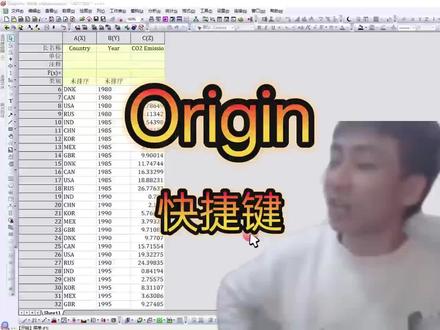 00:39查看AI文稿AI文稿
今天讲一下快捷键,咱把效率拉一下。一、 ctrl tab 键,这个快捷键可以切换当前文件夹下的不同窗口,终于不用一个个点了。二、 ctrl d 添加新的列, 不用先右击,然后一个个找在哪添加了。四、 ctrl u, 这里可以调整图片页编辑、默认字体、打印格式等等设置。五、 ctrl f 和 ctrl h 查找和替换 会用过的应该不陌生吧。六、你也可以直接在奥利津官网中搜索 help online one to get 就 可以找到更具体的教程,直接给效率拉满了。
111不做梦做科研


猜你喜欢
最新视频
- 6523天才不白痴