ug12mcs设置详解

粉丝8583获赞3.6万
相关视频
 03:11查看AI文稿AI文稿
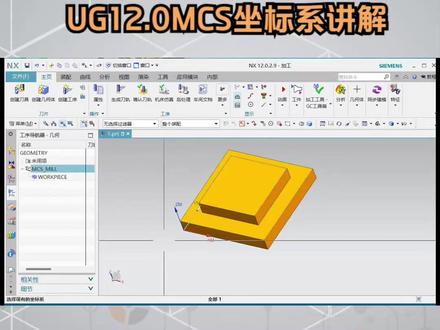
同学们大家好,我是黄老师,今天来学习一下 m c s 加工坐标系。首先进入加工界面,双击 m c s 激活好激活 m c s, 接下来先讲一下 m c s 的作用。 m c s 也称之为接机床坐标系,它是通过刀具路径 来生成基代码程序,呃,通过后处理输出来的坐标就是以 m c s 为中心,就是为基准点, m c s 呢只在加工界面里面使用, m c s 也是可以移动,在部件加工过程中十分重要,经过后处理的程序,坐标值是相关于加工坐标系的原点和方位确认,确认 首先激活坐标器之后他是高亮显示,在这里面可以去显示,然后点击沿 cc 轴平移,可以去平移距离,平移五十, 输入输入距离五十,好,这个就弹起来五十,这是 z 轴 z m 轴,然后可以绕 x c 轴旋转,点击轴向输入九十度,可以去进行一个旋转的操作。 然后正常在抽程序的过程中,有两种方式可以选择,一种是移动弓箭,一种是移动坐标系。 坐标器呢,就是在机床实际操作过程中,你需要找到中心点,就是分钟打表等位置,就是 mcs 坐标器。首先来看 mcs 的使用方法,首先第一个动态就是高亮显示,之后激活,可以去手动的去定向移动或者是旋转。第二个自动判断, 可以捕捉这个面,它会自动判断到中心位置。第三个哎,圆点 x 点 y 点捕捉这个点, x 点定为这个方向, y 点定为这个方向,好确定,这时候坐标系已经显示出来,这是定点的,通过点的方式来定段来定, i 轴, y 轴, i 轴朝向朝这里, y 轴朝这里。好确定他会自动自动的到这个绝对坐标,是这个位置里第三个啊,第四个啊,后面这几个都是以类似的原理进行操作。 好,平面尺量,平面尺量也是指定方向啊,接下来看一下三平面,三平面, 进入三平面通话框,可以去捕捉二等分,就是二分之一捕捉中心点这个面到这个面二分之一的位置,中心 歪轴的暗灰。 z 轴平面指定自动判断,判断为这个面确定好,这个时候这个自动系统创建出来。确定已经创建出来。好,双击继续进入看常用的 偏置坐标系也是进行一个偏置,在这里面可以进行偏置啊,这个就不演示了,在上节课演示的有 常用的也就这几个,可以直接去捕捉判断。好,今天就分享到这里,谢谢大家观看,再见!
508数控编程黄老师 03:08查看AI文稿AI文稿
这个零件不大,但需要加工的位置还挺多的,正面、底面、 斜面都需要加工。那怎样定义加工坐标细呢?直接来实操,默认的点就是在弓箭的底面,绝对原点也是在弓箭的底面,进入加工底面的坐标就默认设置好了, 只给一个按键,平面就可以了,五毫米,下一个正面 先放置下来,了解一下结构,怎么快速的选起它呢?可以创建个方块放在顶面,也可以选择这个面放在这个距离的上面,看你对软件 熟悉什么程度了。测量,从底面到顶面,给个十量,二十一点五进入点对话框面上的点, 零点五就是中心位置,确定,再向上抬,二十一点五确定,再给一个平面 五毫米正面将坐标系就设置好了,斜面怎么办呢? 复制粘贴,重复一名为坐标二,位置比较小,放大它。 双击进入点对话框,选择两点之间 确定 x 轴为长方向, y 轴为这两点之间, 选择两点 轴向。定义好了,平面怎么定义呢?先点确定出来, 自动平面,进入平面对话框,选择七线, 再选择期限,现在已经好了, 确定下来,再给一个距离三毫米确定。 鞋面的坐标系也设置好了,设置坐标的方式都是综合了 w、 c、 s 就是工作做不了的原理。看完之后你有什么想法或者有什么建议可以留言在评论区,欢迎点赞收藏加关注。下一讲我们讲多种方式去设置,因为这种方式可能对软件不是很熟悉的小伙伴很难去执行,下一讲我们讲更简单的操作方式。
146多墨教育曾子孟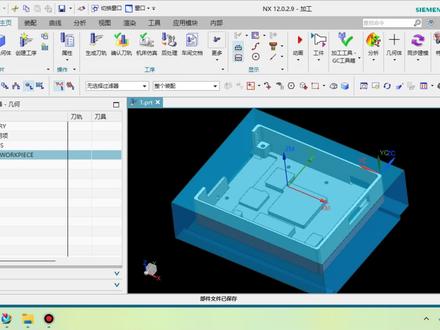 01:36查看AI文稿AI文稿
大家好,我是黄老师,今天分享一下 w c s 如何的快速重合到 m c s 上。 首先 w c s 的调出方法,可以快捷键显示 w 显示和隐藏,再按下 w 显示,再按下显隐藏。 你可以找到菜单格式 w c s 显示啊,这样是显示 w c s 坐标系和隐藏的方法。 接下来双击 m c s 坐标系,点击细节家具偏置,这个家具偏置 日式后处理传出的是 g 五四,这时候不需要把它归零好保存 m c s 保存完成之后,这里会出现一个小儿的坐标系, 好确定,这时候菜单格式 w c s 镜像,镜像参考改为选金坐标系。 好,这时候可以捕捉这个坐标系,捕捉小的坐标系,确定好,这样就重合好了。好,谢谢大家观看,再见。
300数控编程黄老师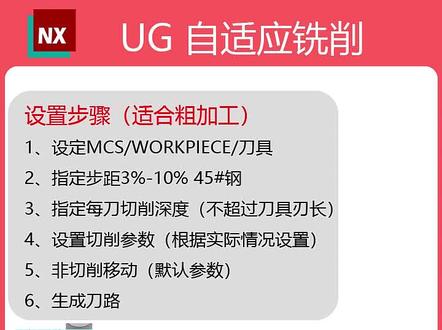 02:44查看AI文稿AI文稿
ug 动态洗是如何创建的?进入这个加工模块,选择这个有三轴洗,点确定。 点击完了之后,我们进入这个几何视图,设置这个 m c s 与这个 w c s 重合,点击这个 w c s, 点确定 点确定好这个是坐标系。第二个,设置这个毛胚体指定部件,选择这个部件,设置毛胚,选择这个圆柱包容体, 点确定。第三步,设置这个刀具 道具,我们设置个十毫米的细刀, d 幺零的十毫米细刀道具号一点确定。第四步,我们穿越这个动态细的这个工序, 点击这个字适应喜学,这是上面写的这个角底线的这个 overpiece, 点击确定 啊,这是部件,这是几何体。这个刀具刀具直径我们一般设为三到三到百,三到百分之十都可以,一般我们设个五, 这个刀具长度我们可以设为这个,因为这个尺寸是二十,我们可以设为十毫米, 变成深度, 就就这个切切层的意思,就是有三十毫米切切移动,选择这个深度优先先把这个槽洗完之后再洗这个,再洗这个,再洗这个 连连接变换,哎,这样往复试的 a 七可以移动,默认这参数就默认的点确定,点击这个生成, 把这个成语生成完了之后,我们来看一下这两层的啊,点击确定, 那我们进入这个魔力。
1430水曰瞬间花开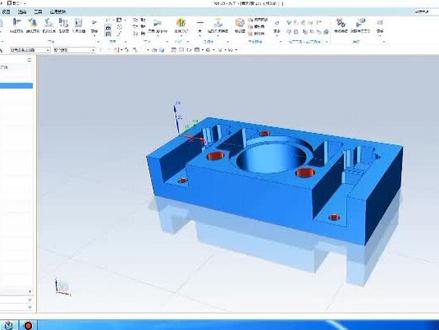 01:18查看AI文稿AI文稿
今天给大家分享新手编程的第二大坑啊, mcs 坐标系, 可能很多人都会认为这是我们坐标系,就是建立一个加工零点, 那就完了,假如说你是只会用 mcs 去建立一个加工零点,就是像我这样打开 mcs 点击啊,然后自动判断,对吧?我们要设置在顶面左右分钟,顶部为零,那我们选择一个顶面啊,现在他就是在顶面的正中心,对吧?我们点确定 这样子就做到我们的加工零点,在我们加工的时候可能就是四边分钟啊,顶部为零 值就好了。假如是你是像这样子去操作一个 mcs 的话,那你的工资也是不会超过一万的,就算你怎么学学会了,你的工资也不会超过一万 啊。我们下一期的话给大家讲一下,正确的就是说建立一个 mcs 的一个坐标系怎么来做到?高手应该怎么做?
477CNC数控逆向编程 00:21查看AI文稿AI文稿
号称二 d 之王 mastercam 全套视频教程,三 d 之王 u g 十二点零全套视频教程 自学篇 mc 全套教程三十节, u g 十二点零全套教程一百四十八节,今天全部分享给大家,还附带一套手编笔记,从手编到电脑编,全部学完了,你的编程水平就牛了!
132UG编程心心信息咨询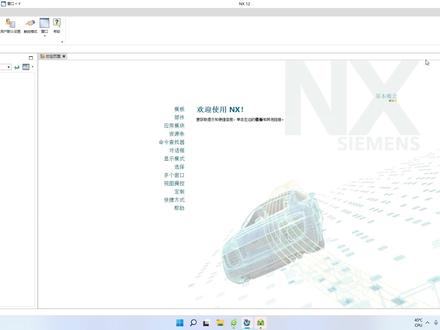 07:49查看AI文稿AI文稿
每天学习一点新知识。大家好,我是你们的朋友郑源,今天我们一块来学习一下,又记 nx 十二里面的约束命令。首先咱们先见 新建一个模型,双击,双击一个模型之后呢,咱们点一下这个草图还是点一下这个草图?点一下之后呢,咱们点一下这个 xy 平面,然后确定, 确定之后啊,咱们就要画一个,画几条直线,或者是画一个多边形这样,然后再画一条直线这样随意的画上几条直线。来讲一下咱们这一节课需要 得到的约束命令。这个约束命令呢分为两种,第一种是草图,用尺寸约束。第二种呢是几何约束,这一节课呢咱们主要讲尺寸约束,用一个尺寸来约束一个图形, 因为邮寄是一个嗯参数化的那个软件,所以啊用尺寸也能约束他。 首先呢咱们画了这些图形,咱们点一下这个快速尺寸,快速尺寸咱们点一下之后呢,咱们可以 就把鼠标放到,把鼠标放到这一个线上,然后点一下它,这样就标好了,尺寸是五十六,咱们可以输入五十,它这时候的长度啊,我们就约束 它为五十长了,咱们看一下我如果我再点一下快速尺寸,咱们看一下,这里还有一个测量的方法,我基本上用的都是自动判断,自动判断, 当你用习惯了自动判断之后特别好用,但是如果自动判断他判断不了的时候,就可以用下面的这些,用这个箭头下面的 由水平竖直点到点垂直、圆柱式斜角镜像直径, 这些顾名思义啊,每个名字都能很明显的表现出来,他要他是什么作用,咱们来看一下啊。比如我 现在不用自动判断,我用这个水平,然后我选择这一条线,他标的尺寸永远是水平方向的,不是这个斜的方向的。 如果我把这里调成竖直,我要标这个尺寸的时候,他标的尺寸永远是竖直的,竖直的这一个方向的。如果我把它改成点,到点, 我这里这里一个点,这里一个点,选两个点,他是与这一两个点之间是平行的,平行的,与这一条直线是平行的。如果我改成垂直,我就选第一步,先选一个点, 或者是一条直线,咱们选这一条直线,然后呢再选这个点,他就是标的这 这一条直线与这个点的垂直的距离。但是我们都可以改,不管你是标哪尺寸,这是七十六,比如我输入七十,他就会变成七十,他或者是约束的, 他都是约束的,用尺寸线约束。在这里画一个,画一个垂直线,咱们看一下,我把它裁剪掉,咱们标一下这个尺寸,是不是自动判断一下啊?是不是七十, 对,这就是气势,也就是这一条线与这一个点的垂直, 这一条线与这一个点的垂直距离是七十。然后呢后面垂直之后还有 一个圆柱式,咱们点一下,如果标这一条直线,点一下这个圆柱式,咱们看一下, 选择这两个值两个点之后呢,他是带一个,带一个什么?带一个 fei, 代表我标的是圆柱,是 fei, 下面呢我再画几个圆,大家看一下,画这两个圆之后呢,咱们还是点一下快速尺寸,这里 有一个镜像,也就是二标二点一下,这是二六十五,咱们可以输入六十五,确定一下他的尺寸是六十五, 这是我标的时候是标的半径。如果我选择这个直径,点一下他,他得到的是标的整一个直径是 fei, 这地方是 fi, fi 代表直径,二代表半径。这时候咱们还是可以改尺寸的,比如改成一百五十,这个圆就约束为一百五十。 还有一个是角度,现在我画两条,两条线,画两条线之后呢,咱们点快速尺寸,这里有一个斜角,点一下这个斜角之后呢, 他标注的时候只能标注角度,这两条线的角度,这里的角度都是可以的。 还有是这时候我标不上了,为什么标不上了呢?因为你看一下这个左下角,他有一个约束已经存在了,约束已经存在了,也就是有这一个角 就能约束住他了,再标这一个是没有任何意义的,所以是标不上了。 但是我刚才讲了这一些,这一些都可以用这一个快速尺寸这边自动判断来创建。比如画一个 圆,在这画好之后呢,咱们点一下快速尺寸,这里选自动判断,我点一下这个圆,他就会标注这一个直径,我们可以设置他为一百回车这一个画一个直线, 如果我想标他的平行距离的时候,我这把他把鼠标拖到这里就可以。 想标它的垂直的时候,我把鼠标往右拖,想标它平行的时候,想标它不是平行,是水平的时候就往上拖, 就这样就可以标上,想标他平行的时候,就这一个就往他的平行方向拖,都可以,这就是一个快速标注,如果大家习惯快速 尺寸里面这个自动判断之后啊,基本上不会用选择后面的方法,只有在特殊情况你实在标不上了,就用这些去选。 这就是今天的视频内容,如果大家喜欢我的视频的话,可以给我一个关注或者点赞,谢谢大家。
434正源


猜你喜欢
- 3056建筑微课堂
最新视频
- 10.3万是朱有才