镂空扇叶怎么用犀牛画

粉丝49获赞249
相关视频
 17:23查看AI文稿AI文稿
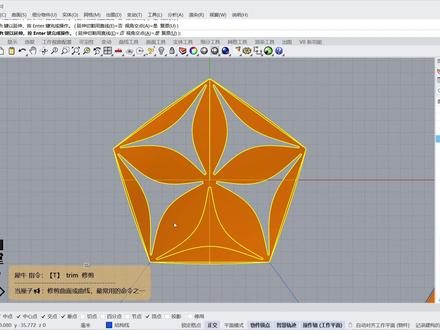
大家好,我是当李子,今天来见这个镂空花瓣球, 我们来找一下他的一些规律,这个镂空球呢有五个花瓣的,也有六个花瓣的,怎么找到呢?我们把眼睛计较在这个花心上,这个呢是六个花瓣的,再看一下旁边这个,这个呢是五个花瓣的, 这说明球体上他有五边形,也有六边形。不知道大家有没有想到,经典足球也是有五边形和六边形构成的,我们参照一下足球的图片, 他这个白色部分呢是六边的哈,黑色部分呢是五边的,那么这 这样的话呢,就可以在五边形和六边形的基础上来做这个花瓣,然后再把它们拼接起来就可以了。好,那么我们开始来建模, 首先在犀牛的顶速度上啊,创建一个五边形, 边数是五以边为起点啊,先啊找个地方随便画一个,他的边的长度呢是一百, 把五边形呢给他移到原点坐标,使用移动命令。好,记得在这里呢要勾选这个中心点啊,我们获取这个中心点,输入零, 再创建一个六边形, 也是以边为起点,给它反转一下, 放大透视度。 接下来呢要把五边形和六边形的拼接成一个球状,那么呢这里就要运用到一些数学姿势,先求出这个六边形的这个旋转角度, 那么我们可以这样做,把这个六边形呢给它旋转成型 啊,以这里呢为轴起点, 那么旋转三百六十度,再把这个物体啊以零坐标为起点啊,环形阵列五个,我们切换到现款模式,这样呢看的比较清楚一点, 也就是说把这个物体沿着这个五边形环形正列,使用环形正列命令,以零坐标为起点,正列数是五个, 我们切换到着色模式, 再把这些物体全写啊,计算出他们的相交线, 把这些物体给删掉, 这线看起来比较乱了,我们只需要这个这条线,还有这个六边形跟这个五边形 给他隐藏一下,其他呢?删除再显示出来。好,我们把这个六边形给他,使用这个三 d 旋转命令。 呃,起点复制哈,你给他复制一下,然后选择这个第一个参考点。好,第二个参考点是在这确定 好,可以把这个参考线给他删掉了。 好了,我们在这个基础上来给他创建一个球体,选择这个四点。啊, 那么这个五边形的和六边形的这个角点呢?刚好在这个球体上, 我们把这个五边形和六边形给他,呃,投影到这个球体上,使用拉回命令, 再给它,呃,分割 好,其他的删掉, 我们要在这个五边面和这个六边面的基础上给他 切出一个花瓣出来。好,那么这个六边六边面呢?这个角度呢?啊,不好建模。好,我们先把它啊躺平啊,把它变成一个躺在平面上,那样的就简单多了。 好,我们给他使用三点定位, 把它弄平,弄到下面来, 呃,可以把它移到一边,切换到这个底视图。我们先来做这个五边形,五边形呢,呃,做这个花瓣呢,我们先给他做个辅助线。啊, 啊,以零坐标为起点,在这里呢,给他画一条直线, 所以给他画个十, 好,给他画个弧沿弧啊,选择起点 这弧线给他重建一下啊,那么点数是七,接数是六,选择这中间这个控制点啊,给他移动个十五, 好,再给他好镜像一下, 我们可以把这些辅助线给他删掉些,那么他中间呢是一个圆,好给他画个圆,那他的半径呢?是六啊, 好选择热线给大家呃,修剪一下, 切换到,呃,透视透视图,好,我们给他对齐, 好对齐这个点, 好再给 组合一下这两条线 环形正列,环形正列啊,五个。 呃,这里呢也给他呃做个弧啊,同样同样是给他做个辅助线 啊,画圆弧,选择起点 给他重建好,给他向上移动这个控制点移动是 我们在透视图上给他呃对齐一下, 把这条弧线给他环形正列啊五个, 我们把这些啊全写给它修剪一下 啊,中间也给大家修剪一下, 好确定组合。 我们把这个线呢跟面呢给他选择一下,好把这个面和线啊选择,然后给他使用修剪命令,我们切换到卓式模式。 呃,这个接缝线这样看起来很不舒服啊,我们把这个接缝线 给他移到一边去啊,调整封闭曲面的接缝, 好,我们把它移到这里来,好再给他修剪,剪掉 这个五边形花瓣呢就完成了哈,我们接着来做这个六边形啊,六边形的花瓣呢也是跟五边形花瓣呢是做法是一样的啊,这里呢,我就啊不再啊,多做几次哈,大家看我操作吧啊, 好,我们接着呢,把这个六边形呢给他再定位回这个角度上去啊,我们先把这个线呢给他先删掉, 好把这线删掉,选择这六边花瓣 啊,使用这个三点定位,好 卷起这个线啊,为了不影响后面的拼接啊,我们把这个线给删掉啊, 选择这六边花瓣,给他环形阵列,以零坐标为起点啊,阵列数呢?是五个。 好,我们接着呢。呃,选择这个五边花瓣啊,再使用这个三点定位啊。 呃,选择复制,把它啊复制到上面来。 那么再给他环形阵列,以零坐标为起点啊,阵列是五个,我们接着用同样的方法啊,选择这六边花瓣,然后三点定位, 获取这点的时候要注意一下,不要给他写歪了。 好,把这个右边面给他环形正列好。呃,接下来呢,一直都是用同 同样的方法来做哈,这里我也不多做几次了哈。 好,这个球体呢就拼接好了,我们把这个面呢给他全选组合一下, 在 给他个厚度反转一下,向里面偏移啊,五的厚度。 now, 我们在 shift 模式看一下。 好,这个镂空花瓣球呢就完成了。如果有什么问题的话呢,欢迎到评论区给我留言,感谢大家的观看,我们下节课再见。
114当厘子 02:28查看AI文稿AI文稿
我们今天来教大家去在产品上面去创建按钮啊,像这种平的呢,大家应该都会知道怎么做的,是吧?所以我们今天来分享一个曲面的一个按钮啊,曲面的一个按钮啊,就是这样的一个鼠标上面啊,侧面的这个按键啊,我们怎么去做呢啊? 首先呢我们要去定位到我们这两个按键的一个位置,对吧?我不可能说就直接一个斜线化学是不是不标准,不标准啊,那么最好的方式呢,我们找到这边的两块的一个中心键啊,尽量是画他的一个九十度方向, 然后呢用终点的把他们捕捉起来啊,连在一起啊,你想要直接去冷眼去捕捉也可以啊, 没有不做也可以。然后大概呢就把这个两条线呢就可以分割出来了,分割完了之后呢,我们把它按住 shift 两侧去拉伸啊,操作轴呢切换成物件的两侧去拉伸,拉伸完了之后呢,我们就得到了啊,这样两个啊面片, 把这个面片呢我们再把它了拉伸出来,包括这个颜色拉伸出来,拉伸完了之后呢,再由我们这边的一个插件啊,叫做一键倒满角啊,记住把它倒成我们那个跑道里啊, 只有我们开始的时候他是个方的,也不要慌啊, ok, 等等跑到人之后呢,我们再求一下他们之间的一个物件橡胶线,让他和他呢求一下物件橡胶线,让他和他呢求一下物件橡胶线啊,求出来之后呢啊,我们需要做一步啊,很重要啊,把这个面呢抽离出来, 那他呢被我们这根线的分割啊,这样呢我们就得到了一个贴合于哎这个物件的什么曲面的,我们再撤回去啊,粘贴出来。 得到这个曲面之后呢啊,我们用曲面去偏移,他是以他的一个发型方向去做的,我们开到两侧给个距离啊,零点一,一有点多啊,我们给个零点五的距离, 一点五啊,这样呢,就是以法线方向的这个按钮呢,展到了这个产品上,包括这个,我们再重复一遍抽离出来啊,分割让他呢被他给分割,分割之后呢, ctrl x 剪贴,撤回, ctrl v 粘贴啊,这样我们就得到了这个曲面,还是一样的 偏移,偏移这个曲面两侧方向啊,零点五。 ok, 这样的两个按钮呢就出来了,最后呢啊在布尔插几让他了把它给剪掉,上次输入物件改成否 让他被他给剪掉,上次物流这样干掉手啊,把这一块的角给他倒掉。 ok, 这样呢我们就做了一个完全展开,他的一个什么发线方向上的一个按钮就做出来了。 ok, 今天呢我们就分享在曲面上面啊去做这个按钮怎么去做?
238犀牛KeyShot部落 05:57
05:57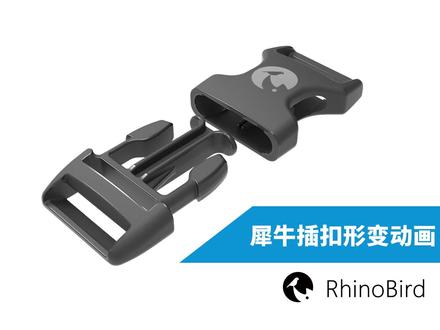 01:39查看AI文稿AI文稿
大家好,我们来看一下这个插扣动画的一个制作,首先我们做准备工作,将这个插扣的这个部件炸开,这两个单独删掉。其中一个要做的操作就是我们打开这个记录监控历史,然后选到他,然后去给到他做一个镜像, 这样子做一个好处,就是我们给其中一个做动画,他另外一个就跟着一起去变,只要做一遍动画就可以了。呃, ok, 呃,此时我们再去给这个物体建立一个呃控制器, 然后选到犀牛鸟动画选到,先选到控制器,然后再选到这两个要变形的物体,就会弹出来这个面板,我们给其中一个去做动画, 然后点击添加关键针。 好,那我们播放看一下。好,此时这个动画就被记录下来了。那我们也可以去给到他去做一个啊,比如说这样的一个平移,选到他,然后去移动他,然后点击添加关键针。 啊,整个动画做好了,我们播放看一下。那后面还有从这里长沙过来弹出来的一个动画,我这里就不做了,做好之后我们输出到呃 care 中来,哎,大概是这样的一个动画,把这里相机我也给它隐藏掉,就是我们的物体,你看这样子会先屏蔽,然后 进去之后再弹开,那后面整体的是没有跟着去移动的,我们只需要给他做关键针,他就会一起跟随运动,然后我们再去给他做一个相机动画。 ok, 这个案例就非常的简单。好,大家如果喜欢的话可以一键三连,后面还会出其他的教程,谢谢大家。
1149刀鱼


猜你喜欢
- 166停槐