ug装配飞机爆炸图教程
客户给了你一个装配文件,要你出一个爆炸图,你知道怎么操作吗?如果不会的话可以按照我这个流程来做,一般情况下都是没有问题的哦,来看看具体操作吧。打开这个装配零件后,首先新建一个图纸文件,然后按 ctrl 加 m, 来到建模环境中,然后点击装配中的爆炸图, 点击新建爆炸,确定之后还是这里点击编辑爆炸,然后就能开始挪动零件了。 选择需要移动的零件,然后点击移动对象,移到合适的位置,后面重复操作,直到拆分成每个零件都能被观察到的状态就行了。 如果一些模型比较复杂的话,还可以给他添加虚线做指引。点击爆炸图中右下角的追踪线命令,设置起始点和方向,然后 设置中指点和方向,如果发现不对的话,也可以点击下面的备选减看看其他类型,按照需求都标注好后,就可以再次回到制图环境下了。快捷键是 ctrl 加 shift 加 d, 使用基本视图这个命令。在选择部件这里找到刚刚做爆炸图的这个新建的图纸文件,然后在模型视图这里选择刚刚工作的视图,要是视角不对的话,点击定向视图工具就能自行调整了, 合适之后点击一下爆炸图就算是做好了。如果需要还可以插入一个零件明细表,点击表,然后点击零件明细表就可以了, 这个零件明细表就是右击软件自带的一个明细表模板,可以看到是比较简陋的。如果要标注零件序号的话,可以右键爆炸图的视图 边框,点击自动符号标注就可以了,想要将他们对齐成一条直线的话,只需要鼠标按住标注拖动到和另一个标注重合再挪开就行了。全部都做好关联后,就能做到只动一个,其他的也全部移动的效果了,而且还都是对的,整整齐齐的 符号指向零件,不明确的话也可以通过双击进入编辑,然后更改终止对象来调整这几个设置。做完后,爆炸图也就算是基本完成了。你学会了吗?如果你还想学习更多有机知识的话,不要忘了评论六六六,找到老师后让老师发你学习资料啊!

粉丝16.5万获赞79.4万
相关视频
 01:04查看AI文稿AI文稿
好,大家好,我是三六教育的追梦老师。好,今天我们来看一下这样一个装配图啊,如何去做这种爆炸的效果。首先我们到装配里面做这个爆炸图,这里呢有一个自动爆炸组装 好,我们去框选这些图,然后呢确定这里的输入爆炸距离啊,就是每一个零件的间歇,那么确定好,这样他就把这个图给分开了啊,如果说你这个距离不好啊,太远了,那么你可以编辑爆炸, 选择你要移动的主见。好,确定好,选下面这个移动主见哈, 移动选择他选对象 后,移动往下走,是吧?就可以了,然后再选择对讲再移动。 好,这样就可以把它移走,这就是我们这个图的一个啊应用。
229UG编程三玖教育咨询 01:12
01:12 03:10查看AI文稿AI文稿
这样一个高大上的装配爆炸工程图,用 ug 软件如何制作?今天五四小玉手把手教会你制作过程,快来学一招,让老板知道你是专业的。 像我这里有个虎钳的装配文件,那么要做他的总零件爆炸工程图的话,我们可以先新建一个工程图文件, 在这个工程图中,如果现在我们直接投影视图,你会发现投影的是个装配体,所以我们在投影之前需要对他做一个爆炸, 那这里我们先回到建模当中,要个零件炸开的话,点击装配里面这个爆炸图选项,然后新建一个爆炸图,名称是 explus。 一接下来是大家最喜欢的自动爆炸, 如果使用自动爆炸的话,就需要在这里设置一个零件打伞距离,那这里可以看到零件打伞的很, 那这样的自动爆炸是不合格的,所以需要我们手动调整。那么我们可以点击这个编辑爆炸图,然后再选定一个零件,将它沿着这个手柄进行拖动,当拖动完成了一个,我们再来拖动另外的零件,就这样我们可以手动将零件一个一个炸开。 如果有几个零件是一组的,那我们在选择对象的时候可以多选几个零件,这样的话我们移动手柄,他就会跟着一起移动了,因此我们可以在这个基础上再做二次移动,这就是一些爆炸的小技巧,可以提升大家做爆炸图的速度。 在做爆炸图的时候,尽量将每个零件都打散,位置也尽量在水平以及竖直的方向上进行移动,这样做出来就比较美观。这个过程属于一个慢工 出细火,现在就给大家快进一下,那我这里就随便做了一些位置调整。 另外还有一点就是像模型一些走口零件比较多,为了方便我们后期进行装配观察,那我们可以给这两个零件中间做一个追踪线, 这样我们就知道这个螺栓装在哪个孔里面了,这也是一些爆炸小技巧,大家平时可以注意一下。那像这样我们做完爆炸图之后, 那如何做到工程图当中呢?这里我们再回到刚才那个制图环境中,这里我们点击基本视图,选择这个爆炸文件,然后生成正三左侧图,将它设定好比例摆放进去就好了,这样我们的爆炸工程图就出来了。另外就是在这个明细表这 里,我们每个零件他是有序号的,那这个爆炸图中还没有序号,这里我们可以右键图框给他自动添加序号,另外这个序号的位置我们也能进行随意摆放,那尽可能将他这个序号做的直观清晰一点,这样后期观察就不会出错了。 那现在爆炸图做成这样,我们就能导出这个爆炸工程图了,如果要让他看起来像三维模型, 我们把这个着色改成完全着色,这样子就像那种三维零件爆炸图了。最后如果你还想学习更多优级工程图内容,那一定要来五四教育学习学习,点赞、收藏、关注!
3101UG长沙吾思设计教学 00:51查看AI文稿AI文稿
今天给大家分享一下这种装配演示爆炸图的做法,我们找到下方爆炸图选项,点开之后首先新建爆炸图,这边命名,我们不用管他,直接用默认的点确定好。确定完之后,我们在这边选择编辑爆炸图,选择对象 来,我们按照顺序一个一个给力移动对象,往这边我们拖动他就可以了。好,然后点确定,再按照这个方法呢,我们把每个部件给他定义运动 好,把所有的爆炸组件做完之后呢,我们在这边就可以去切换爆炸图了, 我们如果需要多个半张图,可以继续在这边进行新建操作。
246UG模具设计枫叶 01:36查看AI文稿AI文稿
经常有甲方要求做这种产品装配和爆炸的动画,学习界的你会这种操作吗?今天咱们就来教你做这种产品装配动画是怎么做出来的,看好了。 首先打开我们要做的模型,点击装配,如果没有这个装配的话,可以在应用模块里找到,点击即可。点击这个序列命令,打开装配序列的命令界面,点击新建。如果你的模型中有约束的话,需要在侧边框这里找到序列,然后点击下方的详细信息, 双击把这里的装配约束给关掉。点击这里的插入运动,做成爆炸展开效果的话,只需要用到前两个操作,一个是选择对象,选择我们要进行移动的零件,一个是移动对象,选完零件后,点击这里或者鼠标中间按一下,首选零件上就会出现一个 可移动的坐标,用它来控制零件的移动,接下来就是不断的移动了, 移动完成也就搞定了。点击这里的向后播放就能重现组装的过程,向前播放就是你拆解的过程, 如果觉得某个步骤比较墨迹的话,可以在侧边栏这里找到对应的运动,然后修改它的持续时间就可以了。 都学会了吗?学的赶紧自己弄试试,不然的话学完就忘了。点击这里预约学习更多优技使用技巧,学习上有什么问题来找我啊!
1126UG学习达龚仁 01:35查看AI文稿AI文稿
act 装配爆炸图先打开一个装配文件图, 新建到图纸到 a 四图纸确定 取消启动建模先把参照的片体隐藏格式图层设置,把第三层关闭。 装配爆炸图,新建爆炸图,确定装配爆炸图编辑爆炸图, 选择对象,点盖子移动对象,直接拖动 c 轴装配爆炸图追踪线 详细看图操作, 启动制图取消 点基本视图 s m e d w g e p r t 模型视图正三轴测图图形比较大,稍等一下 部件导航器点图纸,右键把单色的勾取消,这样就完成了。
92模具之家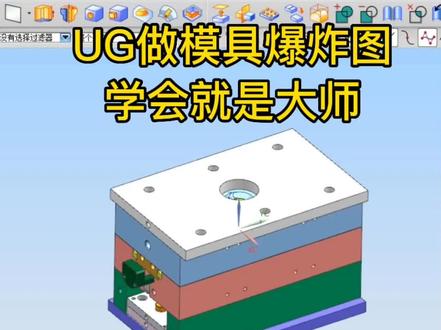 00:31查看AI文稿AI文稿
模具爆炸图如何制作?选择装配,找到序列,新建序列, 插入运动,选择第一个零件,点鼠标的中间会出来一个坐标,选择移动或者水平都可以,然后继续这样的一个操作,选择坐标移动,点确定可以点一下播放, 然后点向前播放,这就是一个爆炸图。关注我,每天学习一个 ug 实战技巧。
1120小客服爱凌老师


